
重要:この記事の手順は脱獄していない(un-jailbroken)iPhone向けです。脱獄状態を維持したい場合はアップデートを行わないでください。
概要
AppleはCalifornia Streamingイベントで新機種群とともに、iPhone向けのiOS 15を2021年9月20日に公開すると発表しました。iPad向けのiPadOS 15とApple Watch向けのwatchOS 8も同日公開予定です(macOS Montereyの正式な公開日は未発表)。本記事は、iPhoneを安全にiOS 15へアップデートするための事前準備、手順、トラブル対処、組織や異なる利用者向けチェックリストなどを一つにまとめた実用ガイドです。
iOS 15対応デバイス

まず最初に、自分のiPhoneがiOS 15に対応しているか確認してください。購入から数年以内の機種であれば対応している可能性が高いです。Appleの発表によるiOS 15の対応機種は次の通りです。
- iPhone 13、iPhone 13 mini、iPhone 13 Pro、iPhone 13 Pro Max
- iPhone 12、iPhone 12 mini、iPhone 12 Pro、iPhone 12 Pro Max
- iPhone 11、iPhone 11 Pro、iPhone 11 Pro Max
- iPhone XS、iPhone XS Max
- iPhone XR
- iPhone X
- iPhone 8、iPhone 8 Plus
- iPhone 7、iPhone 7 Plus
- iPhone 6S、iPhone 6S Plus
- iPhone SE(第2世代、2020)
- iPhone SE(第1世代)
- iPod touch(第7世代)
互換性が確認できたら、以下の手順でアップデートの準備を進めてください。
以下は一般的なユーザー向けの推奨手順です。企業やIT管理者は後段の「役割別チェックリスト」を参照してください。
1. iPhoneのストレージを整理する
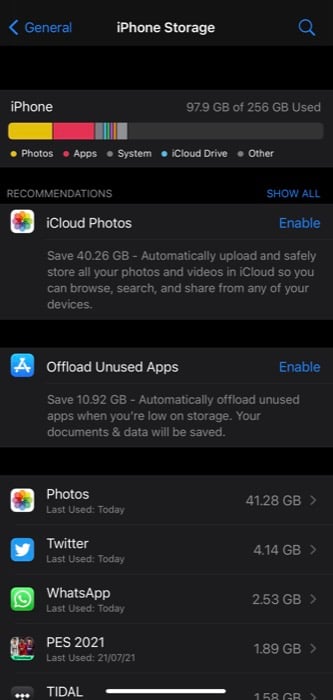
不要なアプリや写真、動画、ダウンロード済みファイルは、アップデート前に削除しましょう。ストレージ不足でアップデートが途中停止したり、インストールに失敗するケースがあります。
手順:
- 「設定 > 一般 > iPhoneストレージ」を開く。
- アプリごとの使用容量を確認する。
- 使用していないアプリは削除する。大きなメディアは外部に移すかクラウドへ保存する。
- 「オフロード」機能でアプリ本体を削除しつつ、データは保持する選択も可能です。
注意:写真やビデオは特に容量を消費します。必要なものがある場合は先にバックアップを取ってから削除してください。
2. ホーム画面(スプリングボード)を整理する
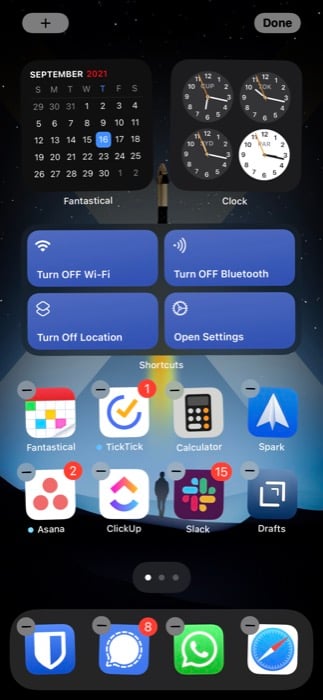
長年使っているとホーム画面やウィジェットが散らかりがちです。使わないアプリやウィジェットはホーム画面から削除し、フォルダやページで整理しましょう。探しやすくすることでアップデート後の初期設定が楽になります。
ヒント:
- よく使うアプリはDockや最初のページに配置。
- 使用頻度が低いアプリはAppライブラリへ移動。
3. iPhoneのバックアップを必ずとる
バックアップは必須です。アップデート中にエラーが起きるとデータが消える可能性があります。以下のいずれかの方法で完全なバックアップを作成してください。
i. iCloudでバックアップする
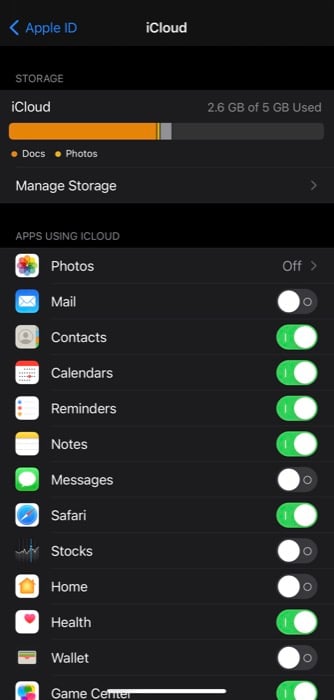
手順(簡易):
- Wi-Fiに接続する。
- 「設定」を開き、一番上の自分の名前をタップ。
- 「iCloud」を選択。
- 「iCloudバックアップ」をタップしてオンにする。
- 「今すぐバックアップを作成」をタップしてバックアップを開始する。
注意:iCloudの空き容量が足りない場合は、不要なデータを削除するか、プランをアップグレードしてください。
ii. Macでバックアップする(Finder)
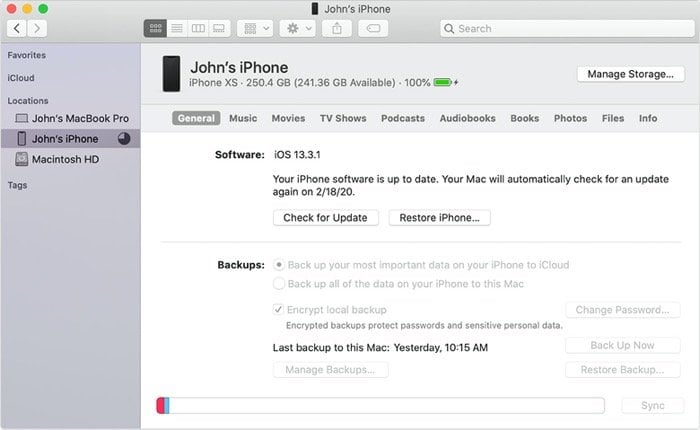
Mac(macOS Catalina以降)ではiTunesではなくFinderを使います。手順:
- 付属ケーブルでiPhoneをMacに接続。
- Finderを開き、サイドバーの「場所(Locations)」にあるiPhoneを選択。
- 「このコンピュータにバックアップ」を選び、暗号化バックアップを希望する場合はパスワードを設定。
- 「今すぐバックアップ」をクリック。
iii. Windowsでバックアップする(iTunes)
WindowsではiTunesを使ってバックアップします。iTunesは最新バージョンを使ってください。
手順:
- iPhoneをPCに接続。
- iTunesを起動し、画面の指示に従い「このコンピュータを信頼」を許可。
- デバイスアイコンをクリックし、「概要(Summary)」タブへ。
- 「バックアップ」を選択して「今すぐバックアップ」をクリック。
さらに:
- WhatsAppやSignalなどのメッセージアプリは、別途アプリ内バックアップ(iCloudやクラウド)を取ってください。
4. Apple IDとパスワードを用意しておく
アップデート後に「アクティベーション(Activation Lock)」やApple IDのサインインが必要になる場合があります。パスワードマネージャーを使用している人は、すぐアクセスできるようにしておいてください。
iOS 15をダウンロードしてインストールする方法
準備が整ったら、iPhoneを充電器に接続し、Wi‑Fiをオンにしてから次の操作を行います。
- 「設定 > 一般 > ソフトウェア・アップデート」を開く。
- iOS 15の配信が始まっていれば画面に表示されます。
- 「ダウンロードしてインストール」をタップするか、設定で「自動アップデート」を有効にしておくと自動でダウンロードされます。
ヒント:大きなアップデートはダウンロードに時間がかかります。空き容量やバッテリー残量(最低50%以上、充電推奨)を確認してください。
アップデートに失敗したときの対処法
よくある失敗パターンと対処
- ダウンロードが途中で止まる:Wi‑Fi接続を確認し、ルーターを再起動する。別のWi‑Fiに切り替えて試す。
- インストール中にエラーが出る:iPhoneを再起動して再試行。複数回失敗する場合はMac/PC経由でアップデートを試す。
- 空き容量不足のメッセージ:不要なアプリや大きなメディアを削除して再試行。
- アクティベーションで止まる:Apple IDのサインイン情報を再確認。必要ならAppleのサポートへ連絡。
リカバリや復元が必要な場合
OTAアップデートが失敗して起動しなくなった場合は、リカバリモードやDFUモードでMac/PCに接続して復元を行います。復元するとデータは消えるため、事前のバックアップが重要です。
注意:脱獄した端末は公式の復元・アップデートで予期せぬ問題が発生します。脱獄状態を維持する目的であればアップデートを避けてください。
代替アプローチと上級者向けオプション
- Mac/PC経由でのアップデート:OTAが不安定な場合、Finder(Mac)やiTunes(Windows)でアップデートを行うと安定することがあります。
- 手動でIPSWファイルを使って更新:上級者向け。Appleが署名しているバージョンのみを使用してください。署名されていないバージョンはインストール不可。
- 企業管理(MDM):法人端末はIT管理者が検証済みプロファイルやポリシーに従って配布してください。
いつアップデートを控えるべきか(カウンター例)
- 仕事で端末を使っており、アップデートによる仕様変更が業務に影響する場合は、IT部門が互換性確認をするまでアップデートを遅らせるべきです。
- 脱獄(Jailbreak)を維持したい人はアップデートを避けるべきです。アップデートは脱獄を解除します。
- 重要な外出や出張の直前は、万が一に備えてアップデートを控えてください。
決定フロー(簡易)
以下は「今すぐアップデートすべきか」を素早く判断するためのフローチャートです。
flowchart TD
  A[iPhoneの互換性を確認したか?] -->|Yes| B[バックアップは済んでいるか?]
  A -->|No| Z[アップデート不可:互換機種を確認]
  B -->|No| C[今すぐバックアップを取る]
  B -->|Yes| D[業務影響はないか?]
  D -->|Yes| E[アップデートを実行]
  D -->|No| F[IT部門または自分のスケジュールに合わせて延期]
  C --> D
役割別チェックリスト
一般ユーザー
- iPhoneがiOS 15対応か確認。
- iCloudまたはMac/PCで完全バックアップを作成。
- Apple IDとパスワードを確認。
- ストレージとホーム画面を整理。
- Wi‑Fiに接続、充電器に接続してからアップデート。
上級ユーザー(テック好き)
- IPSWでの手動更新方法を理解しているか確認。
- 暫定リリースやベータ版ではなく正式版(Public Release)を使用。
- 署名状態を確認(SHSH等の管理は高度な技術が必要)。
IT管理者 / 企業
- MDMポリシーで検証用端末に先行配布して互換性テストを実施。
- 業務アプリと社内システムの互換性を確認。
- 社員への展開タイミングとサポート窓口を周知。
受け入れ基準(アップデート成功の確認方法)
- iPhoneが正常に起動し、ホーム画面にアクセスできる。
- Apple IDでサインインでき、iCloudの主要なデータ(連絡先、カレンダー、写真)が同期される。
- 主要なアプリ(メール、メッセージ、業務アプリ)が起動して機能する。
- バックアップからの復元(必要な場合)がエラーなく完了する。
リスクマトリックスと軽減策
- リスク:アップデート中の電源切断 → 軽減策:必ず充電器に接続し、バッテリー残量を十分確保。
- リスク:バックアップ未実施でデータ喪失 → 軽減策:iCloudまたはローカルで完全バックアップを必須に。
- リスク:業務アプリの非互換 → 軽減策:事前にテスト端末で互換性をチェックし、必要ならバージョン調整。
テストケース(簡易)
- ケース1:iCloudバックアップ完了後にiOS 15へアップデート。アップデート後、iCloudのデータが正しく同期される。
- ケース2:Macでのローカルバックアップ→復元。復元時に連絡先と写真が復元される。
- ケース3:業務アプリの起動確認。ログイン、主要操作に問題がないことを確認。
発表文(短い告知文:100–200字)
AppleはiPhone向けiOS 15を2021年9月20日より提供開始しました。アップデート前に必ずバックアップを取り、ストレージとホーム画面を整理してください。脱獄端末はアップデートで脱獄が解除されます。企業利用者はIT管理者と連携して配布スケジュールを調整してください。
ソーシャルプレビュー(推奨)
OGタイトル: iOS 15へiPhoneを安全にアップデートする方法
OG説明: iOS 15配信は9月20日開始。アップデート前に行うべきストレージ整理、完全バックアップ、トラブル対処法をまとめた実用ガイド。
最後に(まとめ)
iOS 15へのアップデートは新機能を利用できる反面、準備を怠るとリスクがあります。まず互換性の確認、次にバックアップの作成、ストレージ整理、Apple ID情報の用意を行ってください。問題が発生した場合はMac/PC経由での更新やAppleサポートを活用しましょう。
要点:互換性確認 → バックアップ → ストレージ整理 → インストール
1行用語集
- OTA:Over The Airの略。無線経由でのソフトウェア配信方法。
- DFU:Device Firmware Update。デバイスの深い復元モード。




