

概要
Facebookのプロフィール写真を静止画ではなくアニメーション(GIF)にすることで、プロフィールに動きと個性を出せます。Webブラウザ版ではプロフィール写真をアップロードしてGIFにすることはできませんが、デスクトップ上では既にGIFに設定されたプロフィール写真を問題なく閲覧できます。GIFの代わりに短い動画(最大8秒)をアップロードすることも可能です。
重要:
- 実行はスマートフォンのFacebookアプリからのみ可能です(iPhone/iPad または Android)。
- 最大時間は8秒に切り詰められます(それ以上の長さは先頭8秒だけが使用されます)。
- サイズの目安は180×180ピクセルですが、Facebookは自動でリサイズします。
このガイドで得られること
- iPhoneとAndroidでの手順(スクリーンショット付き)
- アップロード前の準備方法(GIFの作り方・変換)
- 公開設定とプライバシー管理の考え方
- トラブルシューティングと代替アプローチ
事前準備と注意点
- アプリを最新版に更新しておく。古いバージョンだと機能が表示されない場合があります。
- GIFまたは短い動画(8秒以内)を用意する。長い動画は自動的に先頭8秒が使われます。
- 推奨サイズは180×180ピクセル。正方形にトリミングしておくと見栄えが良くなります。
- 音声はオプションです。動画に音がある場合、再生時にミュート/音ありの選択ができますが、プロフィール写真に音が必ず再生されるわけではありません。
- 既定では公開(Public)設定になります。特定の視聴者に制限したい場合は、プロフィール写真の投稿(写真として保存される投稿)の公開範囲を後から変更してください。
重要: GIFはSNS上で繰り返しループする短い表現です。著作権や肖像権に注意しましょう。
iPhone / iPadでの手順
iPhone・iPadでGIFをプロフィール写真に設定する手順
- Facebookアプリを起動してログインします。アプリは最新版を推奨します。
- 画面右下の「メニュー」をタップします。
- 次の画面で自分のプロフィール名をタップし、プロフィールページに移動します。
- プロフィール写真の円形フレームの近くにあるカメラアイコンをタップします。
- 表示される小さなメニューで「プロフィール写真を選択」をタップします。
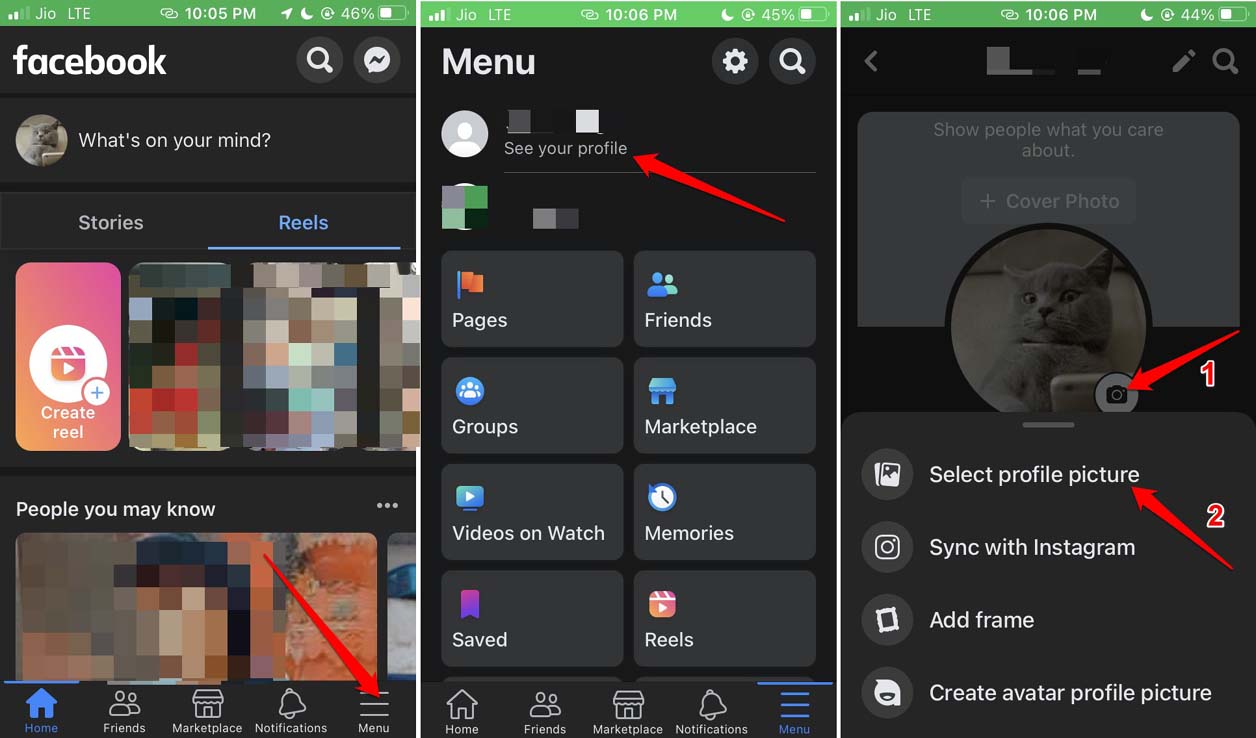
- 端末内から使用したいGIFまたは短い動画を選びます。
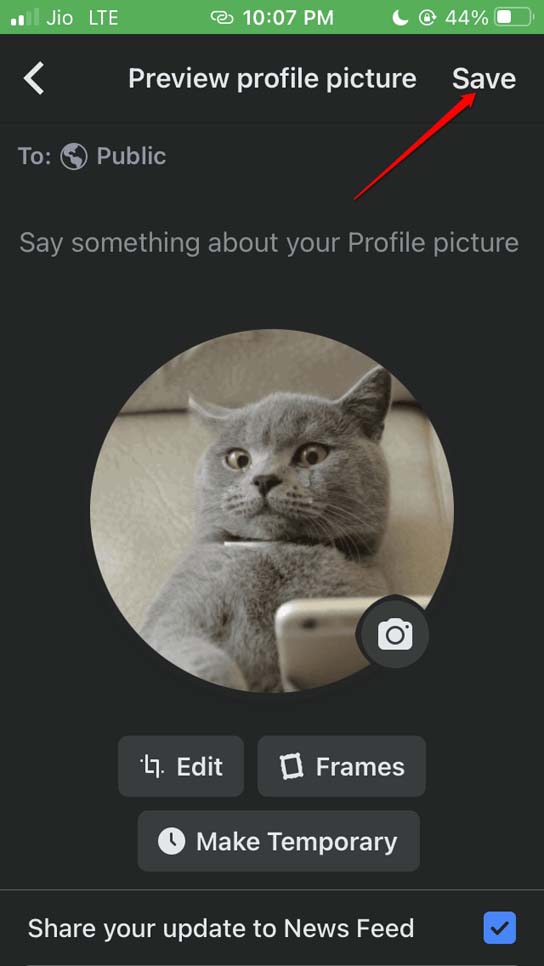
- 選択後、プロフィール写真ウィンドウでGIFのプレビューが表示されます。
- 必要なら「編集」をタップしてトリミングやテキスト追加、音声のオン/オフを調整します。
- 編集が終わったら「保存」をタップして完了します。
ヒント: iPhoneのLive PhotoをGIFに変換するアプリやショートカットを使えば、簡単に動くプロフィール写真を作れます。
Androidでの手順
Androidでの手順(iPhoneとほぼ同じ流れ)
- Android端末でFacebookアプリを開き、ログインします。
- アカウントにログインしたら、プロフィールページに移動します。
- 「ここに投稿」などの近くに表示されるプロフィール写真をタップします。
- 円形プロフィール画像の右側にあるカメラアイコンをタップします。
- 「プロフィール写真を選択」をタップします。
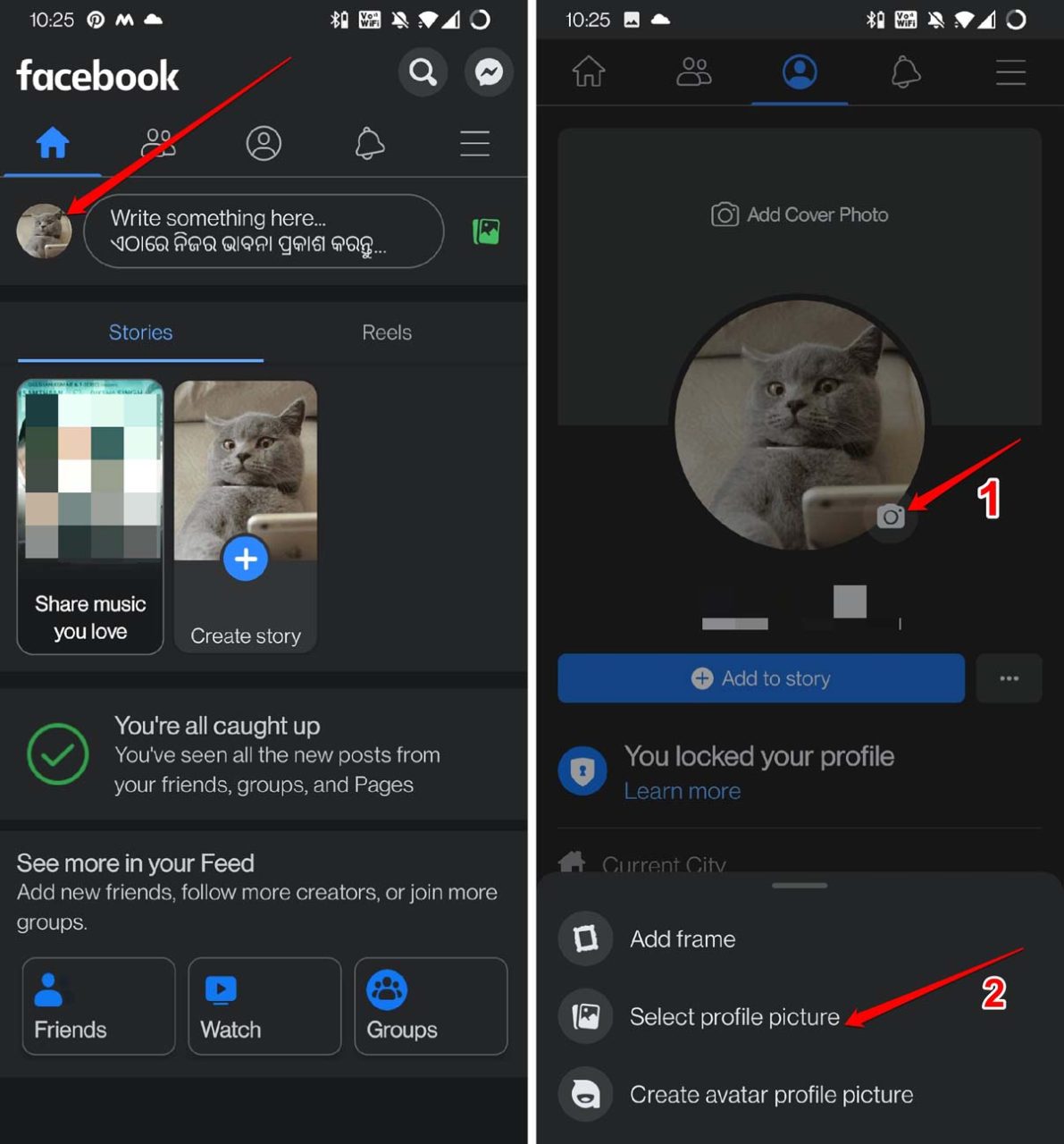
- 使用したいGIFまたは短い動画を選びます。
- アップロード後、「編集」を選んで画像サイズを調整したりテキストやサウンドを追加できます。
- 編集が完了したら「保存」をタップして設定を反映します。
注意: Android端末の機種やOSバージョン、FacebookアプリのUIにより表示が若干異なる場合があります。
プライバシーと表示範囲の管理
- デフォルトでGIFプロフィール写真は公開(Public)になります。他のユーザーに見られたくない場合は、プロフィール写真として保存された投稿の公開範囲を編集してください。
- 変更するには、プロフィール写真の投稿を開き、投稿の右上にあるメニューから公開範囲(公開/友達/自分のみ)を変更します。
注意: プロフィール写真そのものはプロフィール上に表示されるため、完全に非表示にすることはできません。特定の写真の公開範囲を狭めることで閲覧者を制限できます。
GIFがうまく動作しない・表示されない場合の対処法(トラブルシューティング)
- アプリが最新か確認する。古いバージョンでは機能が無いことがあります。
- GIFが再生されず静止画になる場合は、別のブラウザや端末で確認してみてください。デスクトップで動かない場合はブラウザのキャッシュをクリアして再読み込みします。
- GIFのファイル形式やコーデックが原因で動作しないケースがあります。一般的なGIF(.gif)か、短いMP4を試してみてください。
- GIFが8秒以上ある場合、先頭8秒のみ使用されます。必要に応じて動画編集アプリで8秒以内に切り詰めてください。
- 画質が悪い場合は、元画像を高解像度で用意して正方形にトリミングしてからアップロードしてください。
GIFを準備・作成する代替手段
- 専用アプリを使う: GIPHY、ImgPlay、Photoshop Express などでGIFを作成・トリミングする。
- ウェブツールを使う: ezgif.com のようなオンラインツールで動画からGIFへ変換し、サイズやフレームレートを調整する。
- 動画をそのまま使用: Facebookは短いMP4などの動画をプロフィールに設定できます(8秒以内推奨)。
- iPhoneのLive Photoを使う: Live PhotoをGIFに変換するアプリやショートカットを使って、動くプロフィール写真を作る。
代替案の比較(簡易):
- スマホアプリ: 手軽で編集が直感的。すぐ設定可能。
- ウェブツール: 細かい最適化が可能だが、PC中心の作業になる。
- 動画直接利用: 音や動きを活かせるが尺の調整が必要。
実用的なチェックリスト(役割別)
一般ユーザー:
- GIF/動画は8秒以内か確認
- 正方形にトリミング
- 著作権に注意
ソーシャルメディア担当者:
- ブランドガイドラインに沿ったアニメーションか
- 公開範囲を確認(公開/友達)
- 必要なら投稿として保存してから公開範囲を調整
クリエイター/デザイナー:
- 高品質のソース(高解像度)で作成
- ループの自然さを確認
- ファイルサイズとフレームレートを最適化
いつこの方法が適さないか(反例)
- 長尺の動画を見せたい場合: GIF/8秒では表現が不足するため、代わりに通常のフィード投稿や動画投稿を使うべきです。
- プライバシー重視の場合: 公開がデフォルトなので、プロフィール写真に個人的な映像を使わないほうが良い場合があります。
- 低速回線やデータ制限がある場合: アニメーションはデータ使用が増えるため、静止画を選ぶほうがユーザーに優しいです。
1行用語集
- GIF: ループ再生する短い画像アニメーション。拡張子は .gif。
- プロフィール写真: Facebookプロフィールの代表画像。アニメーションも設定可能。
- トリミング: 画像の不要部分を切り取ってサイズや形を整える操作。
ソーシャルプレビュー(OG推奨文)
- OGタイトル: Facebookプロフィールを動かす:GIF設定ガイド
- OG説明: iPhone/Androidでプロフィール写真をGIFにする手順と注意点、代替手段、トラブル対応をわかりやすく解説します。
まとめ
プロフィール写真をGIFにすると視覚的な印象が強まり、個性を出すのに効果的です。ただし、設定はスマートフォンアプリからのみ可能で、8秒という時間制限や公開設定のデフォルトなどの制約があります。準備(サイズ・長さの確認)をした上で、この記事の手順に従って設定してください。問題があればアプリの更新、別フォーマット(MP4)、またはオンラインの変換ツールを試すと解決することが多いです。
要点再掲:
- スマホアプリでのみ設定可能
- 最大8秒、推奨180×180ピクセル
- デフォルトは公開
ご不明点や特定の端末で動作しない場合は、機種名とOSバージョンを添えてコメントしてください。




