
公開プロフィールとは
公開プロフィールは、友だちリストに入っていないユーザーでもあなたのコンテンツを閲覧・購読できる機能です。サブスクライブ(購読)機能でフォローを促せるため、個人クリエイターやブランドがオーディエンスを拡大するのに向いています。
定義: 公開プロフィール = アカウントを一般公開し、ストーリーや保存スナップを誰でも見られるようにする設定。
重要: 公開プロフィールを有効にすると、プロフィールの一部情報が検索やおすすめに表示されます。個人情報の取り扱いに注意してください。
準備: 事前に確認すべき条件
- 年齢が18歳以上であること。
- アカウント作成から24時間以上経過していること。
- 少なくとも1人があなたを友だちとして追加できる状態であること。
- Snapchatのコミュニティガイドラインに違反していないこと。
注記: 条件を満たしているのに「Public Profile」が表示されない場合、地域リリースが行われていない可能性があります。
ステップバイステップ: モバイルで公開プロフィールを作成する方法
以下はAndroid/iOSのSnapchatアプリを使った標準的な手順です。
- Snapchatアプリを開く。
- 左上のアカウント(プロフィール)アイコンをタップする。
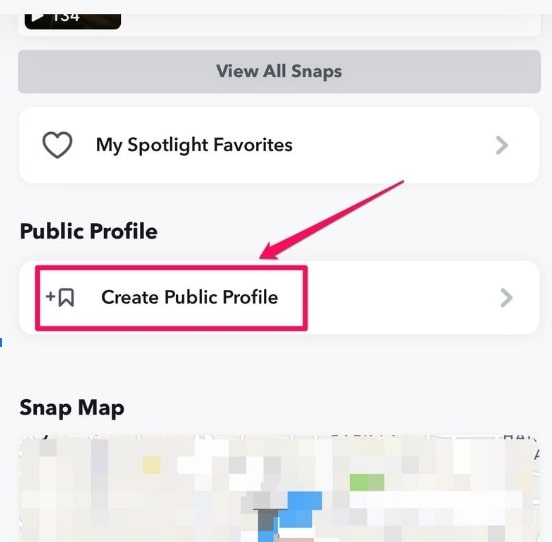
- 下にスクロールして『Public Profile』メニューを探す。
- 『Create Public Profile』をタップする。
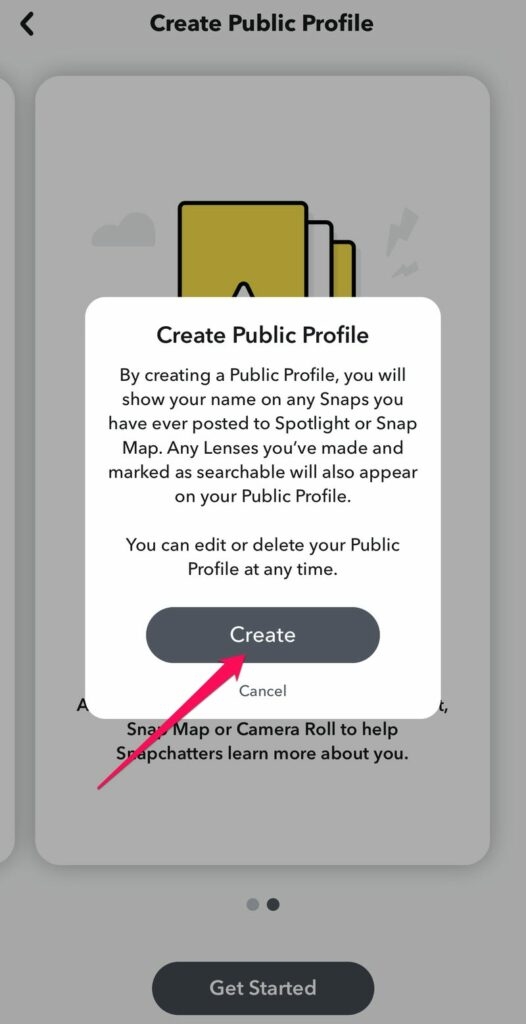
- 『Public Profile』の説明が表示されるので『Continue』をタップし、案内に従って『Get Started』を選択。
- ポップアップが出たら『Create』をタップして完了。
これでTier 1の公開プロフィールが作成されます。続けてプロフィール情報を追加して見栄えを整えましょう。
プロフィールを編集・削除する方法
作成後の管理方法:
- 左上のアカウントアイコンをタップ。
- 『Public Profile』セクションで『My Public Profile』を選択。
- 右上の歯車アイコン(設定)をタップ。
- 『Manage Public Profile』ページで編集、公開スナップの保存、共有、削除ができます。
主な操作:
- 編集: プロフィール写真、バイオ、位置情報の変更。購読者数を他人に表示するか選べます。
- スナップをプロフィールに保存: 各スナップで『Save a Story to Profile』を選択すれば、誰でも見られるようになります。
- 共有: 『Share Your Profile』からSnapコードをコピーして他サービスで拡散できます。
- 削除: ページ下部の『Delete Public Profile』で公開をやめられます。
公開プロフィールを使うメリット
- 発見されやすくなる: フォローしていないユーザーにも表示される可能性が高まります。
- サブスクライブ機能: 友だち追加と異なり、購読でのフォローを促せます。
- コンテンツの再利用が簡単: プロフィールにスナップを保存してアーカイブ化できます。
- ブランディング: ビジネスやクリエイターの顔出し・ポートフォリオとして機能します。
使うべきでない・効果が薄いケース(反例)
- プライベートな写真だけを投稿する個人アカウント: 個人情報流出リスクが増える。
- 地域や規約のため機能が未提供の場合: 公開にしても表示されない・検索効果が限定的。
- 投稿頻度が極端に低い場合: 見つけてもらってもエンゲージメントに繋がりにくい。
代替アプローチ
- SpotlightやSnapchat Ads: 単発で認知を上げたい場合は広告やSpotlight投稿を使う。
- 他SNSとの連携: InstagramやYouTubeでハブを作り、Snapchatへの流入を作る。
- クローズドコミュニティ: プライバシー重視なら非公開の友だち限定で運用する。
露出を最大化するミニメソッド(4週間プラン)
- 週1: プロフィール情報とSnapコードを整備して公開。
- 週2: 毎日1〜2本、公開向けスナップや短いシリーズを投稿。
- 週3: 他SNSでプロフィールリンクをシェア。視聴者の誘導。
- 週4: 投稿の反応を確認し、好評コンテンツをテーマ化して継続。
ヒューリスティック: まず「1つの明確なテーマ(ジャンル)」で投稿を始める。観察→調整を2週間単位で行う。
役割別チェックリスト
クリエイター:
- プロフィール写真とバイオを魅力的にする。
- 古いスナップを整理して最新の代表作を保存する。
- 毎週の投稿カレンダーを作る。
ビジネス担当者:
- ブランドのビジュアルガイドラインに沿ったプロフィールを用意する。
- 広告アカウント(Ads Manager)と連携する。
- 法務により個人情報と景表法を確認する。
コミュニティマネージャー:
- コメントやメッセージ対応の方針を作る。
- 定期的にエンゲージメント指標をチェックする。
ビジネス用の公開プロフィール作成手順
- Snapchat Ads Managerにログイン。
- メニューから『Public Profiles』を選択。※管理者権限が必要です。
- 既存のビジネスアカウントがあれば紐付け可能。
- 公開プロフィール用のユーザー名を決め、バイオを追加して保存。
注意: 組織で作成する場合は、管理権限とコンテンツポリシーの運用ルールを事前に決めておきましょう。
トラブルシューティング
問題: 『Create Public Profile』が見えない。 対処法:
- アプリを最新に更新する。
- 年齢・アカウント作成時間・友だち追加条件を満たしているか確認する。
- 地域によるリリースの有無を確認する(Snapchatは段階的に展開します)。
- 上記で解決しない場合はSnapchatサポートに問い合わせる。
問題: 公開プロフィールを作ったが表示が少ない。 対処法:
- プロフィールとコンテンツの最初の10本を高品質に整える。
- 他SNSで積極的にシェアする。
- 定期投稿を習慣化する。
プライバシーとリスク管理
- 個人情報(住所、電話番号、ID)は公開しない。
- 公開範囲に含める写真は著作権や肖像権を確認する。
- 不適切なコメントや迷惑行為には運用ポリシーで対応する。
リスク軽減:
- 定期的に公開スナップを見直す。
- チームで運用する場合は投稿承認フローを用意する。
成熟度モデル(運用レベルの目安)
- レベル1(開始): プロフィール作成、ベーシック情報を登録。
- レベル2(成長): コンテンツカレンダーと基本的な分析を導入。
- レベル3(最適化): A/Bテスト、広告連携、マルチチャネル誘導を実施。
決定フローチャート
flowchart TD
  A[公開にするか?]
  A -->|プライバシー重視| B[非公開運用]
  A -->|露出重視| C[公開プロフィール作成]
  C --> D{条件を満たしているか}
  D -->|はい| E[プロフィール作成手順に従う]
  D -->|いいえ| F[条件を確認・待機]
  E --> G[公開コンテンツの計画]
  G --> H[運用開始]
1行用語集
- サブスクライブ: ユーザーが購読して更新を受け取ること。
- SpotLight: Snapchat内の短尺動画発見機能。
- Snapcode: プロフィールやフレンド追加に使うQRのようなコード。
ソーシャルプレビュー案内
- OGタイトル案: Snapchatで公開プロフィールを作成する方法
- OG説明案: 公開プロフィールの作り方、編集・削除方法、ビジネス活用までを網羅的に解説します。
短い発表文(100–200字)
Snapchatの公開プロフィールを作成して、コンテンツのリーチを広げましょう。アプリ内の『Public Profile』から数ステップで作成可能です。個人/ビジネスどちらでも活用でき、サブスクライブでフォロワーを増やせます。運用のコツやトラブル対処法も解説します。
よくある質問
Q: 公開プロフィールを元に戻せますか? A: はい。『Delete Public Profile』で公開を解除できます。ただし、削除すると一部データが消える場合があります。
Q: 企業アカウントは誰でも作れますか? A: Ads Managerで管理者権限があれば作成できます。組織ポリシーを整えてから運用してください。
まとめ
- 公開プロフィールは発見性と購読によるフォロワー獲得が主な利点です。
- 年齢・アカウント年数などの条件を満たす必要があります。
- 作成後はプロフィールの最適化と投稿計画が重要です。
重要: 公開前にプライバシーとブランドガイドラインを必ず確認してください。




