
テーマを変更しても元のデスクトップアイコンとマウスポインターを保持する方法
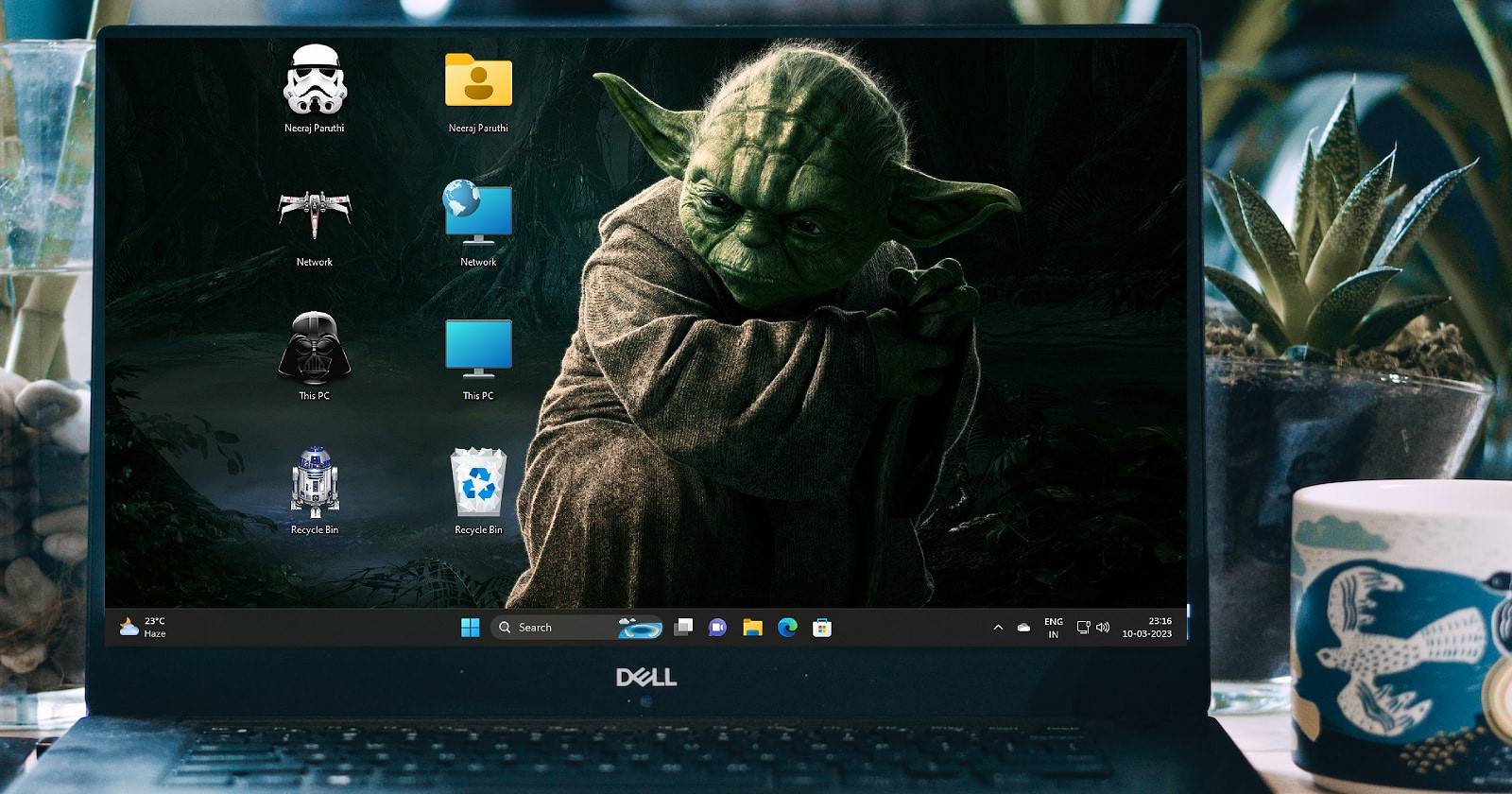
この記事の目的
- テーマ適用時にアイコンやポインターが置き換わるのを防ぐ方法を示す。
- 個別アイコンだけをテーマのものと既定のものとで混在させる操作手順を示す。
- レジストリを使った確実な方法、注意点、復旧手順、検証方法を提供する。
主要な結論(要約)
- 設定からは「デスクトップ アイコンの設定」で「テーマによりデスクトップ アイコンを変更する」をオフにするだけでOK。
- 細かく個別アイコンを戻したい場合は「復元」ボタンを使う。
- レジストリキー『ThemeChangesDesktopIcons』『ThemeChangesMousePointers』を0にすればテーマによる変更を確実に無効化できる。
- レジストリ変更前は必ず復元ポイントを作成し、手順とロールバック方法をメモする。
対象読者と意図(SEO目的)
主な意図: テーマを変えてもWindowsの既定アイコンやポインターを保持する方法を探しているユーザー向け。 関連語句(バリエーション): デスクトップ アイコン 保持、テーマ アイコン 戻す、Windows マウスポインター 既定、テーマ アイコン 個別変更、レジストリ テーマ アイコン
イントロダクション
Windowsではテーマを適用すると壁紙だけでなく、デスクトップアイコンやマウスポインターもテーマに合わせて置き換わることがあります。好みのテーマは楽しみたいが、アイコンや矢印ポインターは既定を使いたい——そんな要求に対して、設定画面とレジストリの両方から安全に対処する方法を解説します。

基本用語(1行定義)
- デスクトップ アイコン: 「PC」「ユーザーのファイル」「ネットワーク」「ごみ箱」「コントロールパネル」など、デスクトップ上の主要ショートカット。
- テーマ: 壁紙、カラー、サウンド、アイコン、ポインターなどをまとめた外観設定のセット。
- レジストリ: Windowsの設定を保存する内部データベース。誤操作はシステムに影響するため注意が必要。
1. 設定から既定のデスクトップアイコンを保持する方法
この方法は最も簡単で安全です。手順はWindows 10 / 11 両方に当てはまります。
手順:
- デスクトップ上で右クリックして「個人用設定」を選びます。
- 左側のメニューまたは表示領域で「テーマ」を選択します。
- 「関連設定」の下にある「デスクトップ アイコンの設定」をクリックします。
- 表示されたウィンドウの中で「テーマによりデスクトップ アイコンを変更する」(英語表示では “Allow themes to change desktop icons”)のチェックボックスをオフにします。
- 「適用」→「OK」をクリックして確定します。
重要: ここでの操作は即時反映されますが、すでに変更されているアイコンがある場合は個別に「復元」して戻す必要があります。
2. テーマの一部のアイコンだけを残す(既定とテーマを混在させる方法)
気に入ったテーマのアイコンのうち、特定のものだけを使い、他は既定に戻したい場合の手順です。
手順:
- デスクトップを右クリックして「個人用設定」→「テーマ」→「デスクトップ アイコンの設定」を開きます。
- 一覧から変更したいアイコン(例: 「PC」や「ごみ箱」など)を個別に選択します。
- 選択した状態で「既定に戻す」ボタンをクリックします。
- 必要なアイコンを同様に戻したら「適用」→「OK」をクリックします。
この操作により、テーマからインストールされたアイコンと既定アイコンの混在が可能になります。
3. レジストリを使ってテーマによるアイコン変更を無効化する(上級者向け)
設定画面で無効化できない、または大量展開で確実に無効化したい場合はレジストリを編集します。作業前に必ずシステムの復元ポイントを作成してください。
注意: レジストリ操作を誤るとシステムが不安定になる可能性があります。手順を理解してから行ってください。
手順:
- Win + R を押して「ファイル名を指定して実行」を開きます。
- 「regedit」と入力して Enter を押し、ユーザーアカウント制御が出たら「はい」を選択します。
- レジストリ エディターで以下のキーに移動します:
HKEY_CURRENT_USER\Software\Microsoft\Windows\CurrentVersion\Themes- 右ペインでDWORD値「ThemeChangesDesktopIcons」を探します。存在しない場合は新規にDWORD(32ビット)値を作成します。
- 値をダブルクリックし、値データを「0」に変更して「OK」をクリックします。これでテーマによるデスクトップアイコンの変更が無効になります。
復元方法(元に戻す):
- 同じキーの値を再び「1」に変更すると、テーマはアイコンを変更できるようになります。
4. マウスポインター(カーソル)を既定に戻す方法(レジストリ利用)
一部のテーマはマウスポインターも置き換えます。設定アプリではこの変更をテーマの影響から確実に切り離せないため、レジストリで制御します。
手順:
- レジストリ エディターを開き、前節と同じキーに移動します:
HKEY_CURRENT_USER\Software\Microsoft\Windows\CurrentVersion\Themes- 右ペインのDWORD値「ThemeChangesMousePointers」を探します。存在しない場合は新規作成します。
- 値をダブルクリックして値データを「0」に変更して「OK」をクリックします。
これにより、テーマ適用時にマウスポインターが変更されなくなります。必要に応じて値を「1」に戻すとテーマのポインター変更を許可します。
5. よくある問題と対処法
- 変更しても反映されない: エクスプローラーの再起動、もしくはサインアウト/サインインを試す。
- 値を作成してもすぐにテーマが変更してしまう: 他の管理ツールやグループポリシーで上書きされている可能性がある。企業環境ではIT管理者に確認を。
- レジストリを変更しても元に戻せない: 作成した値を文字どおり削除するか、値を1に戻す。復元ポイントからの復元も検討する。
重要: 会社貸与のPCやドメイン参加マシンでは、グループポリシーによって設定が強制されることがあります。この場合はローカル変更が上書きされるため、IT部門へ相談してください。
6. ロール別チェックリスト
エンドユーザー向けチェックリスト:
- デスクトップ右クリック → 「個人用設定」→「テーマ」→「デスクトップ アイコンの設定」を確認
- 「テーマによりデスクトップ アイコンを変更する」をオフにする
- 必要なら個別アイコンを選び「既定に戻す」
- 変更後にサインアウト/サインインで反映を確認
IT管理者向けチェックリスト:
- 展開前にグループポリシーで制御されていないか確認
- 企業のイメージに対してレジストリ設定をテンプレート化する
- 変更手順を文書化し、復元ポイント/バックアップ方針を定義
- ユーザーに対する短い手順書(SOP)とFAQを用意
7. レジストリ操作のSOP(簡易プレイブック)
目的: テーマによるアイコン/ポインターの自動置換を無効化する
手順:
- 管理者アカウントでサインイン
- システムの復元ポイントを作成
- Win + R → regedit → OK
- 次のキーに移動
HKEY_CURRENT_USER\Software\Microsoft\Windows\CurrentVersion\Themes- DWORD “ThemeChangesDesktopIcons” を作成または編集し値を 0 に設定
- DWORD “ThemeChangesMousePointers” を作成または編集し値を 0 に設定
- レジストリ エディターを閉じ、サインアウト/サインインして動作確認
- 問題があれば復元ポイントでロールバック
検証(Acceptance):
- テーマを適用しても既定のデスクトップアイコンが変わらない
- テーマのポインターが適用されず既定の矢印が維持される
8. ロールバック/インシデント時の処理手順
- 影響範囲を特定: 単一ユーザーか複数か
- 規模が小さい場合: 対象ユーザーに手順を案内してもらい、再設定してもらう
- 規模が大きい(複数ユーザー): グループポリシーでの適用状況を確認し、配布スクリプトで値を1に戻すか復元ポイントを実行
- 最終手段としてイメージをロールバックまたは再イメージング
9. テストケースと受け入れ基準
テストケース:
- 新しいテーマを適用しても「PC」「ごみ箱」など既定アイコンが変わらない
- 個別アイコンを既定に戻す操作が成功する
- マウスポインターが既定の形のままである
受け入れ基準:
- 3回連続してテーマを適用してもアイコンが保持される
- 変更前後でログオンし直した際に問題が発生しない
10. 代替アプローチとメンタルモデル
代替アプローチ:
- テーマを適用する前にカスタムアイコンをローカルに保存し、必要なときに手動で割り当てる
- サードパーティ製のランチャーやデスクトップ管理ツールを使い、アイコン表示を独立させる
メンタルモデル:
- テーマは外観のレイヤー(壁紙、色、サウンド、アイコン、ポインター)で、システムが許可しているレイヤーのみを書き換える。レジストリはその許可フラグを管理している。
11. 互換性と移行の注意点
- Windows 10 と Windows 11 の両方で同様のキーが使われますが、企業環境ではグループポリシーや管理ツールが優先される点に注意。
- ドメイン参加マシンやプロビジョニング済みデバイスでは、管理者がローカルレジストリを上書きしている場合があるため、必ず管理者に事前確認を行ってください。
12. エッジケースギャラリー(発生し得る特殊ケースと対処例)
- テーマがカスタムDLLや拡張機能を使ってアイコンをシステムレベルで差し替える場合
- 対処: テーマの配布元のドキュメントを確認し、アンインストールまたは個別アイコン差し替えを検討
- サードパーティのカスタマイズツールがアイコンを管理している場合
- 対処: ツール設定を確認し、ツール側で既定アイコンを指定する
- アクセシビリティ機能やハイコントラストテーマと併用したときにポインターが変わる場合
- 対処: アクセシビリティ設定を優先し、それに合わせたポインターを使用する
13. 1行用語集
- テーマ: Windowsの外観をまとめる設定のセット。
- レジストリ: Windowsの内部設定を格納するデータベース。
- 復元ポイント: システム状態のスナップショットで、問題発生時に戻せる。
14. 決定フローチャート(簡易)
以下は、どの方法を選ぶべきかの簡易フローチャートです。
flowchart TD
  A[テーマ適用でアイコンが変わるか?] -->|いいえ| B[対処不要]
  A -->|はい| C[個別で戻したい?]
  C -->|はい| D[デスクトップ アイコンの設定で個別に『既定に戻す』]
  C -->|いいえ| E[レジストリで無効化を実施]
  E --> F{ドメイン環境?}
  F -->|はい| G[IT管理者へ相談]
  F -->|いいえ| H[ThemeChangesDesktopIcons/MousePointers を0に設定]
  H --> I[サインアウト/サインインで確認]
15. まとめ
- 最も簡単な方法は「デスクトップ アイコンの設定」でテーマによるアイコン変更をオフにすること。
- 個別のアイコンを既定に戻すことも可能で、混在表示ができます。
- レジストリを変更すれば、テーマによるアイコン/ポインターの変更を確実に無効化できますが、事前のバックアップと復元ポイント作成は必須です。
ぜひこれらの手順を使って、好きなテーマは楽しみつつ、使い慣れた既定アイコンとポインターで作業効率を保ってください。
ソーシャル用短文(例): 新しいテーマを楽しみながら、Windowsの既定アイコンとポインターを維持する方法をステップごとに解説します。レジストリ操作のSOPとロールバック手順付き。




