
Android TVでF1 TVをインストールして設定する方法
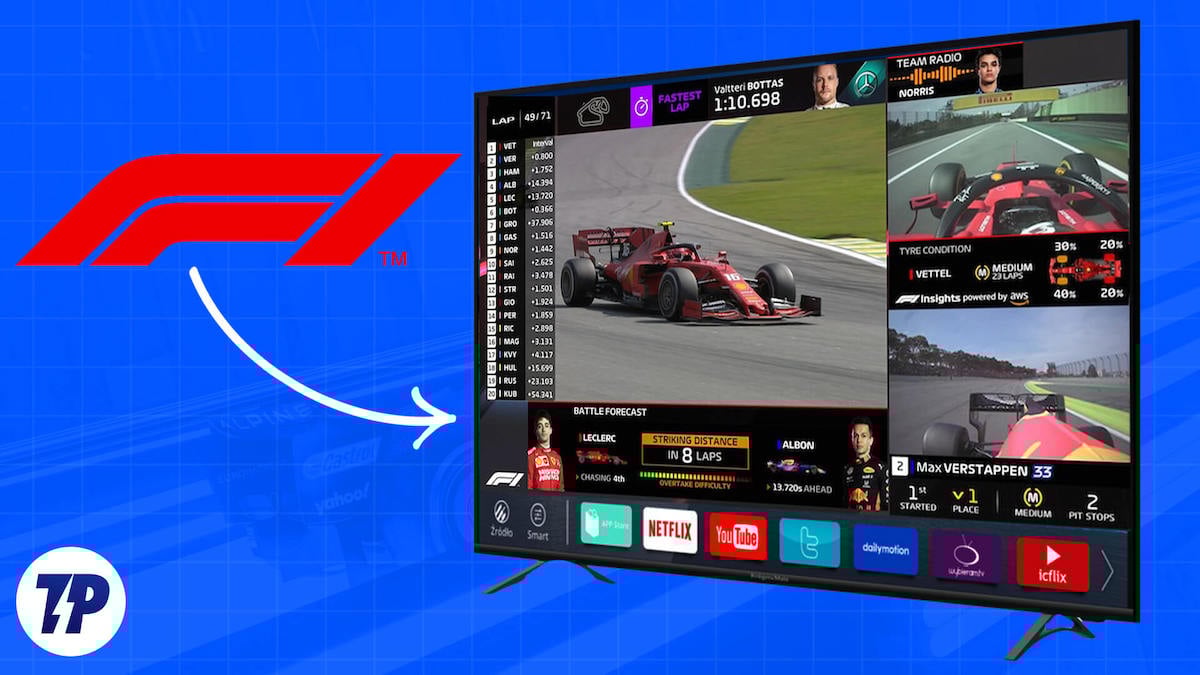
F1 TVとは
F1 TVは有料のストリーミングサービスで、Formula 1の生中継に加え、F2・F3・Porsche Supercupの映像や過去のフルレースアーカイブを提供します。モバイルで視聴することが多い一方で、Android TVにインストールすれば家の大画面で高画質・高フレームレートの視聴体験が得られます。
重要: F1 TVのサービス提供可否は国によって異なります。事前にF1 TVの地域対応状況を確認してください。
必要なもの
- F1 TV Proのサブスクリプション(ライブ視聴にはProが必要です。Accessではライブ映像は視聴できません)
- Android TV搭載のスマートテレビ、またはAndroid TVセットトップボックス
- Googleアカウント(Play ストアからアプリを取得する場合)
- 安定したインターネット接続
料金(地域ごとに異なります。以下は代表例):
- US: $29.99 / 年、$3.99 / 月
- Canada: $79.99 / 年、$9.99 / 月
- India: Rs 2,499 / 年、Rs 299 / 月
注記: 上記は地域別の公開価格の例です。最新価格はF1 TV公式サイトで確認してください。
Android TVにF1 TVをインストールする方法
以下はGoogle Play ストア経由でインストールする標準的な手順です。
- テレビの電源を入れ、ネットワークに接続されていることを確認します。
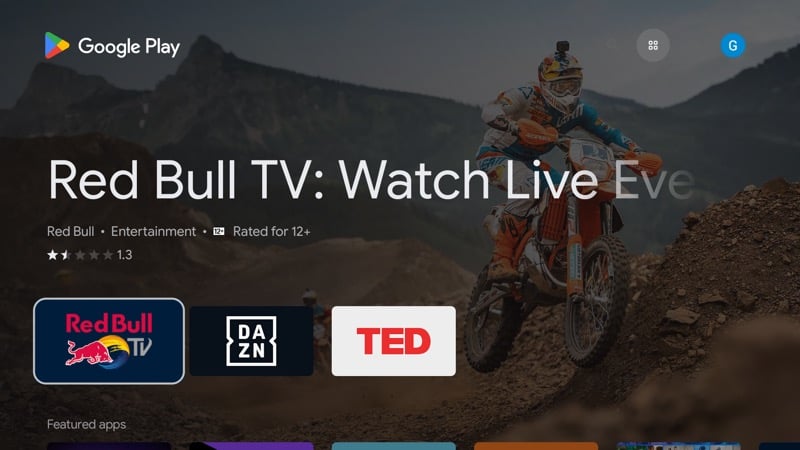
- リモコンでホームに戻り、アプリ一覧の画面を開きます。
- Google Play ストアを起動します。
- Googleアカウントにログインしていない場合はサインインします。
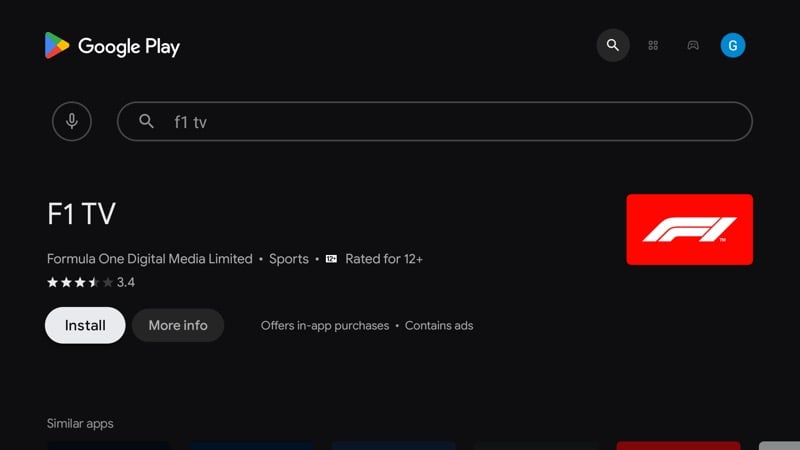
- 検索ボタンを選択して「F1 TV」と入力し、検索します。
- 検索結果から「F1 TV」アプリを選択し、インストールをクリックします。
- インストールが完了したら、リモコンのHomeボタンでアプリ一覧に戻り、インストール済みアプリからF1 TVを起動します。
この方法が最も安全で簡単です。問題がある場合は次のAPKサイドロード手順を検討してください。
APKをダウンロードしてサイドロードする方法
Play ストアでの入手が何らかの理由でできない場合、APKをダウンロードしてサイドロードする手順があります。次の注意点を必ず守ってください。
重要:
- 非公式サイトからのAPKダウンロードはセキュリティリスクを伴います。信頼できる配布元のみを使い、ファイルの署名や配布元情報を確認してください。
- 著作権や地域制限に関する規約に違反しないよう注意してください。
おすすめの手順:
- 信頼できるAPK配布サイト(例えば広く知られるミラーサイト)を利用して、Android TV対応のF1 TV APKを取得します。
- ダウンロードしたAPKをUSBメモリに保存するか、同一ネットワーク内のファイル転送アプリやクラウドストレージ経由でAndroid TVに移します。
- Android TVの設定で「提供元不明のアプリのインストール」を一時的に許可します(設定→セキュリティまたはアプリの権限)。
- ファイルマネージャーアプリでAPKを開き、インストールします。
- インストール後、不要であれば「提供元不明のアプリのインストール」を無効化しておきます。
セキュリティに不安がある場合は、可能な限りPlay ストア経由でのインストールを推奨します。
F1 TVをAndroid TVでセットアップする方法
インストール後の初回起動とサインイン手順:
- F1 TVアプリを起動します。
- 起動画面の「SIGN IN」または「サインイン」ボタンを選択します。
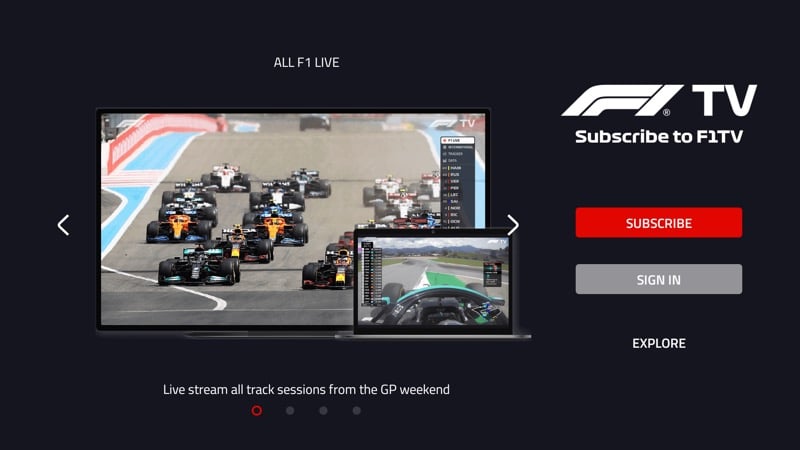
- F1 TVに登録したメールアドレスとパスワードを入力します。
- サインインが完了すると、Proアカウントに紐づいた機能(ライブストリーム、複数カメラビュー、過去レースアーカイブ)が利用可能になります。
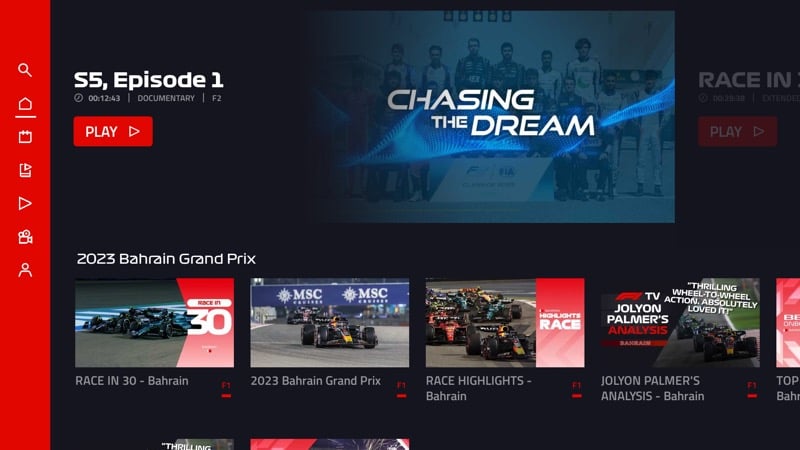
初回ログイン時にはデバイス認証や確認コードが必要となる場合があります。画面の指示に従ってください。
トラブルシューティング
よくある問題と解決方法:
- アプリが見つからない: 国や地域によって配信されていない場合があります。VPNでの地域切替はサービス規約に抵触する可能性があるため、利用規約を確認してください。
- 再生が途切れる/バッファリングが多い: ネットワーク帯域を確認し、ルーターの再起動や有線接続への切替を検討してください。低遅延モードや画質設定を下げることで安定化する場合があります。
- サインインできない: メール・パスワードを再確認し、必要ならパスワードリセットを実行してください。別デバイスでログインできるか試すと原因切り分けができます。
- アプリがクラッシュする: アプリのキャッシュとデータをクリアし、再起動してみてください。問題が続く場合はアンインストールして再インストールします。
重要: 公式サポートが必要な場合はF1 TVのサポートページに問い合わせてください。
互換性とプラットフォーム
F1 TVはAndroid TV以外にも複数のスマートTVプラットフォームに対応しています。互換性の典型例:
- Google Chromecast(第2世代以上)
- Apple TV
- Amazon Fire TV
- Roku(対応モデルにより異なる)
導入前に自分のデバイスでアプリが公式にサポートされているか確認してください。非対応機種では機能制限や再生トラブルが生じることがあります。
導入チェックリスト
- F1 TV Proに登録済みである
- Android TVが最新のOS/ファームウェアに更新されている
- GoogleアカウントでPlay ストアにログインしている
- ネットワーク速度が十分にある(有線推奨)
- 必要に応じて提供元不明アプリの許可を設定済み
- お使いの地域でF1 TVが配信されている
セキュリティとプライバシーの注意点
- APKのサイドロードはリスクを伴うため、配布元の信頼性を確認してください。署名が改変されていないか確認するのが望ましいです。
- 公共Wi‑Fiでのログインや視聴は避け、可能ならVPNや家庭用のセキュアなネットワークを使用してください(VPN利用は各国法・サービス規約を確認)。
- アプリに与える権限は最小限にとどめ、不要な権限は許可しないでください。
導入後の活用ヒント
- 好きなドライバーやチームを追跡してお気に入り登録しておくと、レースのハイライトや関連コンテンツの通知が受け取りやすくなります。
- 番組表やライブカメラビューを事前にチェックして、予選や各セッションを見逃さないようにスケジュールを組みましょう。
- 音声出力をサウンドバーやAVアンプに切り替えるとライブ実況やエンジンサウンドの臨場感が増します。
比較と代替手段
- 地上波やケーブル放送: 一部地域では地上波/有料チャンネルでF1中継を行うことがあります。実況言語や放送権の範囲を比較してください。
- 他のストリーミングサービス: 地域によっては別の配信サービスが独占権を持つことがあります。視聴可能なサービスと価格を比較検討しましょう。
テストケースと受け入れ基準
導入後に確認すべき基本的な受け入れ基準:
- アプリが起動し、サインイン後にPro機能(ライブストリーム)が利用できる
- レース再生が30秒以上連続して中断なく再生される
- 複数のカメラ視点を切り替え可能
- サブスクリプション情報がアカウント画面で確認できる
よくある質問
F1 TV ProとF1 TV Accessの違いは何ですか
F1 TV Proはライブ中継とフルリプレイを含む完全な視聴機能を提供します。F1 TV Accessはライブ映像を含まず、主にアーカイブや追加コンテンツのみを含むプランです。
Android TVでF1 TVが見つからない場合はどうすればよいですか
地域配信制限の可能性があります。公式サイトで利用可能地域を確認してください。Play ストアに表示されない場合は、別のデバイスでログインして確認するか、公式サポートに問い合わせてください。
サイドロードしたAPKは安全ですか
配布元によります。配布元の評判、アプリ署名やハッシュ値の確認が重要です。不明な配布元からのサイドロードは避けてください。
画質が悪いときの対処法は
ネットワーク速度を確認し、有線接続に切り替える、またはアプリ内の画質設定を下げることで改善されることがあります。ルーターの再起動や他のデバイスの帯域使用状況確認も有効です。
まとめ
F1 TVをAndroid TVで利用することで、大画面・高画質でのFormula 1観戦が可能になります。最も簡単で安全なのはPlay ストア経由のインストールです。地域制限やデバイス互換性に注意しつつ、上記のチェックリストとトラブルシューティングを参考に導入・運用してください。
重要: 常にF1 TVの公式情報や利用規約を確認し、地域の配信ルールを遵守してください。
ソーシャルプレビュー提案:
- タイトル: Android TVでF1 TVをインストールして大画面で観る方法
- 説明: F1 TV Proの登録からAndroid TVへのインストール、サイドロード手順、トラブルシューティングまでを日本語でわかりやすく解説します。




