
Lenovo P780 に CyanogenMod をインストールする方法
概要
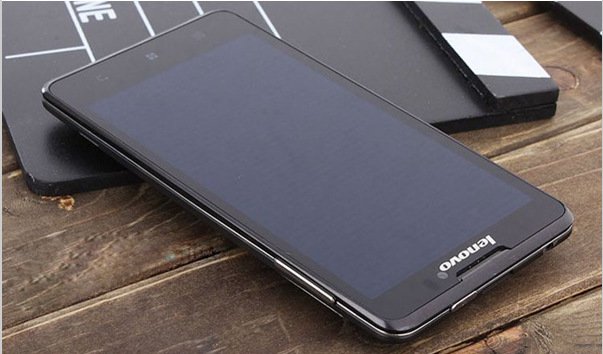
Lenovo P780 は2013年夏にリリースされ、Android KitKat 4.4 を搭載しています。SoC は MediaTek MT6589、クアッドコア 1.2 GHz Cortex-A7、RAM は1GB、内部ストレージは4/8GBです。本記事では、この端末にカスタムROM(代表例として CyanogenMod 11)を導入する方法を説明します。
重要: ここで紹介する操作は端末の保証を無効にしたり、データを消失させたり、端末を起動不能にする可能性があります。筆者および配信元は損害に対する責任を負いません。
事前準備と前提条件
- バッテリー充電を50%以上にすること。できれば80%推奨。
- 端末内の重要データは必ずバックアップする(連絡先、写真、重要ファイル)。
- Windows PC(手順では MTK_Droid_Tools 等を使用)。
- USB ケーブルとドライバ(ADB ドライバ)。
- 本手順は既に端末に対応したカスタムROMやツールを使用することを前提とします。不明点がある場合はまず情報収集を行ってください。
重要: 操作ミスで端末が動作しなくなる危険があります。各ファイルは端末モデルに合ったものを使用してください。
必要なものチェックリスト
- バッテリー >= 50%
- 端末のデータをバックアップ済み
- PC に ADB ドライバをインストール済み
- MTK_Droid_Tools を管理者権限で実行可能
- CyanogenMod(CM11).zip ファイルを端末の SD カードに配置
- 必要なら GApps.zip(Google アプリパッケージ)も用意
ステップ 1 ルート化
ルート化によりリカバリの書き込みやブート処理の改変が可能になります。以下は代表的な方法です。
- Framaroot.apk をダウンロードして端末にインストールします。アプリを起動し「Install SuperSU」を選択して処理を完了させます。成功すると端末はルート化されます。
- 代替手段として PC 用の KingRoot を使う方法もあります。PC に KingRoot を入れ、USB ケーブルで接続して実行します。
注意: ルート化後は端末を再起動してください。
ステップ 2 ClockworkMod(CWM)リカバリを導入する
CWM はカスタムROMを導入するためのリカバリです。手順は以下の通りです。
- PC に ADB ドライバをインストールします。端末で「設定 > 開発者向けオプション > USBデバッグ」を有効にして、USB で PC に接続します。ADB が端末を認識することを確認してください。
- MTK_Droid_Tools を管理者権限で実行し、端末を認識させます。UBIFS 等の警告が出ると対応端末として扱えない場合があります。
- ツールの左下に緑色のランプが表示されることを確認してください。これがルート済みである合図になります。
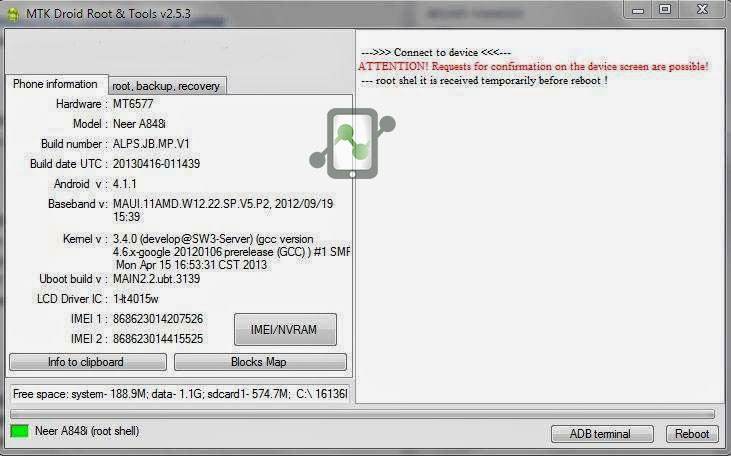
- MTK_Droid_Tools で「Root, Backup, Recovery」タブを選び、To Use Boot From Phone を選択します。
- 「Recovery and Boot」をクリックすると「To make CWM recovery automatically」という確認が出ます。YES を選択。
- 次に「install patched boot to phone?」と出たら NO を選びます。続けて「install created recovery to phone」が表示されたら YES を選択します。
- 最後にツールが「リカバリで再起動しますか」と尋ねるので YES を選ぶと、端末が CWM リカバリで再起動します。
注意: ツールや手順はバージョンによって挙動が異なる場合があります。画面表示をよく読みながら進めてください。
ステップ 3 CyanogenMod(CM11)をフラッシュしてインストールする
CWM により実際に ROM を書き込みます。
- CM11 の zip ファイルをダウンロードして端末(SD カード)に保存します。必要に応じ GApps.zip も用意してください。
- 端末の電源を切り、CWM リカバリに入るために電源ボタンと音量下ボタンを同時に押します。
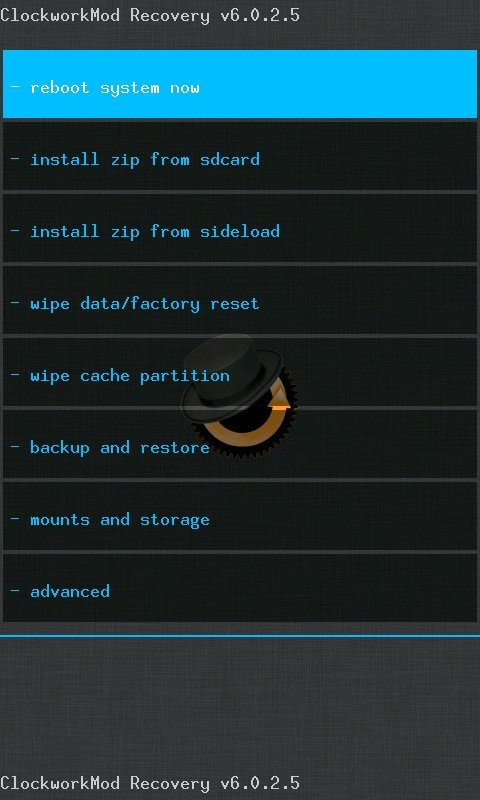
- リカバリ画面で「wipe data/factory reset」を選択し、フルワイプを実行します(ボリュームキーで移動、電源キーで決定)。
- 続いて「wipe cache partition」を実行し、さらに「advanced」>「wipe dalvik cache」を実行します。
- メイン画面に戻り「install .zip from sdcard」を選び、CM11 の zip を選択してインストールを実行します。
- インストール完了後、「reboot system now」を選んで再起動します。
オプション: GApps.zip を使う場合は、CM のインストール後に同様の手順で GApps をインストールしてください。
動作している機能の例
- 動画録画(VideoCam 動作)
- 通話・メッセージ(SIM1 / SIM2)
- ネットワーク: SIM1 は 3G/2G、SIM2 は 2G で動作
- LED、位置情報、画面自動輝度
- USB テザリング、Wi‑Fi テザリング
- Bluetooth、Wi‑Fi
- Mass Storage、MTP、USB‑OTG
- 各種センサー
動作しない機能と既知の問題
- FM ラジオ非対応
- クイック設定の 2G/3G トグルが機能しない
- 軽微なバグが残る可能性
重要: 特定のハードウェア機能はカーネルやドライバの違いで動作しないことがあります。最新情報は ROM の配布元やフォーラムを確認してください。
トラブルシューティング
- 端末がリカバリに入らない: USB ケーブルを変え、ADB ドライバが正しくインストールされているか確認してください。
- MTK_Droid_Tools が端末を認識しない: デバイスマネージャーでドライバの確認、別ポート/別 PC で試す。
- ブートループ(起動ループ)になった: リカバリに入り「wipe data/factory reset」「wipe cache」「wipe dalvik cache」を再実行してみる。
- ROM インストール後に重大な不具合: 導入前に作成したバックアップからリストアするか、公式ファームウェアをフラッシュして復旧する。
ロールバック/リカバリ手順(インシデント対応)
- 端末をリカバリで起動する(電源+音量下)。
- 既存のバックアップ(CWM の nandroid バックアップ)から「restore」を選び、作業前のイメージを復元する。
- バックアップがない場合は、公式ファームウェアを再度フラッシュして初期状態に戻す。メーカー提供のファーム書き込みツール(SP Flash Tool 等)を使用する場合は、該当端末用のファームを必ず確認する。
注意: ファームフラッシュは手順を誤ると端末が完全に起動不能になるリスクがあります。手順をよく理解してから実行してください。
代替アプローチ
- 別のカスタムリカバリを使う: TWRP(Team Win Recovery Project)は GUI 操作が可能で初心者に親切です。ただし MTK 機種での互換性を確認してください。
- 別のカスタムROMを選ぶ: CyanogenMod のほか、LineageOS(CyanogenMod の後継)、パンチの効いた軽量ROM、機能重視のROM などを検討する。
- 公式アップデートを待つ: セキュリティ・安定性を重視するなら公式アップデートやメーカー修理を選ぶ。
いつこの方法が失敗するか(反例)
- 端末がブートローダーでロックされておりアンロックできない場合。
- ROM が端末のハードウェア(特に無線・モデム)に非対応な場合。
- MTK_Droid_Tools が端末のブートイメージを正しく扱えない場合。
受け入れ基準(インストール後の確認ポイント)
- 端末が起動して初回セットアップ画面に到達すること。
- Wi‑Fi とモバイルデータが接続できること。
- 通話・SMS が動作すること(SIM1/SIM2)。
- カメラや録画など主要機能が動作すること。
- 「設定 > 開発者向けオプション」で root や USBデバッグの動作確認が可能であること。
ロール別チェックリスト
- エンドユーザー: 事前にデータのバックアップ、バッテリー充電、正しいファイルのダウンロードを確認。
- 管理者/テクニカル: ADB ドライバ、MTK_Droid_Tools、必要ファイルの整合性を検証。
- 開発者: カーネル・ドライバの互換性とログ(logcat)で問題を解析。
小さな用語集(1行)
- ルート化: 端末の管理者権限を取得すること。
- CWM/TWRP: カスタムリカバリ。ROM のバックアップ/復元/インストールを行う。
- GApps: Google のアプリ群(Play ストア等)を含むパッケージ。
セキュリティとプライバシーの注意
カスタムROM を導入することでセキュリティモデルが変更されることがあります。未知のビルドや配布元不明のパッケージは避けてください。個人情報は必ずバックアップを取り、必要なら暗号化して保管してください。
まとめ
Lenovo P780 に CyanogenMod を導入するには、まずルート化し、CWM リカバリを導入してから ROM をフラッシュするという流れです。各手順は端末のバージョンやツールのバージョンで細部が異なるため、実行前に配布元の説明やフォーラム情報を確認してください。問題が起きた場合はリカバリからバックアップを復元するか、公式ファームでの復旧を検討してください。
重要: すべて自己責任で実行してください。質問や経験の共有はコメント欄へどうぞ。
FAQ
Q: CyanogenMod を導入すると保証はどうなりますか?
A: 多くの場合メーカー保証は無効になります。事前にメーカーサポートの方針を確認してください。
Q: GApps は必須ですか?
A: 必須ではありません。Google サービスが必要な場合は GApps を別途導入してください。
Q: ブートループになったら?
A: リカバリに入りワイプ(data/cache/dalvik)を試し、必要ならバックアップから復元または公式ファームを再フラッシュしてください。
謝辞: 元のチュートリアルの手順を日本語に整理し、安定した導入のための追加説明やトラブルシューティング、ロールバック手順を付加しました。




