
POP3のメールをIMAPアカウントにインポートする方法
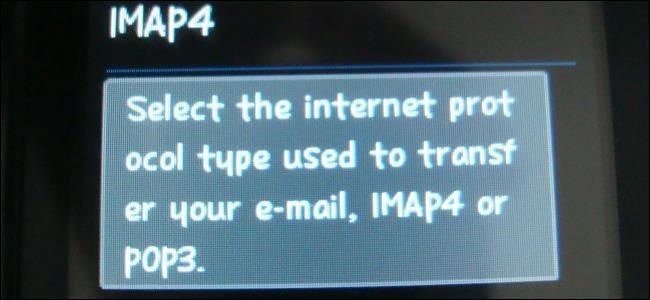
サードパーティのメールクライアント(例: Thunderbird)に古いPOP3メールを取り込み、新たに作成したIMAPアカウントへフォルダごとドラッグ&ドロップでアップロードすれば移行は完了します。Thunderbirdのインポート機能やImportExportToolsアドオン、またはメールサービスの「メール取得(mail fetcher)」機能を併用すると作業が楽です。
概要
POP3(Post Office Protocol 3)は長年使われてきた受信プロトコルですが、ローカルにメールを保存しがちで、複数デバイスで同期する用途には向きません。IMAP(Internet Message Access Protocol)はメールのマスターコピーをサーバに保持するため、どの端末からでも同じ状態でメールにアクセスできます。本記事では、既にオフラインに保存されたPOP3メールをIMAPアカウントへ安全に移行する具体手順と運用上の注意点、代替方法、トラブルシューティングを説明します。
重要用語(1行説明): POP3 — メールをクライアントにダウンロードする古い方式。IMAP — メールをサーバで管理し同期する方式。
主な読者と目的
- 個人ユーザー: 過去のメールをクラウド側に移して複数端末で使いたい
- IT担当者: ユーザーのローカル保管メールを組織のIMAP基盤へ移行したい
- バックアップ担当: オンライン化した後のバックアップ運用を検討したい
前提条件と準備
- 移行対象のPOP3メールが手元のメールクライアント(例: Thunderbird、Outlookなど)に保存されていること。
- 移行先のIMAPアカウント情報(メールアドレス、パスワード、受信/送信サーバのホスト名とポート)が手元にあること。
- 十分なインターネット帯域と、IMAPサーバ側の保存容量に余裕があること。
- (任意)大量データ移行時は夜間や業務外に作業する計画を立てること。
注意: POP3サーバにメールが残っている可能性が低いですが、もし残っている場合はまずバックアップを取ってください。
準備手順 — Thunderbirdを使う理由
Thunderbirdは無料かつクロスプラットフォームで、多くのインポート機能とアドオンを利用できます。ここではThunderbirdを用いた手順を中心に説明しますが、Outlookなど他クライアントでも考え方は同じです。
関連: Email Basics: POP3 is Outdated; Please Switch to IMAP Today
ThunderbirdへPOP3メールを取り込む
- 既にThunderbirdを使っている場合は、そのアカウント内にPOP3メールがあるか確認してください。なければ別クライアントからの移行が必要です。
- 他クライアントからの取り込み方法の例:
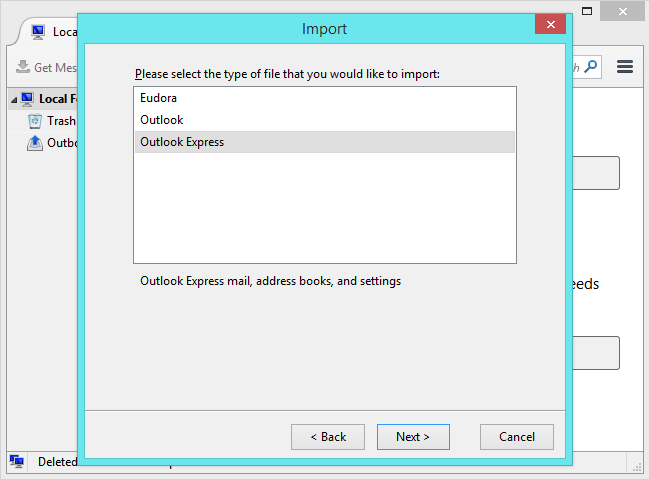
- Thunderbirdのメニューから Tools > Import を選び、Mail を選択してEudora/Outlook/Outlook Expressからインポートできます。
- ImportExportToolsアドオンを使うと、mbox/eml/emlx形式でのインポートが可能です。
- mozillaZineの「Importing and exporting your mail」ページには、Windows Live MailやAOL、Incredimail、Mail.appなど多様なクライアントからの移行手順がまとめられています。特定クライアント向けの詳細はそちらを参照してください。
- すべてのメールがまだPOP3サーバ上に残っている場合は、ThunderbirdにそのPOP3アカウントを追加してダウンロードしてください(通常POP3はサーバから削除する設定になっているため既にダウンロード済みのことが多いです)。
ヒント: 既存のローカルフォルダ構成を保ちたい場合、mbox形式でエクスポート→ImportExportToolsで取り込むとフォルダ構造を維持しやすいです。
IMAPアカウントをThunderbirdに追加する
- Thunderbirdのメニューから Options > Account Settings を開きます。
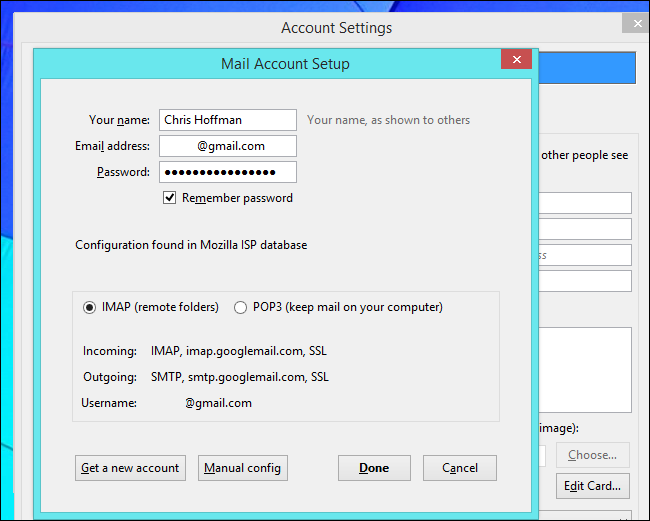
- Account Actions メニューから Add Mail Account を選択し、IMAPアカウントのメールアドレスとパスワードを入力します。
- 自動設定でIMAPが選ばれない場合は、メールプロバイダが提示する受信(IMAP)/送信(SMTP)サーバの設定(ホスト名、ポート番号、SSL/TLSの種類、認証方式)を手動で入力してください。必ずIMAP(リモートフォルダ)を選択します。
補足: 多くのメールサービスはIMAPでのアクセスをサポートしますが、一部の企業メールや古いプロバイダは制限があります。管理者に確認してください。
POP3メールをIMAPアカウントへ移動する
手順はシンプルです。
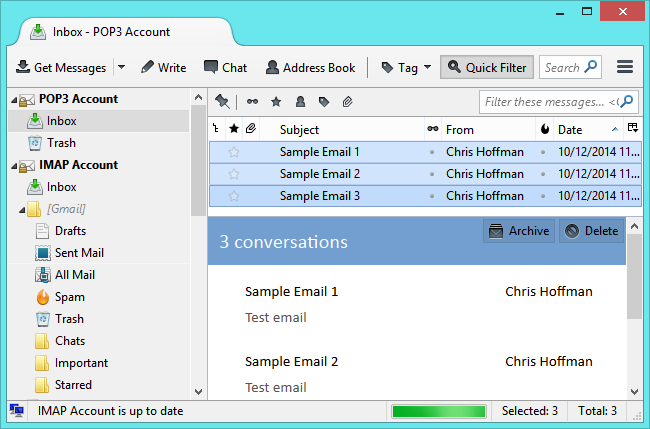
- Thunderbirdで、ローカルにあるPOP3メールが格納されたフォルダを開きます。
- 移行対象のメールを選択します(全選択: Ctrl+A/Mac: ⌘A)。
- 移行先のIMAPアカウントに新しいフォルダを作成するには、IMAPアカウント名を右クリックして New Folder を選びます。統合用フォルダを作ると管理が楽です。
- 選択したメールをドラッグ&ドロップでIMAPのフォルダに移動します。Thunderbirdが各メッセージをアップロードし、IMAPサーバ上に保存します。
注意点:
- 大量のメールを一度に移行するとアップロードに時間がかかり、途中で接続が切れると重複や途中停止が生じることがあります。小分けに移動するか、安定した回線で実行してください。
- 添付ファイルの大きさやメールサーバ側の1メッセージ上限に注意してください。サーバの制限により移行できないメッセージが発生する場合があります。
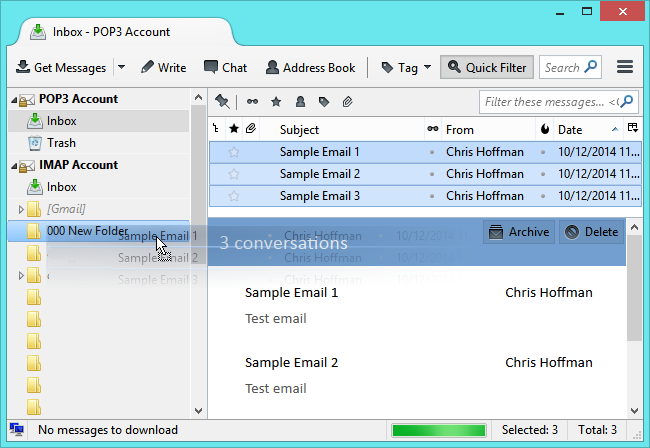
移行後は、任意の端末やWebメール、モバイルアプリでIMAPアカウントにログインしてメールが同期されていることを確認してください。必要に応じてローカルのバックアップ(mboxエクスポート等)を保存しておくと安心です。
関連: How to Backup Your Web-Based Email Account Using Thunderbird
Gmail / Outlook.com などへ移行する別の方法
GmailやOutlook.comなど多くのWebメールサービスは「メール取得(mail fetcher)」機能を提供しています。設定メニューで元のPOP3アカウント情報を登録すると、新着メールを自動的に取り込めます。ただしこれは“新着”の自動取得であり、過去にローカルにしか残っているメールを一括で取り込む用途には向かないことがあります。その場合はThunderbird経由でIMAPへアップロードするほうが確実です。
代替アプローチとツール
- Outlookを使う: OutlookにPOP3メールをインポートし、IMAPアカウントを追加してドラッグ&ドロップで移行できます。
- imapsync(コマンドラインツール): サーバ間で直接IMAP同期を行うツール。サーバ同士でメールを移したい場合に有効ですが、コマンド実行の知識と適切な認証情報が必要です。
- 専用移行サービス: 大量のユーザーをまとめて移す場合、プロのメール移行サービスを利用するとリスクが低減します(有料)。
代替方法の選び方: 小規模・個人ならThunderbird経由が簡単。大量ユーザーやサーバ間移行はimapsyncや移行ツールを検討してください。
トラブルシューティング(よくある問題と対処法)
- 同期が途中で止まる / 接続エラー
- インターネット接続を確認する。プロバイダやVPNがIMAPポートをブロックしていないか確認。
- サーバの同時接続数制限を超えると切断されることがあるため、不要なクライアントの接続を切る。
- 大きな添付ファイルがアップロードできない
- サーバ側の添付ファイル上限を確認し、上限を超える場合は添付を外してクラウド共有リンクに置き換えるか、メールを分割して移行する。
- メールが重複して見える
- 移行操作が中断して再実行された場合に重複することがある。重複はThunderbirdのメッセージ確認で削除するか、重複削除アドオンを用いる。
- フォルダ構造が保てない
- mboxでエクスポート→ImportExportToolsでインポートするとフォルダ構造を保持しやすい。
- 認証エラー
- パスワードや2段階認証の有無を確認。2段階認証を使うアカウントはアプリパスワードが必要な場合がある。
重要: 問題の切り分けのため、まず1~2通だけでテスト移行を行い、手順が確実であることを確認してから本移行してください。
決定ツリー(簡易)
以下は移行方法の選択を助ける簡単な決定フローです。
flowchart TD
  A[POP3メールの所在] -->|ローカルにある| B[Thunderbirdへ取り込む]
  A -->|全てサーバに残っている| C[POP3をThunderbirdで受信]
  B --> D{移行先はGmail/Outlook/Webメール?}
  C --> D
  D -->|はい| E[IMAPアカウントを追加しドラッグ&ドロップ]
  D -->|いいえ| F[サーバ間移行やimapsyncを検討]
  E --> G[同期確認とバックアップ]
  F --> G
役割別チェックリスト
- エンドユーザー
- 重要なメールをローカルでバックアップする
- Thunderbirdにメールを取り込む
- IMAPアカウントに接続して同期を確認する
- IT管理者
- IMAPサーバの容量と同時接続上限を確認する
- 必要なら移行時間を調整し、ユーザーへ事前通知する
- 大量移行の場合は自動化ツールやサービス導入を検討する
- バックアップ担当者
- 移行前後のバックアップポリシーを定義する
- ローカルmboxエクスポートを保管する
SOP(ステップバイステッププレイブック)
- ユーザーに移行日時を通知する
- ローカル環境のフルバックアップ(mbox等)を取得
- ThunderbirdにPOP3メールを取り込む
- ThunderbirdにIMAPアカウントを追加する
- テストメールを1通移行して同期を確認する
- 残りのメールをフォルダ単位で小分けに移行する
- 移行完了後、ユーザーに確認を依頼し、ローカルの不要ファイルを削除する(保管ポリシーに従う)
受け入れ基準
- 移行対象メールがIMAPサーバ上で閲覧可能であること
- 元のフォルダ構造(可能な範囲)または代替構造が明確であること
- 重要な添付ファイルが破損なくアクセスできること
- ユーザーが主要なメールを任意の端末から確認できること
セキュリティとプライバシーの注意点
- 移行時は常に暗号化(SSL/TLS)された接続を使用してください。
- 公共Wi-Fiでの大量移行は避け、信頼できるネットワークを使ってください。
- 組織メールを移行する場合は、法令や内部ポリシーに従い、必要なログと承認を残してください。
用語集(1行定義)
- POP3: メールをクライアントにダウンロードしサーバから削除する運用が多いプロトコル。
- IMAP: サーバ上でメール状態を管理し、複数端末で同期できるプロトコル。
- mbox: メールをまとめて格納するファイル形式(ローカルバックアップに利用)。
- imapsync: IMAPサーバ間でメールを同期・移行するためのコマンドラインツール。
まとめ
POP3からIMAPへの移行は、正しい手順と少しの準備で比較的シンプルに行えます。Thunderbirdは取り込み→IMAPへアップロードという流れを手軽に実行できるため、個人や小規模組織に最適です。大量移行やサーバ間同期が必要な場合はimapsyncや専門サービスの利用を検討してください。
重要: 移行作業はまず小規模テストを実施し、その結果をもとに本番移行手順を確定してください。
もし移行先がGmailやOutlook.comであれば、設定画面にある「メール取得(mail fetcher)」を使ってPOP3アカウントから自動で取り込む方法もあります。これは新着メールの自動収集に便利ですが、過去の大量ローカルデータを完全に移すにはThunderbird経由の方が確実です。
Image Credit: Digitpedia Com on Flickr
よくある質問
Q: 大量(数万通)のメールを一括で移したい場合のコツは? A: 小分けに処理する、帯域の安定した時間に実行する、サーバのレートリミットを確認する、バックアップを取る、という基本を守ってください。大量かつ組織的な移行は専門ツール/サービスの導入を検討してください。
Q: IMAPに移したあとローカルのPOP3コピーは削除してもいい? A: マスターコピーをサーバに置く運用に移行する場合は、ローカルの不要なコピーは削除しても構いません。ただし運用ポリシーや必要に応じてローカルバックアップを保管してください。




