
FolderChangesViewでフォルダ変更を追跡する方法

重要: 本記事はFolderChangesViewの基本的な使い方、よくあるトラブル対処、運用チェックリストや代替ソフトの比較を含みます。実際の操作前に重要ファイルのバックアップを推奨します。
目的と対象読者
このガイドは次を目的としています。
- フォルダのファイル変更を簡単に監視したいWindowsユーザー
- 管理者や監査担当者がフォルダ操作ログの可視化を行いたい場合
- 持ち運び可能なツールで簡単に監視環境を作りたい人
定義: FolderChangesViewは、指定したフォルダ(および任意のサブフォルダ)のファイルイベントを収集し、一覧表示する軽量ツールです。
準備
必要条件:
- Windows(一般的なWindowsバージョンに対応)
- インターネット接続(ダウンロード用)
- ZIP解凍ができる環境
ファイル一覧(参考):
- ポータブル実行ファイルが含まれたZIPアーカイブ
- 実行ファイル本体と設定ファイル
画像説明: FolderChangesViewの実行前に表示されるサムネイルイメージ。
ダウンロードとインストール(展開)
- FolderChangesViewの配布ページを開き、Download Folder Changes ViewerをクリックしてZIPファイルを保存します。
- エクスプローラーでダウンロードしたZIPを右クリックし、すべて展開を選んでファイルを解凍します。
- 解凍したフォルダ内の実行ファイルをダブルクリックして起動します。ポータブル版なのでインストール不要です。
監視フォルダの設定
- 解凍フォルダからFolderChangesViewを起動すると、次のようなウィンドウが表示されます。
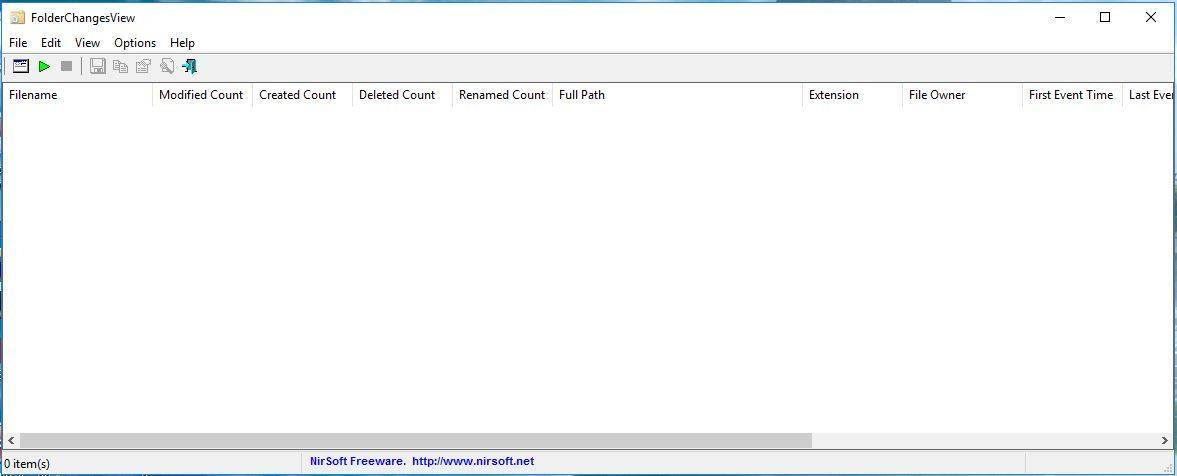
画像説明: FolderChangesViewのメインウィンドウ。ここから監視設定を開始します。
- 「Choose Folder」ウィンドウが開きます。テキストボックスの「Base folders to monitor」に監視したいフォルダのパスを入力します。
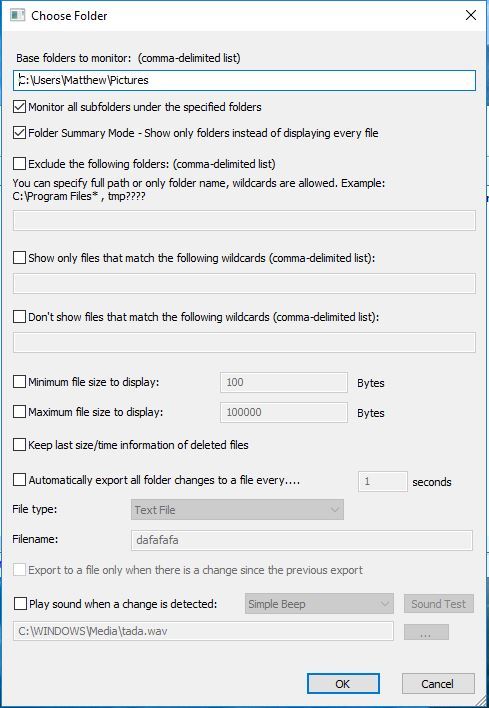
画像説明: 監視対象フォルダや除外設定を入力する画面。
- 除外したいフォルダがある場合は、Exclude the following foldersのチェックボックスをオンにしてパスを入力します。
- サブフォルダをすべて監視対象にしたい場合は、Monitor all subfolders under the specified foldersのチェックボックスを選択します。
- フォルダ単位の変更のみを表示したい場合は、Folder Summary Modeを有効にします(このモードでは個別ファイルはリストに入りません)。
- 設定が済んだらOKを押して閉じます。
実例: 名前変更・削除・サブフォルダ作成の検知
- 監視対象フォルダをエクスプローラーで開き、ファイルを右クリックしてRenameを選び、名前を変更します。FolderChangesView側で該当ファイルがハイライトされ、変更の種類が表示されます。
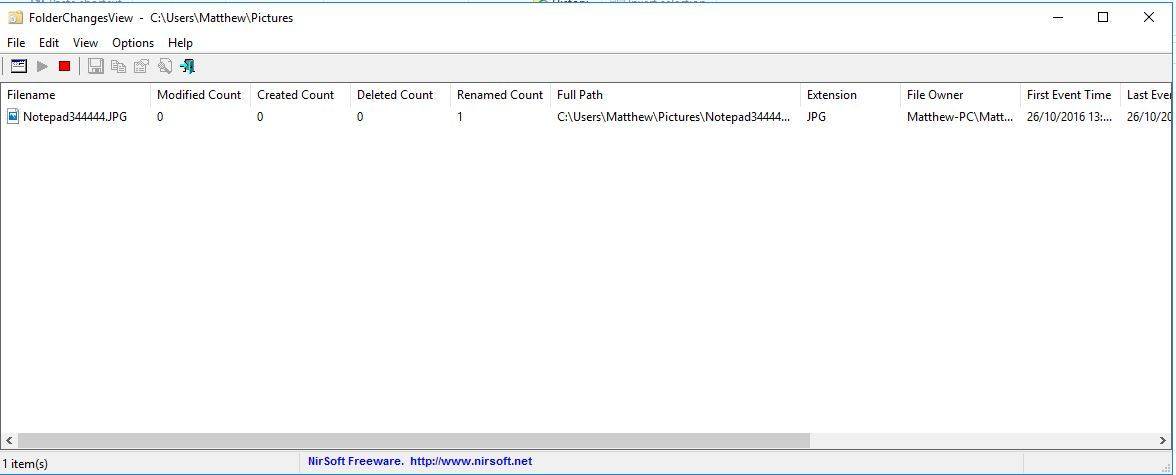
画像説明: ファイル名の変更が検出され、一覧で該当項目が強調表示されている様子。
- ファイルを右クリックしてDeleteを実行すると、削除イベントがカウントされ、Deleted Count列などに反映されます。
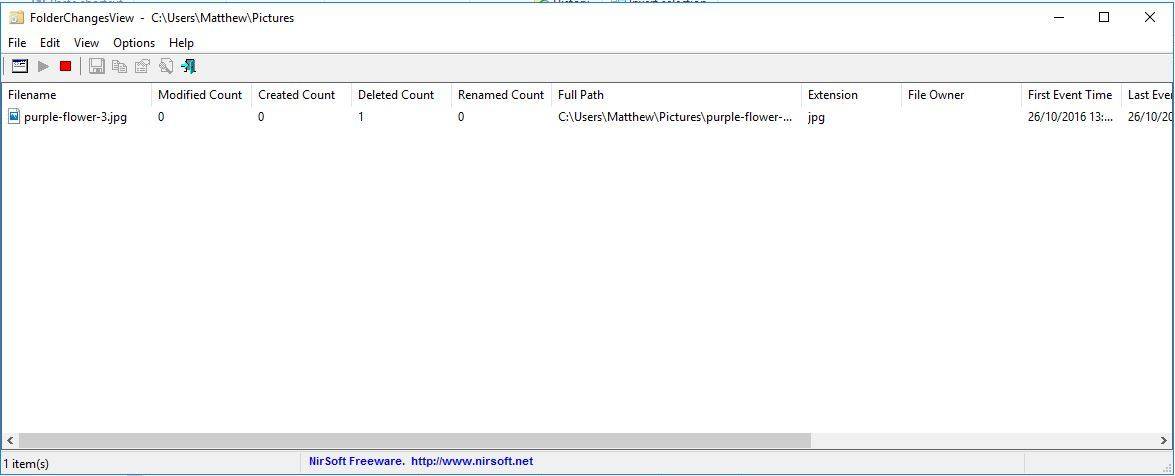
画像説明: ファイル削除を検出し、Deleted Countが増加している一覧。
- 空き領域を右クリックしてNew > Folderでサブフォルダを作成すると、新規フォルダ作成イベントが検出されます。
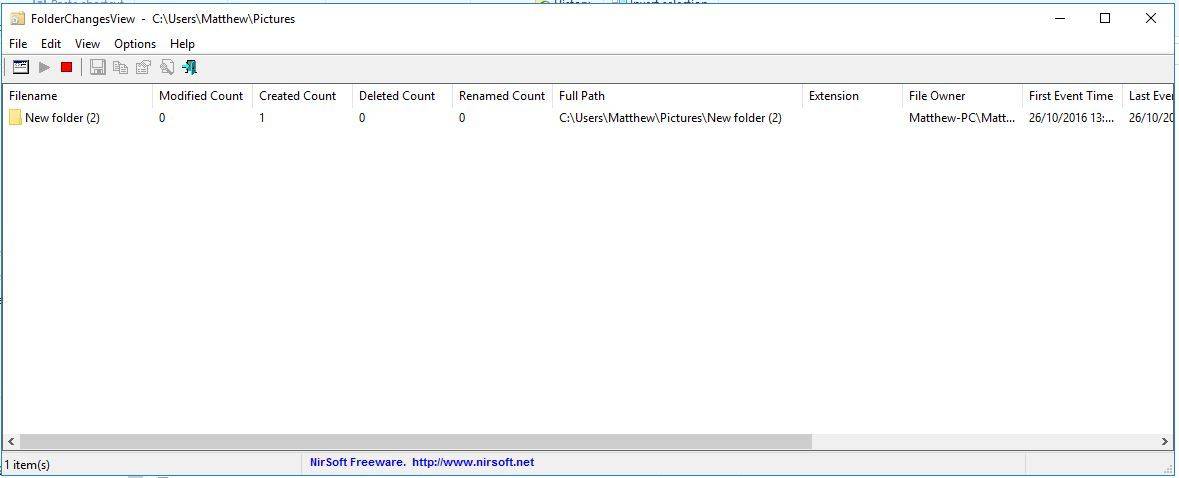
画像説明: 新しいサブフォルダ作成イベントがリストに表示されている様子。
ファイルの詳細表示
- メイン画面で項目を選択し、Propertiesボタンを押すと、そのファイルやフォルダの詳細情報が表示されます(サイズ、パス、最終更新日時など)。
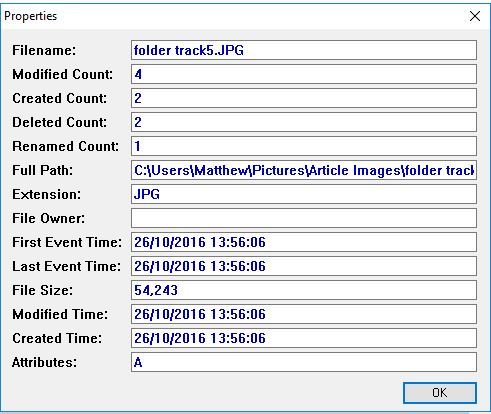
画像説明: 選択項目の詳細情報を示すプロパティウィンドウ。
停止・再開・保存・クリア
- ツールバーのStop Monitoring Folder Changesで監視を一時停止できます。再開はStart Monitoring Folder Changesを押します。
- リストの全項目を消したい場合はCtrl + Xを押してクリアします。
- リスト項目を保存するにはCtrlを押しながら保存したい行を選択し、Save Selected Itemsをクリックします。保存されるのはテキスト形式で、選択した項目が全て出力されます。
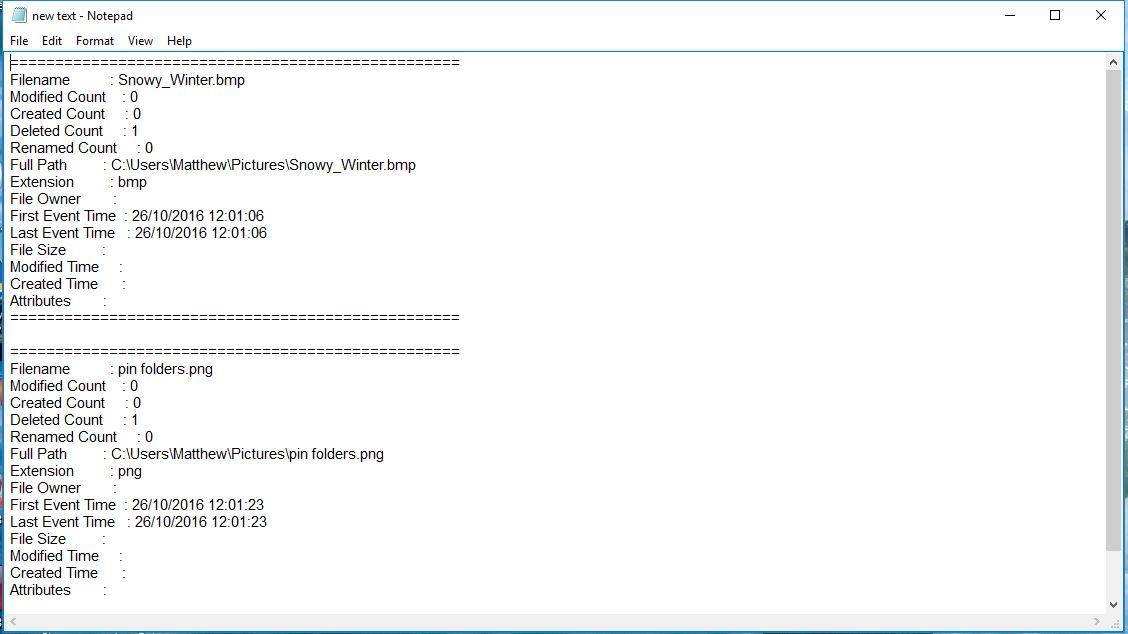
画像説明: Save Selected Itemsで書き出したTXTファイルの内容例。
トラブルシューティングと注意点
- 監視が動作しない場合は管理者権限で実行してみてください。アクセス権限の制約でイベントが取得できないことがあります。
- 高頻度で多数のファイル変更が発生するフォルダを監視すると、イベントが短時間で大量に積み上がり表示が追いつかない場合があります。必要に応じてフィルタや除外設定を使って監視対象を絞ってください。
- Folder Summary Modeを有効にすると個別ファイルが表示されないため、詳細な追跡が必要ならオフにします。
代替ソフトと比較
- Sysinternalsの「Process Monitor」: ファイル操作の低レベルイベントまで捕捉可能だがノイズが多く、設定が複雑。
- Windowsの監査ポリシー(監査ログ): 監査ログに記録して中央管理できるが設定や解析に手間がかかる。
- 市販の監視ソフト(ファイル監査専用製品): 管理機能やレポート機能に優れるがコストが発生する。
FolderChangesViewの強み: 軽量でポータブル、すばやく導入できる点。弱点: 大規模監査や長期保存・集中管理には向かない点。
運用チェックリスト(短縮SOP)
- 監視対象フォルダと除外フォルダを決める。
- FolderChangesViewを解凍し、管理者権限で起動する。
- 「Base folders to monitor」にパスを入力し、必要なオプションを設定する。
- 監視を開始し、テストで名前変更・削除・作成を行い検知を確認する。
- 必要なら定期的に保存してログを保管する(TXT出力)。
- 運用記録とバックアップ方針を決める。
役割別チェックリスト
- 管理者: 実行ファイルの配布、実行権限の設定、定期保存の運用ルール作成。
- 一般ユーザー: 監視対象の変更をテストし、疑わしいイベントを管理者に報告。
- 監査担当: 保存されたTXTログを定期的にレビューし、異常があれば調査を開始。
受け入れ基準
- 指定フォルダ内の作成・削除・名前変更・更新イベントが検知され、リストに表示されること。
- Folder Summary Modeとファイル単位表示を切り替えて期待どおりに表示されること。
- 保存機能で選択項目がテキスト出力できること。
よくある用途と失敗するケース
- 用途: 開発フォルダの変更確認、USBドライブ持ち運び時の追跡、トラブル再現検証。
- 失敗するケース: 権限不足でファイルイベントが見えない、短時間で大量イベントが発生して監視画面が処理しきれない。
まとめ
FolderChangesViewは、すばやく導入できる軽量なフォルダ変更検知ツールです。小〜中規模の監視用途や持ち運びを前提にした作業に特に向いています。大規模監査や長期保存、集中管理が必要な場合は専用の監査ソリューションや中央ログ収集を検討してください。
要点:
- ポータブルで展開が簡単
- 基本的なファイル操作(作成・削除・名前変更・更新)を可視化
- 除外設定やサブフォルダ監視の柔軟な指定が可能
ソーシャルプレビュー案(短縮):
FolderChangesViewでフォルダ変更を即時表示。ポータブルで導入が簡単、ファイルの作成・削除・名前変更を可視化してトラブル調査に役立ちます。




