
Windows 10のサポートは2025年10月に終了します。すぐにアップグレードできない場合は、Extended Security Updates(ESU)で最大1年間(企業は最長3年)セキュリティ更新を受け取れます。この記事では、消費者向けの無料登録方法(Microsoftアカウント同期またはMicrosoft Rewards 1,000ポイント)と有料での登録手順、通知が表示されないときの対処法、導入前後のチェックリストとセキュリティ対策を詳しく解説します。
Microsoftは10年以上にわたる提供を経て、ついにWindows 10のメインストリームサポートを終了します。最初の正式発表は2015年7月29日でした。現在、Windows 11のシェアが増えていますが、なお約45%のWindowsユーザーがWindows 10を利用しており、約4億4500万人が依然として依存しているとされています。
多くのユーザーにとってはWindows 11への移行が最善ですが、すぐに移行できない場合の選択肢として、Extended Security Updates(ESU)プログラムがあります。ESUはこれまで企業向け中心に提供されてきましたが、現在は一般消費者向けにも登録方法が提供されています。
Extended Security Updates(ESU)とは
Extended Security Updates(ESU)は名称の通り、サポート終了後にセキュリティ更新のみを継続的に受けられる有償/無償のプログラムです。主なポイントは次の通りです。
- セキュリティパッチのみが提供される(機能追加や非重要な修正は含まれません)。
- 一時的な猶予を確保できる(最大で2026年10月までの延長が想定される期間がある旨が案内されています)。
- 企業向けは年間サブスクリプションで最長3年利用可能。消費者向けは条件により1年の無料または有料での提供があります。
用語定義(1行): ESU — End of Support後にセキュリティ更新のみを受け取るためのプログラム。
重要: ESUは新機能を追加するものではありません。あくまで既存の脆弱性修正を延長するための措置です。
登録の全体フロー(要点)
- Windows 10が最新の22H2(または対象バージョン)であることを確認。
- Microsoftアカウントでサインインし、Windows Backupで同期するかMicrosoft Rewards 1,000ポイントを用意、または有料で支払いを行う。
- Windows Updateのバナーから「Enroll now(登録)」を選び、画面の指示に従う。
- 登録後、ESU対象のセキュリティ更新が配布されるかを確認する。
登録方法の比較(概要)
| シナリオ | 無料か | 条件 |
|---|---|---|
| 消費者(Microsoftアカウントで同期) | はい(1年) | Windows BackupでPCをクラウド同期、またはMicrosoft Rewards 1,000ポイントを使用 |
| 消費者(Microsoftアカウントなし) | いいえ | 有料(約30米ドル、税別)で1年分登録 |
方法1: Windows BackupまたはMicrosoft Rewards(1000ポイント)を使う(無料)
この方法は最も簡単です。手順は以下の通りです。
事前準備(必須条件):
- Windows 10を最新の22H2に更新していること。
- MicrosoftアカウントでWindowsにサインインしていること。
- 次のいずれかを満たしていること:
- Windows Backup(クラウド同期)で「アプリ」と「設定」を記録している、または
- Microsoft Rewardsの残高が1,000ポイント以上あること。
Microsoft Rewardsポイントの確認手順:
- Microsoft Rewardsのサイトにアクセス。
- Microsoftアカウントでログイン。
- 「利用可能ポイント」欄を確認。

Windows Backupの確認手順:
- [設定]を開き、[アカウント]に移動。
- Microsoftアカウントでサインイン(未サインインなら実施)。
- [Windows Backup]を開き、次をオンにする:
- アプリの記憶
- 優先設定の記憶

登録手順(画面フロー):
- [設定] → [更新とセキュリティ] を開く。

- [Windows Update] を選び、更新を確認して最新にする。
- 「Windows 10のサポートは2025年10月に終了します」のバナーが表示されたら、[Enroll now](今すぐ登録)をクリック。
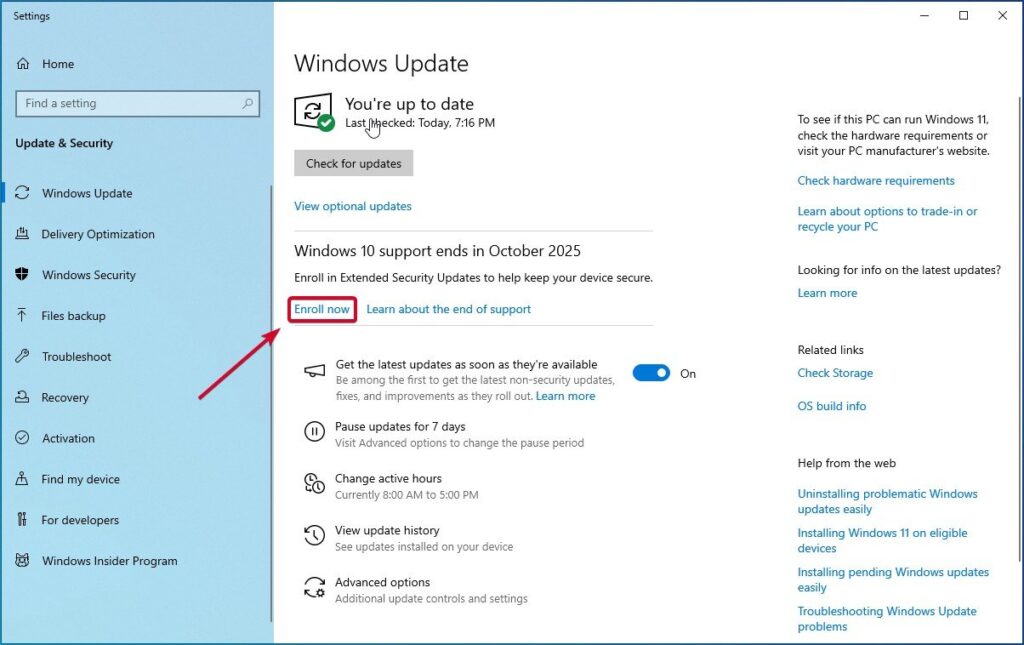
- 表示されるダイアログで [Next] をクリック。

- オプションが3つ表示されます。通常は以下のいずれかを選択します:
- PC設定をバックアップ(追加費用なし)
- Microsoft Rewardsポイントを使う(1,000ポイント)
- 一度きりの購入($29.99+税)

- [Next] を押し、画面の指示に従って完了まで進めます。
- 完了ダイアログが表示されたら [Done] をクリックして終了。

ヒント: 登録後はWindows Updateの履歴や「更新プログラムのオプション」でESU関連の更新が配布されているか確認してください。
方法2: 年間サブスクリプションを支払って登録する(有料)
方法1が利用できない場合、またはMicrosoftアカウントでの同期やポイント利用を望まない場合は、約30米ドルの一度きりの購入(国・地域により課税)で1年分のESUを取得できます。手順は方法1とほぼ同じで、支払い情報の入力が追加されます。
支払い手順の要点:
- [設定] → [更新とセキュリティ] → [Windows Update] の順に移動し、バナーから[Enroll now]を選択。
- ダイアログで「One time purchase($30.00 plus applicable taxes)」を選び [Next] をクリック。

- [Get Started! Add a way to pay.] をクリックし、支払い方法(クレジット/デビットカード、電子決済、ギフトカードなど)を追加。

- 支払いを完了し、画面の指示に従って登録を終える。

注意: 価格や利用条件は国ごとに異なる可能性があります。購入画面で最終金額と利用条件を確認してください。
ESU通知が表示されない場合の対処
通知が出ない主な理由は、システム要件を満たしていない、あるいはアカウントや設定が不十分なことです。以下を順に確認してください。
事前チェック項目:
- Windows 10が22H2で、最新の更新が適用されていること。
- Microsoftアカウントでサインインしていること。
- TPM 2.0の有無は必須ではないが、通知が出にくいケースがあるため、動作確認のために有効/無効の切替を試すことがある。
通知を強制的に表示させる手順(管理者コマンド操作が必要):
重要: 以下はシステムの設定やサービスを変更します。事前に重要ファイルのバックアップを行ってください。
- 管理者としてコマンドプロンプトを開く([スタート] → 「コマンドプロンプト」 → 右クリックで「管理者として実行」)。

- 以下のコマンドを順番に実行します(最初のブロックはHTMLエンコードされたバージョン、次が生の引用符バージョンの2回表記になっています。どちらかが環境で通る方を使用してください):
sc.exe config DiagTrack start= auto
sc.exe start DiagTrack
reg.exe add "HKLM\SYSTEM\CurrentControlSet\Policies\Microsoft\FeatureManagement\Overrides" /v 4011992206 /t REG_DWORD /d 2 /f
sc.exe config DiagTrack start= auto
sc.exe start DiagTrack
reg.exe add "HKLM\SYSTEM\CurrentControlSet\Policies\Microsoft\FeatureManagement\Overrides" /v 4011992206 /t REG_DWORD /d 2 /fこれにより「Connected User Experiences and Telemetry(診断)」サービスを自動起動にし、機能フラグのオーバーライドを追加します。

- コマンド実行後にPCを再起動します。
- 再起動後、再び管理者権限のコマンドプロンプトを開き、次のコマンドを実行してESUの適用可否を評価します。
cmd /c ClipESUConsumer.exe -evaluateEligibility reg.exe query "HKCU\SOFTWARE\Microsoft\Windows NT\CurrentVersion\Windows\ConsumerESU"cmd /c ClipESUConsumer.exe -evaluateEligibility reg.exe query "HKCU\SOFTWARE\Microsoft\Windows NT\CurrentVersion\Windows\ConsumerESU"
- もう一度PCを再起動して完了します。
注意: 上記コマンドやレジストリ編集は、システムに影響を与える可能性があります。操作に不安がある場合はIT担当者または詳しい人に依頼してください。
よくある質問
2025年10月14日にPCが突然動かなくなりますか?
いいえ。Windows 10自体はその日以降も動作しますが、セキュリティ更新やサポートが提供されなくなります。時間が経つほど脆弱性リスクは増大します。
Windows 11へのアップグレードは無料ですか?
はい。ハードウェア要件を満たしているPCであれば、アップグレードは無償です。ただし、必須要件(TPM 2.0、CPU世代など)を満たす必要があります。
ESUはどれくらい利用できますか?
消費者向けは通常1年分、企業向けは条件により最長3年の延長が可能です。
何台まで登録できますか?
同じMicrosoftアカウントで最大10台のWindows 10デバイスに使用できると案内されています。個別の有料登録を行う場合は、購入方法やライセンス条件が異なるため、購入画面で確認してください。
いつESUを選ぶべきかと代替案
ESUを選ぶ価値があるケース:
- 業務で使用していて即時アップグレードが困難な場合。
- 互換性テストや社内アプリの対応に時間が必要な場合。
- ハードウェア更新の予算確保が数ヶ月・数年先になる場合。
ESUが適さないケース(代替案):
- 新機能やパフォーマンス向上が目的の場合(ESUは機能追加を行いません)。
- 長期的に見てセキュリティ面で最善を目指す場合(最新OSへの移行を推奨)。
代替アプローチ:
- Windows 11へ無償アップグレード(要件確認と互換性テストを実施)。
- クリーンインストールして別のOS(Linuxディストリビューション、Chrome OS Flexなど)へ移行。
- 重要なマシンのみESUで延命し、段階的に残りをアップグレードする段階的移行。
導入前後の役割別チェックリスト
IT管理者:
- 互換性テストを実施(アプリ・ドライバ・ポリシー)。
- 資産台帳を更新し、どのデバイスをESUで延命するかを決定。
- ライセンス費用と予算の確認。
エンドユーザー(個人):
- Microsoftアカウントでサインインしているか確認。
- Windows Backupで設定が同期されているか確認。
- 必要ならMicrosoft Rewardsポイントを準備する。
セキュリティ担当:
- ESU適用のデバイスに対し、追加の検査と脆弱性スキャンを計画。
- ネットワーク隔離やアクセス制御を強化し、リスクを低減。
セキュリティ強化の推奨事項
ESUは脆弱性修正を提供しますが、それだけで完全に安全になるわけではありません。追加で実施すべき対策:
- 重要なデータを定期的にバックアップ(オフラインまたはクラウド)。
- 多要素認証(MFA)をオンにする。
- 不要なサービスやポートを無効化する。
- 定期的に脆弱性スキャンと侵入テストを実施する。
プライバシーとデータ保護の注意点
ESU登録や診断サービス有効化の過程で、テレメトリや診断情報を送信する必要が生じる場合があります。個人情報や企業データの扱いに関しては、以下を検討してください:
- 送信する診断データのレベルを確認し、必要最小限に制限する。
- 組織のプライバシーポリシーを更新し、従業員に通知する。
- GDPRや地域のデータ保護規則に準拠するため、データ処理の法的根拠を確認する。
受け入れ基準(Критерии приёмки)
ESU導入の最小受け入れ基準:
- デバイスがESU登録後にセキュリティ更新を正常に受信できること。
- 主要業務アプリがESU適用環境で動作し続けること。
- ログと更新履歴が監査可能であること。
事実ボックス — 重要な数字と期間
- Windows 10 初回発表: 2015年7月29日
- サポート終了(EOL): 2025年10月(14日が一般的な案内日)
- 一般消費者向けESU: 通常1年(条件による)
- 企業向けESU: 最長3年(年間サブスクリプション)
小さな意思決定フローチャート
flowchart TD
  A[Current Windows 10 PC] --> B{Can you upgrade to Windows 11?}
  B -- Yes --> C[Upgrade to Windows 11]
  B -- No --> D{Need time for migration?}
  D -- Yes --> E[Use ESU for 1 year 'consumer' or yearly ESU 'enterprise']
  D -- No --> F[Consider alternative OS 'Linux/Chrome OS Flex' or replace hardware]
  C --> G[Verify drivers & apps]
  E --> G
  F --> G
  G --> H[Complete migration plan]
テストケースと検収項目
- ESU登録後にWindows UpdateからESUタグの付いたセキュリティ更新が表示・適用されること。
- 更新後に主要アプリが正常に起動すること。
- 更新インストール時に重大なエラーが発生しないこと。
まとめ
Windows 10のサポート終了は多くのユーザーに影響を与えます。すぐにWindows 11へ移行できない場合、ESUは現実的な短期的対処手段です。まずはMicrosoftアカウントでの同期やMicrosoft Rewardsポイントを確認し、無料でのESU登録が可能かを試してください。有料購入も選択肢の一つですが、長期的には最新OSへの移行計画を立てることが最も安全です。
ご意見・質問があればコメントで教えてください。ESU登録に成功したら、体験を共有していただけると参考になります。




