
Windows 11でBluetoothが動作しない・接続できない問題を完全に解決する方法
概要
Bluetoothはヘッドホン、キーボード、マウス、スマートフォンとのファイル共有など、多くの周辺機器との通信に不可欠です。Windows 11導入後にBluetoothが動作しなくなる問題は、ドライバーの互換性、電源設定、OSの不具合、または物理的なハードウェア障害が原因で起こります。本稿では、初心者から上級者まで実行できる手順を順序立てて説明します。短時間で確認できるクイックチェックから、管理者向けの詳細な対処法、最後に運用担当者や一般ユーザー別のチェックリストとエスカレーション手順を含みます。
重要: まずはPCを再起動してください。多くの一時的な不具合は再起動だけで解決します。
この記事の主な意図
- プライマリインテント: Windows 11でBluetoothが動かない/接続できない問題を修復する手順を提供する。
- 関連バリアント: Bluetoothが表示されない、グレーアウトする、ペアリングが失敗する、送受信ができない、ドライバー関連の問題。
早見チェックリスト(まず確認すること)
- PCを再起動したか
- Bluetoothがオンになっているか(「設定」→「Bluetoothとデバイス」)
- 機内モードがオフになっているか
- 接続する周辺機器側の電源・ペアリングモードが有効か
- 近接距離にあり、干渉源(電子レンジや複数のWi‑Fi機器)がないか
目次
- 迅速なトラブルシューティング手順
- 各メソッドの詳細(7つの方法を拡張)
- いつこの方法で解決しないか(例外)
- 管理者向けの追加対処法
- 受け入れ基準
- 役割別チェックリスト(一般ユーザー / IT管理者)
- トラブルシューティングのプレイブック(SOP)
- マインドセットとヒューリスティクス
- トラブルフロー図(Mermaid)
- よくある質問
- まとめ
迅速なトラブルシューティング手順(5分以内)
- PCを再起動する。多くの問題はこれで解決します。
- 周辺機器(イヤホン等)の電源を入れ直す。ペアリングモードにする。
- 「設定」→「Bluetoothとデバイス」でBluetoothがオンか確認する。
- 機内モードがオフか確認する。
- ペアリング済みデバイスを削除して再追加する。
これで解決しない場合は、下記の各メソッド(詳細)を順に試してください。
方法 1: Bluetoothを有効にする
Bluetoothが単純にオフになっていることがあります。以下を確認してください。
- タスクバーのクイック設定(ネットワーク、音量、電源付近)からBluetoothのトグルを確認。
- 「設定」→「Bluetoothとデバイス」でトグルがオンか確認。
- 機内モードがオフであること。
操作のヒント: ノートPCのファンクションキーでBluetoothを切り替える機種があります。キー操作で無効になっている場合があります。
方法 2: Bluetoothデバイスを追加する
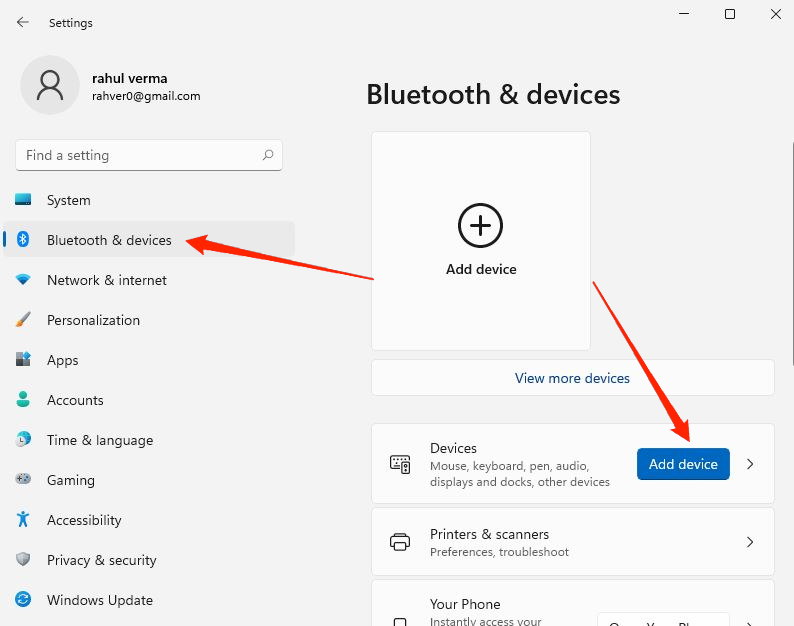
OSを再インストールしたりアップグレードした後、以前のペアリング情報が消えることがあります。デバイスを再追加する手順は以下の通りです。
手順:
- Windowsの「設定」(Windowsキー+I)を開く。
- 「Bluetoothとデバイス」を選択し、「デバイスの追加」をクリックする。
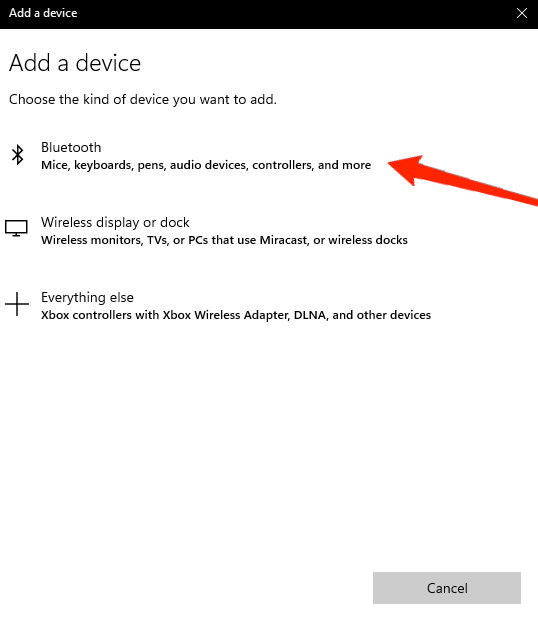
- 接続したいデバイスのカテゴリを選ぶ。よくわからない場合は最初の選択肢(Bluetooth)を選択。
- 画面の指示に従ってペアリングを完了する。
ヒント: ペアリングに失敗する場合は、対象のデバイス側で一度既存のペアリング情報を削除するか、出荷時リセット(Factory Reset)を試みてください。
方法 3: 電源(省電力)設定を変更する
ノートPCは省電力モードでBluetoothアダプタを自動でオフにすることがあります。これを防ぐ設定手順は以下です。
手順:
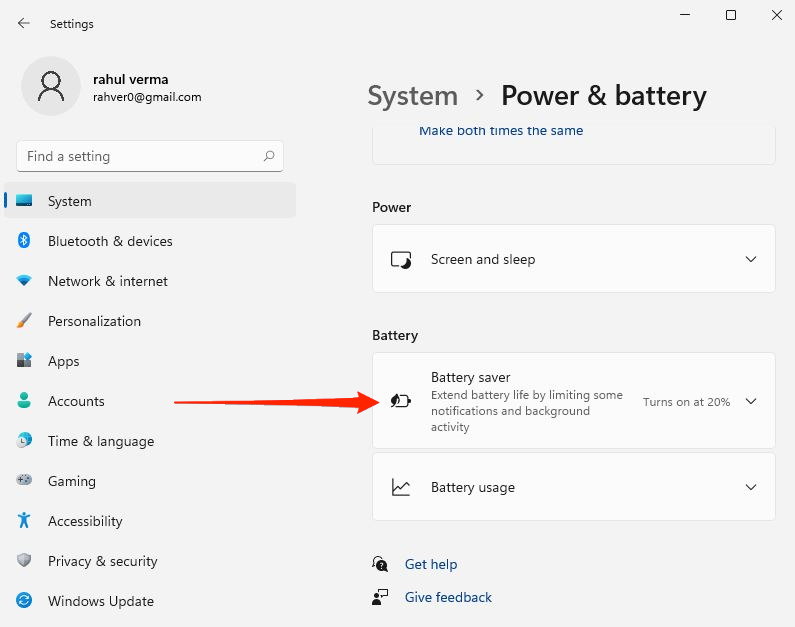
- 「設定」→「システム」→「電源とバッテリー」へ移動する。
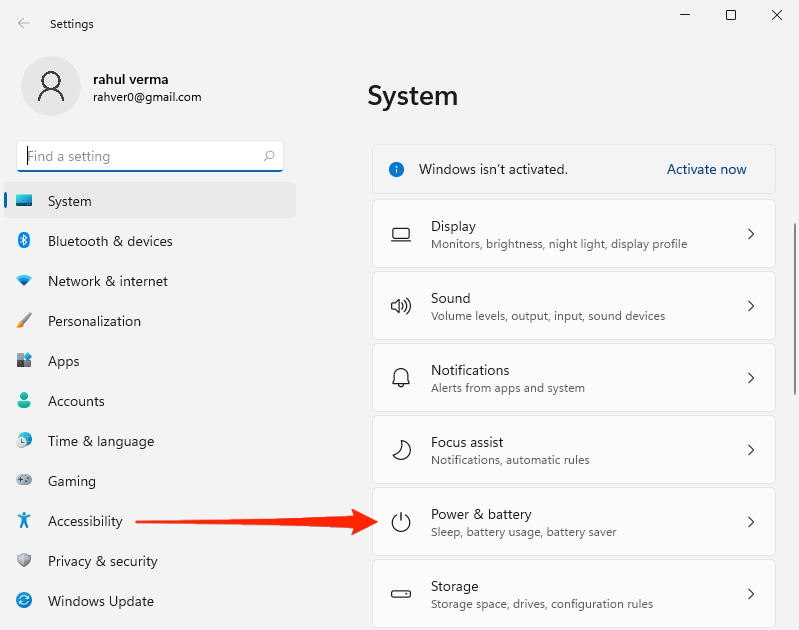
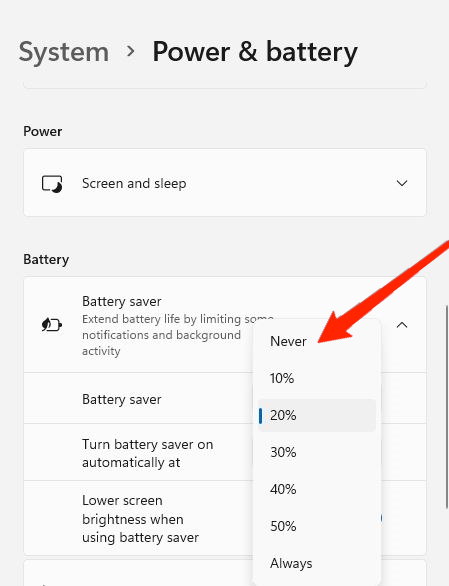
- 「バッテリー セーバー」や「電源モード」を確認し、必要に応じて「バッテリーセーバーを無効(常にオフ)」に設定する。
- さらに「デバイス マネージャー」→Bluetoothアダプタのプロパティ→「電源の管理」タブで「電源の節約のためにコンピューターでこのデバイスの電源をオフにできるようにする」のチェックを外す。
注意: この設定はノートPC向けです。バッテリー消費が多少増える可能性があります。
方法 4: Bluetoothサービスを再起動する
Windowsのサービスが停止しているとBluetoothが機能しません。管理者権限でサービスを確認して再起動します。
手順:
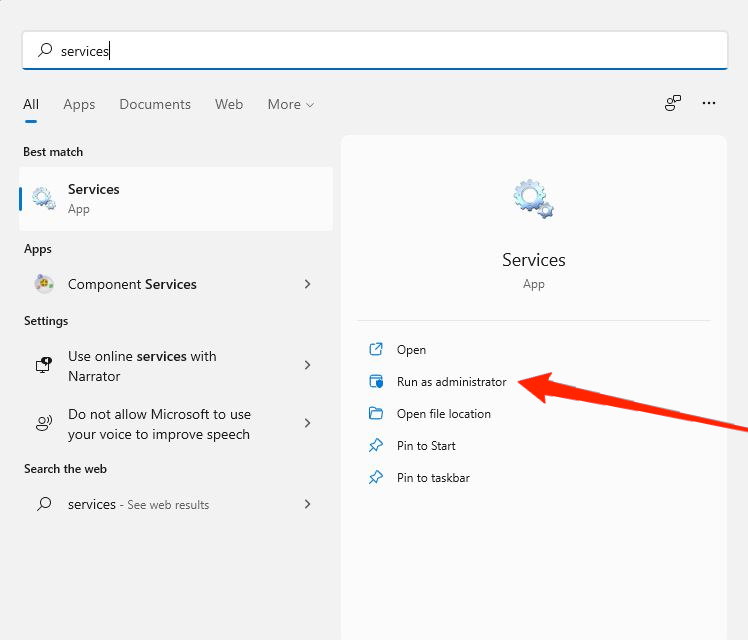
- Windows検索で「サービス」と入力してアプリを管理者権限で実行する。
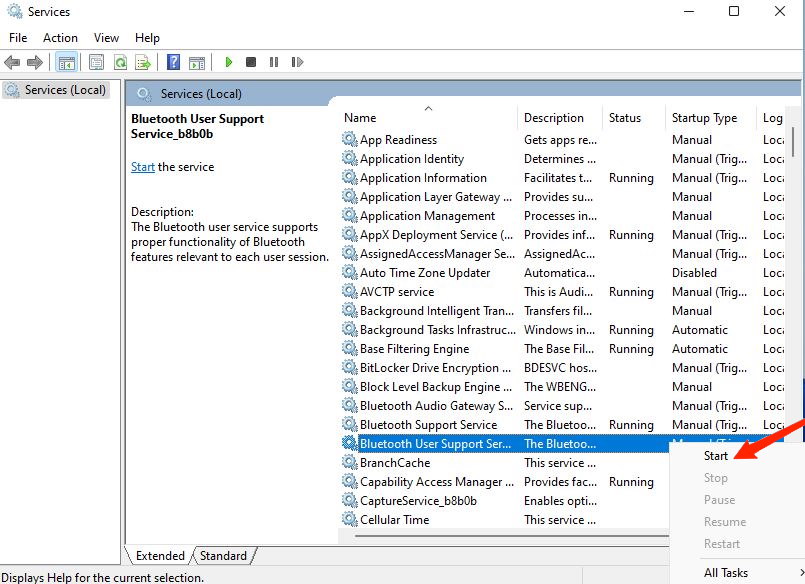
- リストから「Bluetooth Support Service」(または類似名)を探す。
- 対象サービスを右クリックし、「再起動」または「開始」を選択する。
管理者向けヒント: 依存関係にあるサービス(例: RPC)も正常に動作しているか確認してください。
方法 5: Bluetoothドライバーをインストールまたは更新する
多くの不具合はドライバーの問題です。特にWindowsが提供する汎用ドライバーが機種専用の機能に対応していない場合があります。
手順:
- Windows検索で「デバイス マネージャー」を開く。
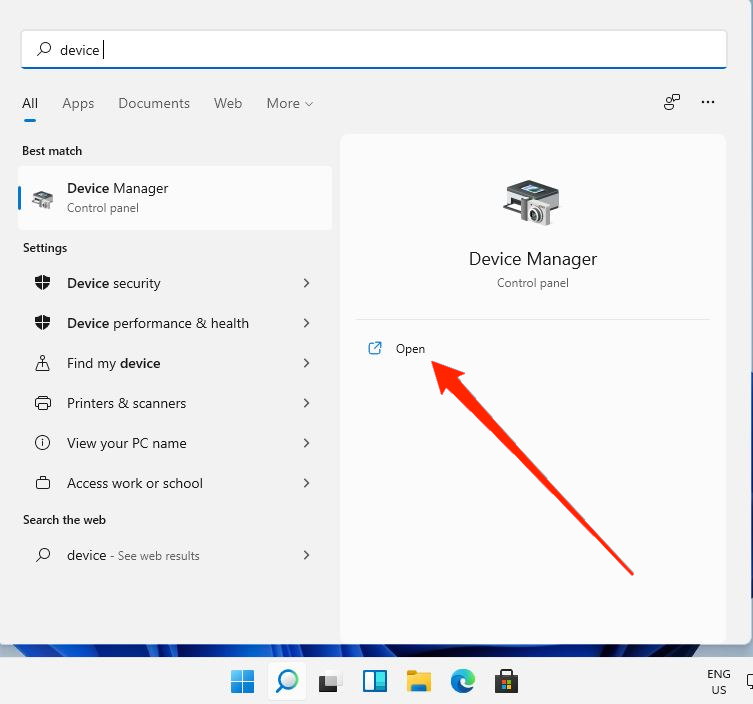
- Bluetoothカテゴリを展開し、問題のあるアダプタを右クリックして「ドライバーの更新」を選択。
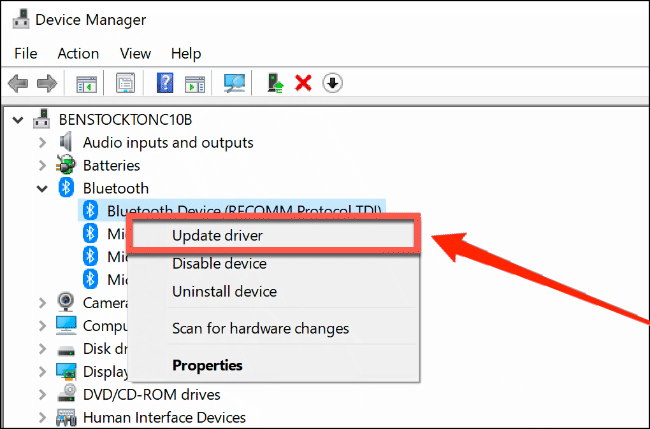
- 「ドライバー ソフトウェアの最新版を自動検索」または、メーカー公式サイトから提供されているドライバーを手動でダウンロードして更新する。
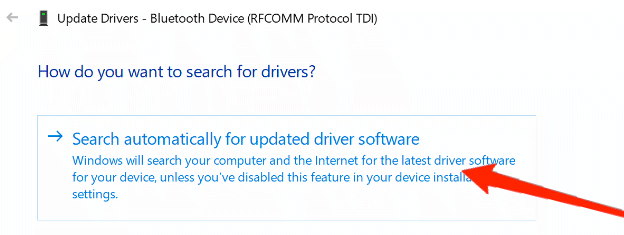
注意点:
- ノートPCメーカー(Dell、Lenovo、HPなど)のサポートページには、Windows 11対応の専用Bluetoothドライバーがあることが多いです。
- 外付けBluetoothドングルを使用している場合は、そのメーカーのドライバーを使用してください。
方法 6: Bluetoothトラブルシューティングを実行する
Windows 11には組み込みのトラブルシューティングツールがあります。自動で問題検出と解決候補を提示します。
手順:
- Windows検索で「Bluetooth トラブルシューティング」を検索して実行する。
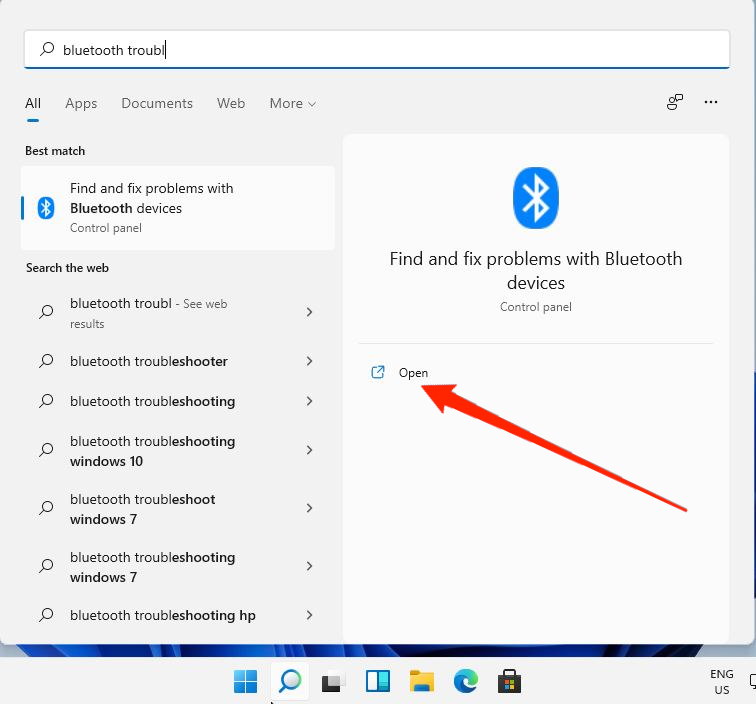
- 指示に従って操作を続ける。問題の検出には数分かかることがあります。
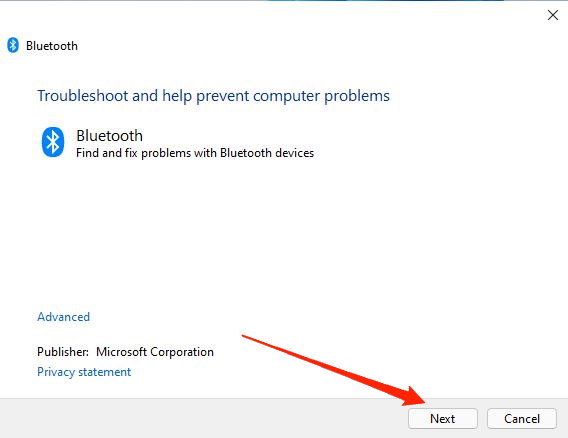
ヒント: トラブルシューティングはログを残すため、複数回実行するよりも一度実行して結果を分析してください。
方法 7: Windowsを最新の状態に更新する
OSの不具合修正はWindows Updateで配布されます。最新のアップデートはBluetooth互換性も改善します。
手順:
- 「設定」→「Windows Update」を開く。
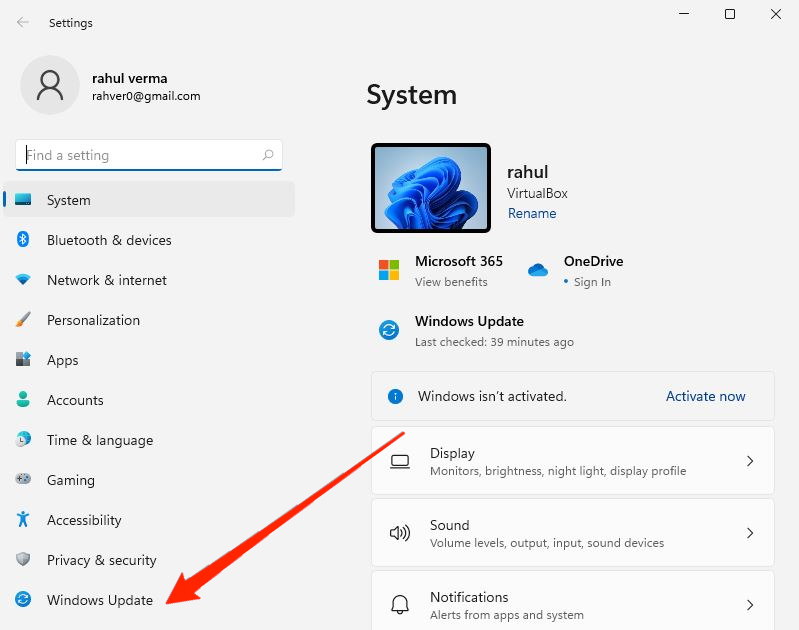
- 更新を確認し、利用可能な更新があればダウンロードしてインストールする。
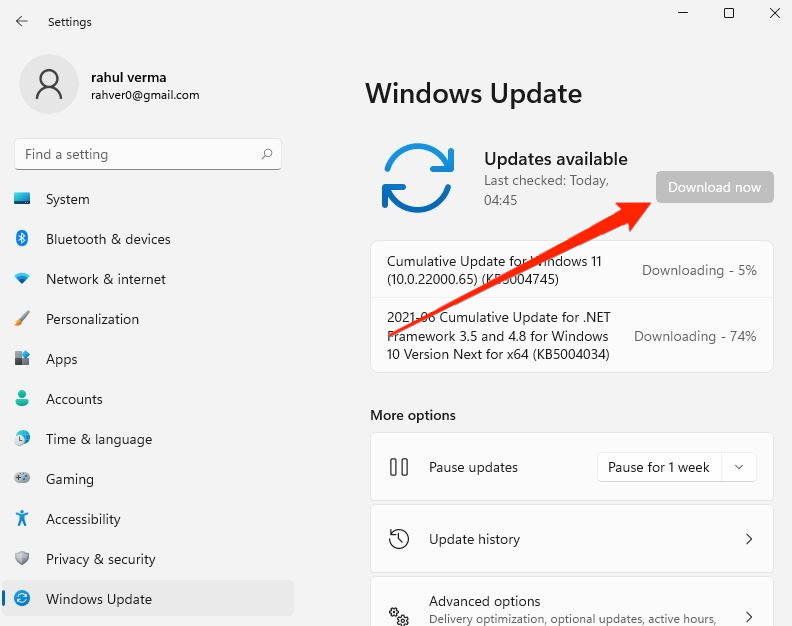
注意: 大きな機能更新後に不具合が増えることがあります。更新適用後は再起動してBluetoothの挙動を確認してください。
追加のチェックと代替アプローチ
- 別のPCやスマートフォンで周辺機器をテストする。機器側の故障かどうかを判別できます。
- 外付けBluetoothドングル(USB接続)を試す。内蔵アダプタの故障を回避できます。
- 一時的にセキュリティソフトを無効にして接続を試みる。ファイアウォールや保護機能が干渉する場合があります。
- OSのクリーンインストールは最終手段です。重要なデータは必ずバックアップしてください。
いつこの手順で解決しないか(例外・失敗ケース)
- 周辺機器のBluetoothモジュール自体が故障している場合
- 物理的な無線アンテナが断線している、または接続が緩んでいる場合
- ノートPCの内蔵Bluetoothチップがハードウェアレベルで壊れている場合
- 専用のメーカー固有機能(例: 一部のゲーミングデバイス)がOSの汎用ドライバーで動作しない場合
上記の場合は、ハードウェア修理か外付けBluetoothアダプタの導入が現実的な解決策になります。
管理者向けの追加対処法
- イベントビューアーでBluetooth関連のエラーを確認する(イベントIDやサービス停止エラー)。
- ドライバーのロールバックを試す(最新で不安定になった場合)。
- グループポリシーでBluetooth関連の制限がないか確認する(企業環境)。
- デバイスのハードウェアIDを特定し、メーカーの専用ドライバーを手動で適用する。
受け入れ基準
- Bluetoothが正常にオン/オフできる
- ペアリングが完了し、音声出力やキーボード入力が正しく機能する
- ファイル送受信が可能である(対象デバイスとの相互転送)
- 再起動後も状態が維持される
役割別チェックリスト
一般ユーザー:
- デバイスの電源確認
- Bluetoothのオン/オフ
- 機内モードをオフ
- デバイスの再追加
- 基本的なWindows更新の適用
IT管理者:
- デバイスマネージャーでのドライバー管理
- イベントログの確認
- グループポリシーの確認
- メーカー提供のドライバー適用
- エスカレーション/RMA(交換)手続き
トラブルシューティングプレイブック(SOP)
- 再現手順の確認: どのデバイスで、どの操作で問題が発生するかを再現する。
- クイックチェックを実施(再起動、Bluetoothオン、機内モード、近接)
- ペアリングの削除と再追加
- 電源設定の確認と変更
- Bluetoothサービスの再起動
- ドライバー更新またはロールバック
- Windows Updateの適用
- 別PCでの動作確認、外付けドングルでの代替検証
- ハードウェア交換(ドングル導入)または修理の提案
ロールバック計画: 新しいドライバーでトラブルが発生した場合は、直近に導入したアップデートをロールバックして動作確認を行う。
マインドセットとヒューリスティクス(問題解決の思考法)
- 小さな変更を一つずつ行う。複数同時に変えると原因特定が難しくなる。
- 再現性を重視する。再現できないバグは傾向分析から入る。
- まずは電源と接続、次にソフト、最後にハードを疑う。
トラブルシューティングフロー図
flowchart TD
  A[問題が発生] --> B{再起動済みか}
  B -- いいえ --> C[PCを再起動する]
  B -- はい --> D{Bluetoothが表示されるか}
  D -- いいえ --> E[デバイスマネージャーでハードウェア確認]
  D -- はい --> F{ペアリングできるか}
  F -- いいえ --> G[デバイスを削除して再追加]
  F -- はい --> H{音声/入力が動作するか}
  H -- いいえ --> I[ドライバー更新またはロールバック]
  H -- はい --> J[問題解決]
  E --> K{ハード故障の疑い}
  K -- はい --> L[外付けドングルを試すまたは修理]
  K -- いいえ --> I
  C --> D
よくある質問
Q: Bluetoothが「表示されない」「グレーアウト」しています。まず何をすればいいですか。
A: まずはPCの再起動、機内モードの確認、Bluetoothトグルの確認を行ってください。次にデバイスマネージャーでBluetoothアダプタが存在するか確認します。
Q: ドライバーを更新しても改善しません。次は何を試すべきですか。
A: ドライバーのロールバック、別のPCで周辺機器をテスト、外付けBluetoothドングルを試す、またはハードウェア診断を行ってください。
Q: すぐに使える代替手段はありますか。
A: USB接続のオーディオデバイスや有線キーボード/マウス、またはUSB Bluetoothドングルが即時の代替手段になります。
受け入れられる解決とエスカレーション指針
- すべての主要なデバイスがペアリングされ、機能する場合は問題はクローズできます。
- エンドユーザーで解決できないハード故障や製造欠陥が疑われる場合は、メーカーサポートへエスカレーションし、RMA手続きを開始してください。
まとめ
Bluetoothの問題はソフトウェア側の設定やドライバーで解決できるケースが大半です。まずは簡単な再起動と設定確認から始め、順にサービス再起動、ドライバー更新、Windows Updateへ進んでください。これらを試しても解決しない場合はハードウェア故障の可能性が高く、外付けドングルの導入や修理を検討してください。
ご不明点があれば、発生している挙動(画面の状態、エラーメッセージ、試した手順)をコメントで教えてください。具体的な情報があれば、より的確に支援します。
参考情報と行動案
- メーカー公式サポートページで Windows 11 対応のBluetoothドライバーを確認する。
- 外付けBluetoothドングルは低価格帯から高性能モデルまで幅広く、市場での互換性検証を行う。




