
Windows 11 の更新エラー 0x80070643 を修正する方法
概要
Windows 11 は多くの生産性向上機能を備えていますが、どの OS でもそうであるように、更新時に問題が発生することがあります。エラーコード 0x80070643 は主に Windows Update のインストール失敗を示します。原因は多岐にわたり、更新データベースの破損、.NET Framework の不具合、システムファイルの欠落や破損、サードパーティ製セキュリティソフトによる妨害などがあります。
重要: まずはデータのバックアップを推奨します。特にシステムの修復や手動更新を行う前には重要ファイルのバックアップを取ってください。
よくある原因
- 更新ファイルのダウンロード中に破損が起きた
- .NET Framework が破損または不完全な状態
- システムファイルの破損(SFC/DISM で検出されることがある)
- サードパーティ製アンチウイルスが更新プロセスを阻害
- Windows Update コンポーネントの不整合
トラブルシューティング手順(優先度順)
次の手順は、一般ユーザー向けに安全かつ段階的に並べています。上から順に実行し、問題が解消したらそこで終了して構いません。
1. PC を再起動する
最も簡単で効果的な方法です。再起動により一時的なロックやサービスの不整合が解消されることがあります。
2. インストールを再試行する
一度インストールに失敗しても、再度実行するだけで成功することがあります。まずはシンプルにもう一度試してください。
3. 更新ファイルを再ダウンロードする
ダウンロード中にファイルが破損している可能性があります。更新を再度ダウンロードしてからインストールを行ってください。
4. Windows のトラブルシューティングを実行する
Windows が用意するトラブルシューターで自動診断と修復を試みます。手順:
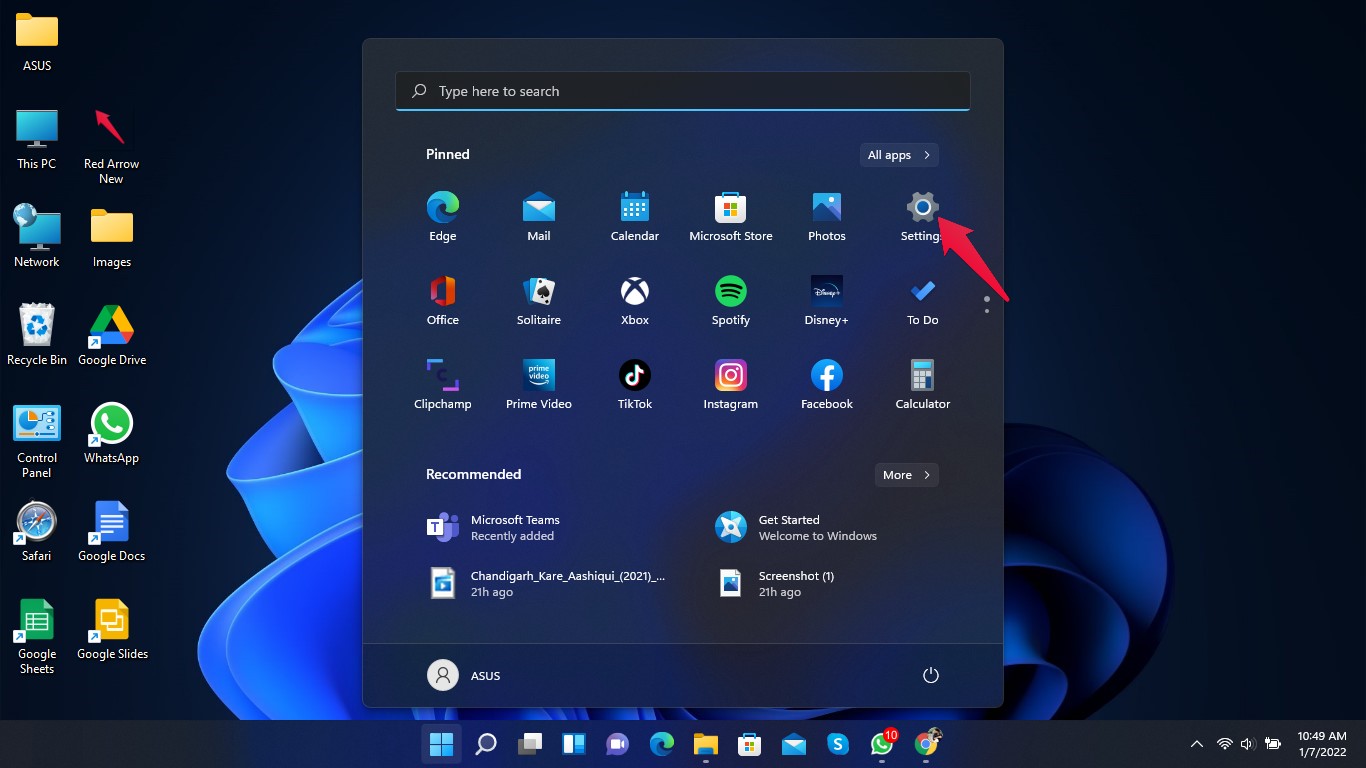
- 設定を開きます。
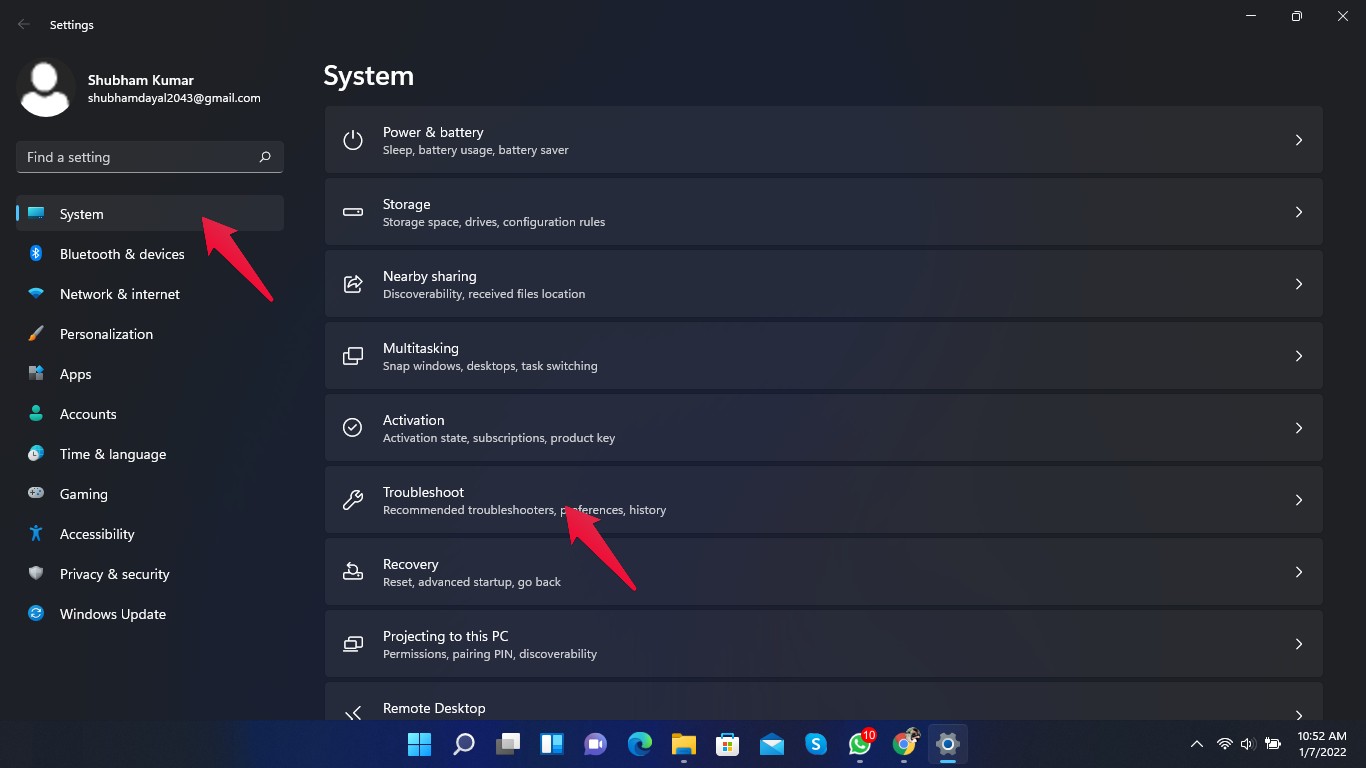
- 「システム」を選び、「トラブルシューティング」をクリックします。
- 「その他のトラブルシューティング」を開きます。
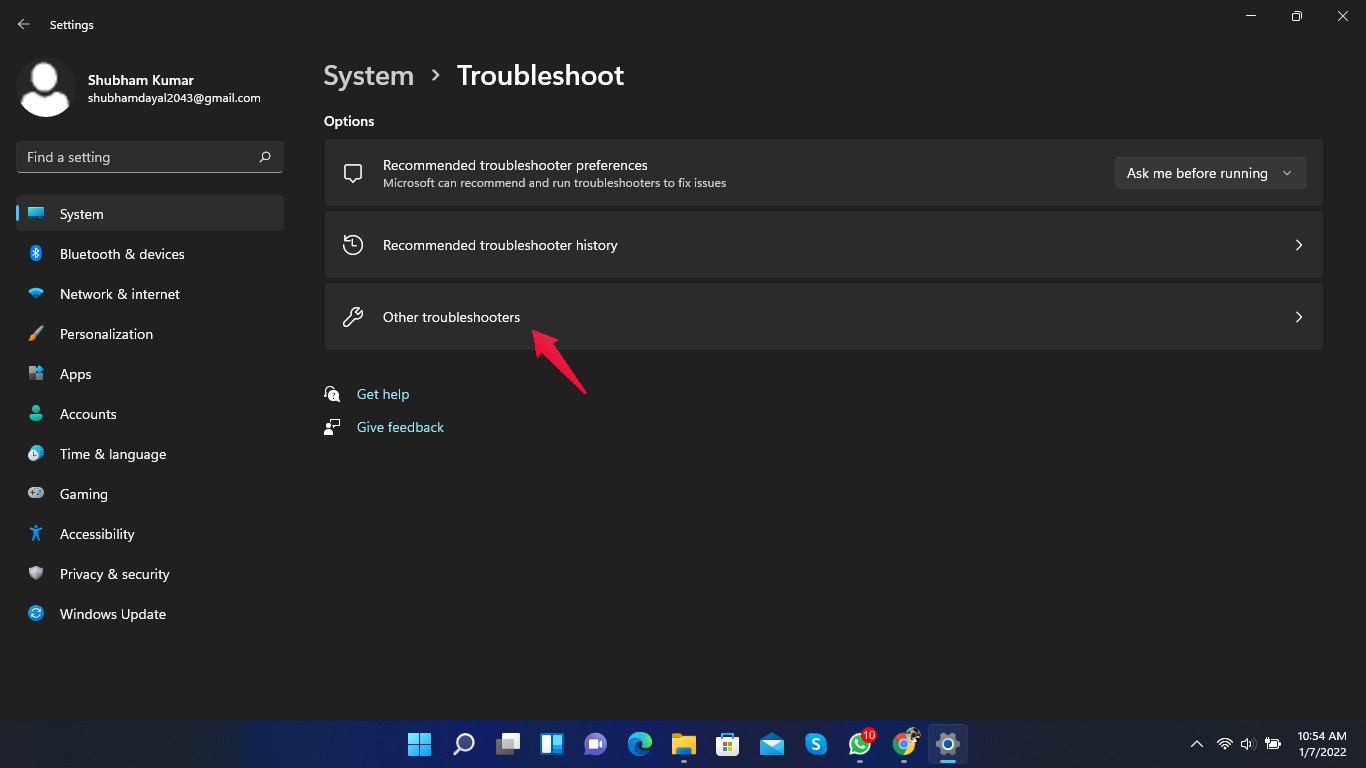
- 「Windows Update」の横にある「実行」をクリックしてトラブルシューティングを開始します。
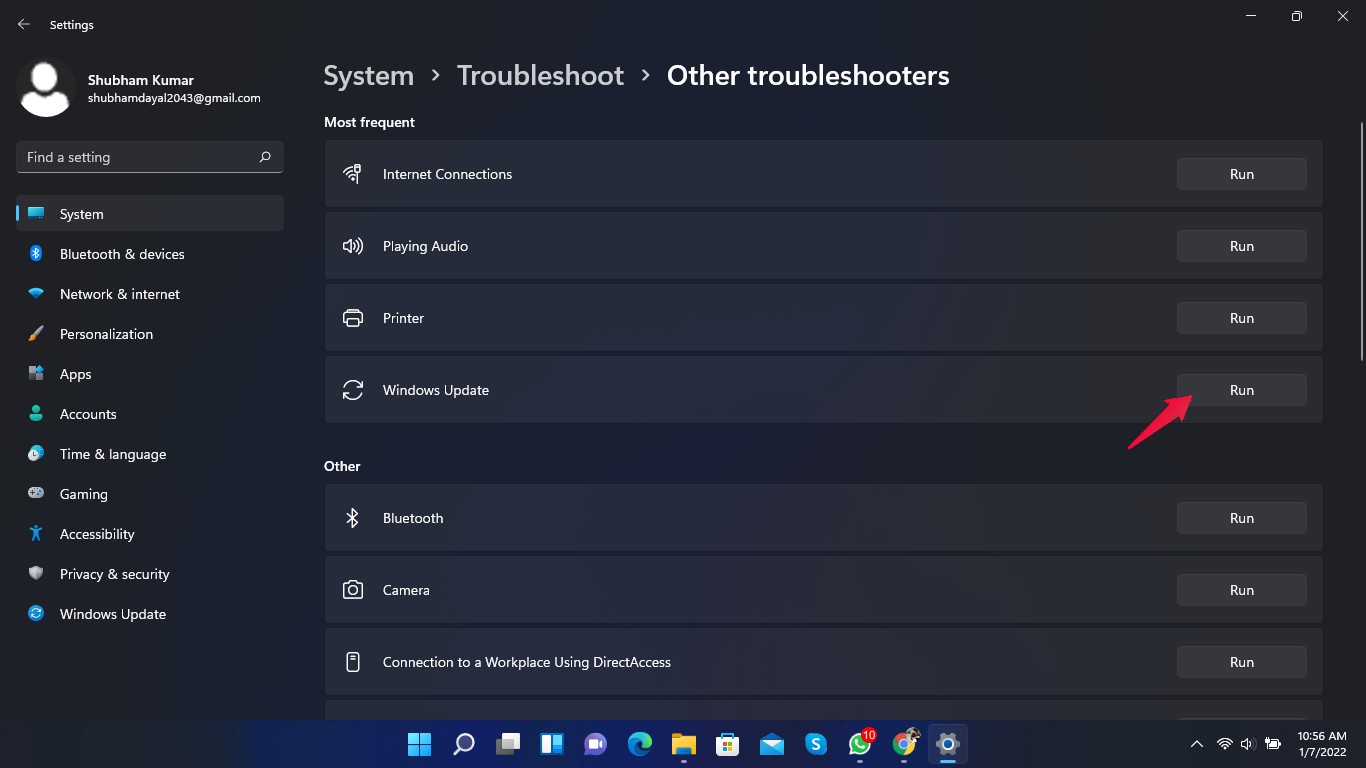
- 画面の指示に従って診断と修復を完了させます。
ノート: トラブルシューターは自動で修復できる問題を見つけてくれますが、全てのケースを解決するわけではありません。
5. サードパーティ製アンチウイルスを無効化/一時アンインストールする
サードパーティ製のセキュリティソフトが更新プロセスを妨げることがあります。まずは一時的に無効にして再試行し、それでもダメな場合はアンインストールしてから試してください。再インストール後に再度保護を有効にするのを忘れないでください。
6. SFC(システムファイルチェッカー)を実行する
システムファイルの破損が原因で更新に失敗することがあります。管理者権限のコマンドプロンプトで SFC を実行します。
- スタートメニューで「cmd」と入力し、コマンドプロンプトを管理者として実行します。
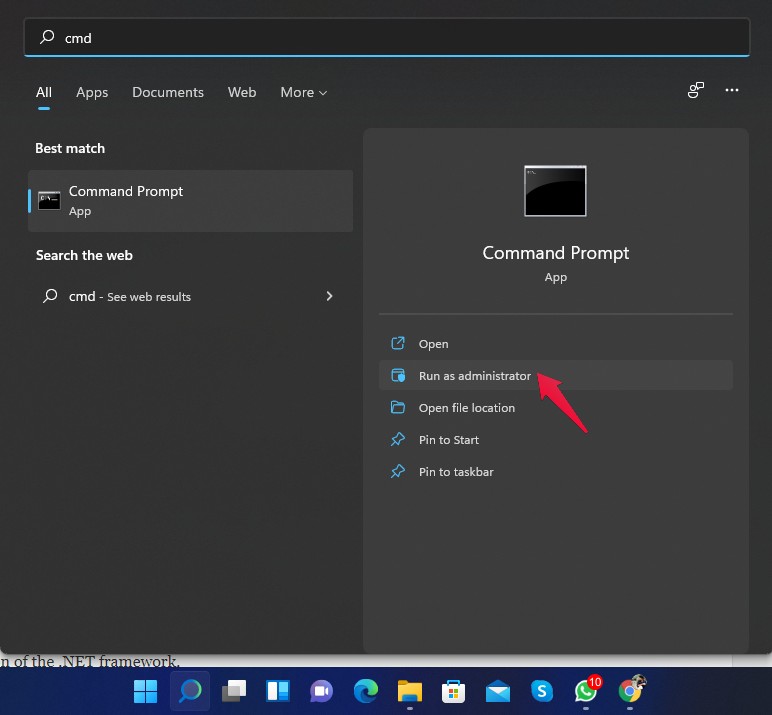
- 以下のコマンドを入力して実行します。
sfc /scannow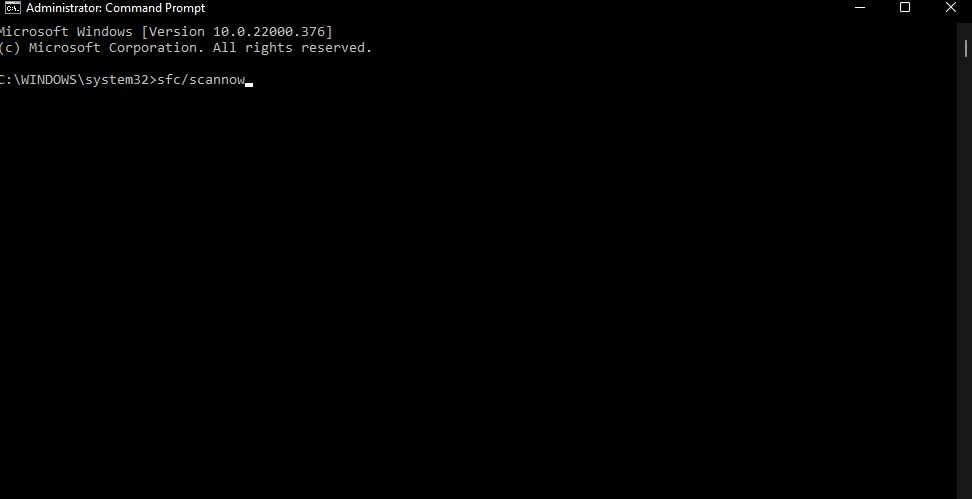
- スキャンが完了するまで待ち、検出された問題が自動修復されるか確認します。修復後は PC を再起動して更新を再試行してください。
注: SFC で修復できない場合は DISM を試してください(次項)。
7. DISM を使って Windows イメージを修復する(管理者として実行)
SFC で問題が解決しない場合、DISM(Deployment Image Servicing and Management)を実行します。管理者権限のコマンドプロンプトで順に次のコマンドを実行してください。
DISM /Online /Cleanup-Image /CheckHealth
DISM /Online /Cleanup-Image /ScanHealth
DISM /Online /Cleanup-Image /RestoreHealth
これらは Windows の更新イメージの整合性をチェックし、必要に応じてオンラインのソースから置換します。処理が完了したら再度 sfc /scannow を実行してから Windows Update を試してください。
8. .NET Framework(最新ランタイム)のインストールまたは修復
エラー 0x80070643 は .NET 関連の問題が原因で発生することがあります。手順:
- Microsoft 公式サイトから最新の .NET ランタイムをダウンロードしてインストールします(公式ダウンロードページを利用してください)。
- 既にインストール済みの場合は .NET Framework 修復ツールを実行して問題を検出・修復します。
手順(修復ツール):
- Microsoft の .NET Framework 修復ツールをダウンロードします。
- ダウンロードした実行ファイルを起動し、画面の指示に従って修復を実行します。
注: 修復後は PC を再起動し、更新を再試行してください。
9. Windows Update コンポーネントをリセットする(中級)
手動で Windows Update キャッシュを削除し、関連サービスをリセットする方法です。手順は管理者権限の PowerShell またはコマンドプロンプトで実行します。主な手順:
- Windows Update、Background Intelligent Transfer Service(BITS)などのサービスを停止する。
- C:\Windows\SoftwareDistribution フォルダと C:\Windows\System32\catroot2 フォルダの中身を削除(または名前変更)する。
- サービスを再起動し、更新を再試行する。
注意: この方法は中級〜上級ユーザー向けです。不安な場合は IT 管理者に相談してください。
10. 手動で該当 KB 更新プログラムをダウンロードしてインストールする
失敗した更新が特定できる場合、Microsoft Update カタログから該当の KB を直接ダウンロードしてインストールできます。手順:
- 失敗した更新の KB 番号をメモする。
- Microsoft Update カタログ(update.microsoft.com)で KB 番号を検索する。
- 適切なアーキテクチャのパッケージをダウンロードしてインストールする。
代替アプローチと注意点
- システムの復元ポイントがある場合は、更新前の復元を試すことで状態を戻せることがあります。
- 新しいユーザーアカウントを作成して更新を実行することで、ユーザープロファイル特有の問題を回避できることがあります。
- 企業環境ではグループポリシーや WSUS の設定が影響する場合があるため、必ず IT 管理者と連携してください。
重要: これらの操作は管理者権限を必要とすることが多いです。操作前に必ず重要データのバックアップを行ってください。
役割別チェックリスト
エンドユーザー:
- PC を再起動して再試行
- トラブルシューティング実行
- サードパーティ製アンチウイルスを一時的に無効化
- SFC を実行(簡易手順を参照)
IT 管理者:
- DISM によるイメージ修復
- Windows Update コンポーネントのリセット
- WSUS/配布ポリシーの確認
- 必要に応じて手動で KB を配布
1行用語集
- .NET Framework: Microsoft のアプリケーション実行用フレームワーク。ランタイムとライブラリの集合。
- SFC: System File Checker。Windows のシステムファイル整合性を検査・修復するツール。
- DISM: Deployment Image Servicing and Management。Windows イメージの修復と管理を行うツール。
- Windows Update コンポーネント: 更新配信に関わるサービスやキャッシュの総称。
トラブルが解決しない場合の次のアクション
- エラーの詳細ログを確認する(Windows Update のログやイベントビューア)。
- Microsoft サポートのドキュメントやコミュニティフォーラムで同様の事例を検索する。
- 問題が発生している PC のイベントログや WindowsUpdate.log を用意してサポートに問い合わせる。
- 企業環境では IT チームへエスカレーションし、WSUS や配布設定を点検してもらう。
よくある質問
0x80070643 は危険ですか?
更新失敗を示すエラーであり、直ちにデータ損失を意味するものではありません。ただし、更新が適用されないとセキュリティパッチが適用されずリスクとなるため、速やかに対処してください。
上記をすべて試しても直らない場合は?
システムファイルが深刻に破損しているか、OS の再インストールが必要なケースもあります。重要なデータをバックアップし、クリーンインストールや Windows のリセットを検討してください。企業環境では IT 管理者や Microsoft サポートへ相談してください。
まとめ
エラー 0x80070643 は比較的よくある更新エラーで、まずは再起動、トラブルシューティング、SFC/DISM、.NET の修復や再インストールを順に試すことで解決することが多いです。中級以上の手順として Windows Update コンポーネントのリセットや手動インストールがあります。問題が長引く場合はログを収集して専門家へ問い合わせてください。
重要: 操作前には必ず重要ファイルのバックアップを行い、企業環境では必ず IT ポリシーに従ってください。
記事が参考になった場合、コメントで状況(試した手順やエラーメッセージの詳細)を教えてください。追加で詳しいログ解析や企業向けの対応策もご案内できます。




