
Windows 11で検索バーに入力できない問題を修正する方法
なぜ検索バーが重要なのか
検索バーは設定やファイル、アプリなどに素早くアクセスするための主要なインターフェースです。フォルダを順に辿る代わりに、キーワードを入力して瞬時に目的地へ移動できます。Windows 11にアップグレード後、検索バーがテキスト入力に反応しなくなる事例が散見されます。このページでは、考えられる原因と段階的な解決手順、代替案やチェックリストまで包括的に解説します。
主な原因(短く)
- 一時的なグリッチ(小さな不具合)
- 未適用のWindowsアップデートやビルドの不整合
- 破損したシステムファイル
- マルウェアやセキュリティソフトによる干渉
- Windows SearchサービスやCTFローダーの停止
- 既定アプリの構成問題
重要: 以下の手順は、管理者権限が必要な場合があります。変更前に重要な作業は保存してください。
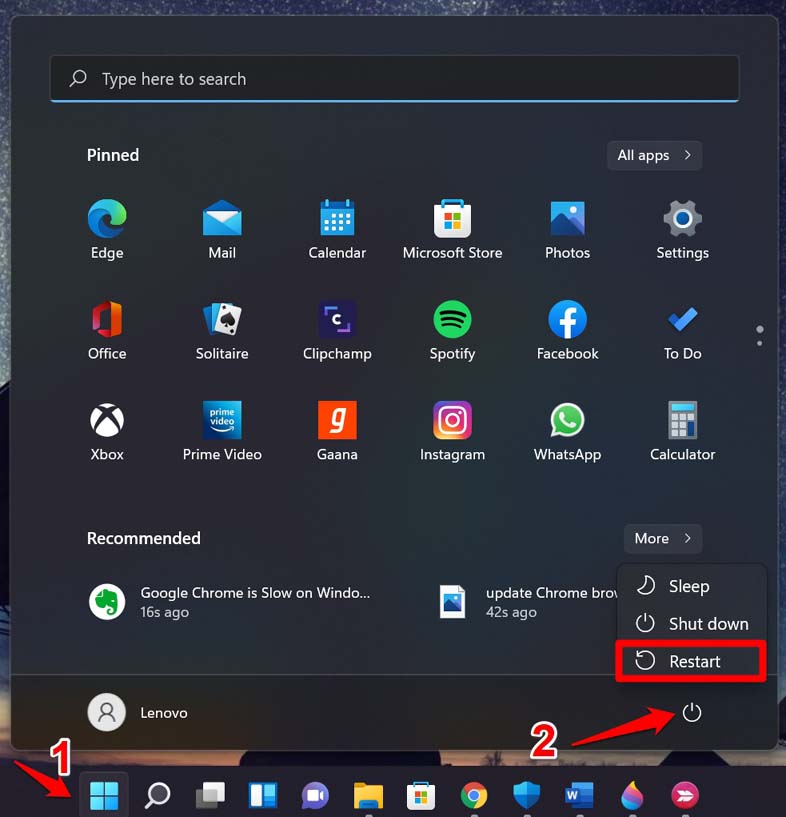
1. PCを再起動する
簡単な一時的な不具合であれば、再起動で解決することが多いです。
手順:
- タスクバーのWindowsボタンをクリックします。
- 表示された画面の右下にある電源アイコン(Power icon)をクリックします。
- 「再起動(Restart)」を選択してPCを再起動します。
- 再起動後、タスクバーの検索ボタンをクリックして文字が入力できるか確認します。
注意: 再起動で直らない場合は次の手順へ進みます。
2. Windowsを最新に更新する
古いビルドや既知のバグが原因の場合、Microsoftが配信する更新プログラムで修正されていることがあります。
手順:
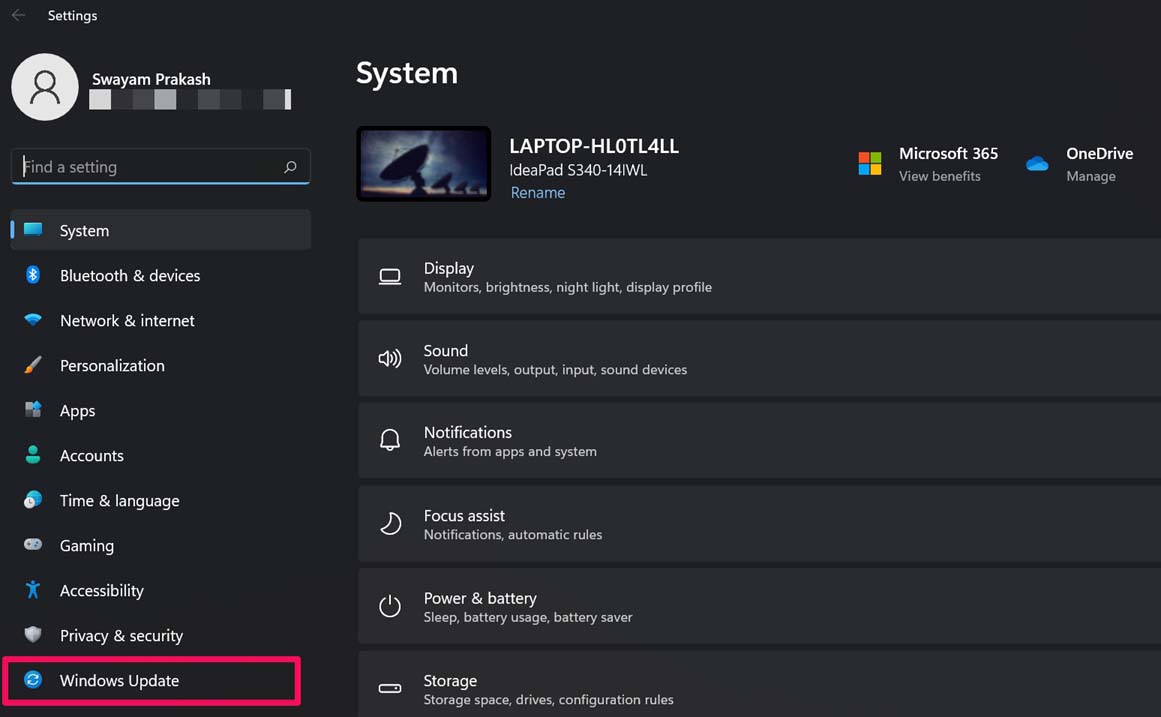
- キーボードで Windows + I を押して設定を開きます。
- 左側のメニューで Windows Update を選びます。
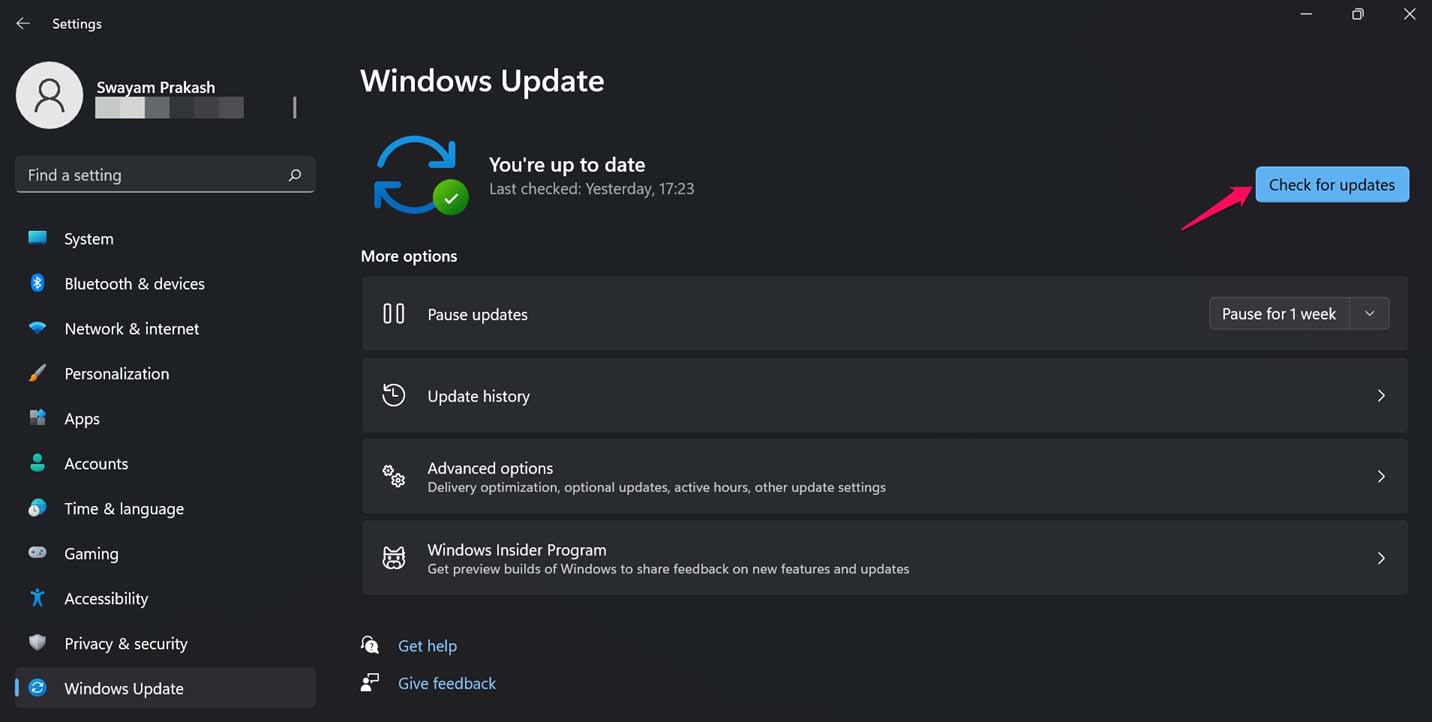
- 「更新プログラムのチェック(Check for Updates)」をクリックします。
- 利用可能な更新があれば「ダウンロードしてインストール(Download Now)」を選択します。
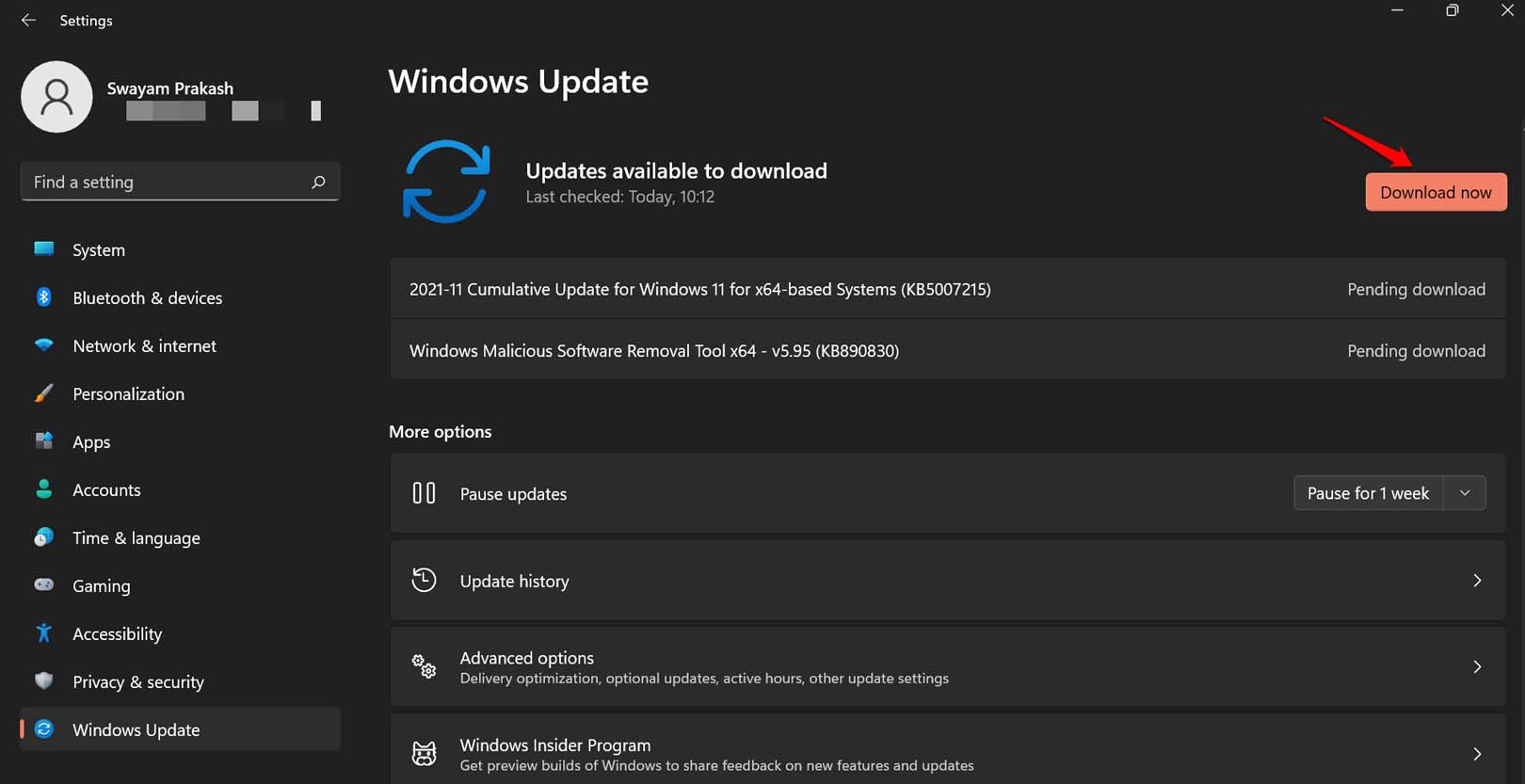
- インストール後にPCが再起動します。完了したら検索バーを再確認してください。
重要: 更新中は電源を切らないでください。
3. システムファイルの破損をチェックする
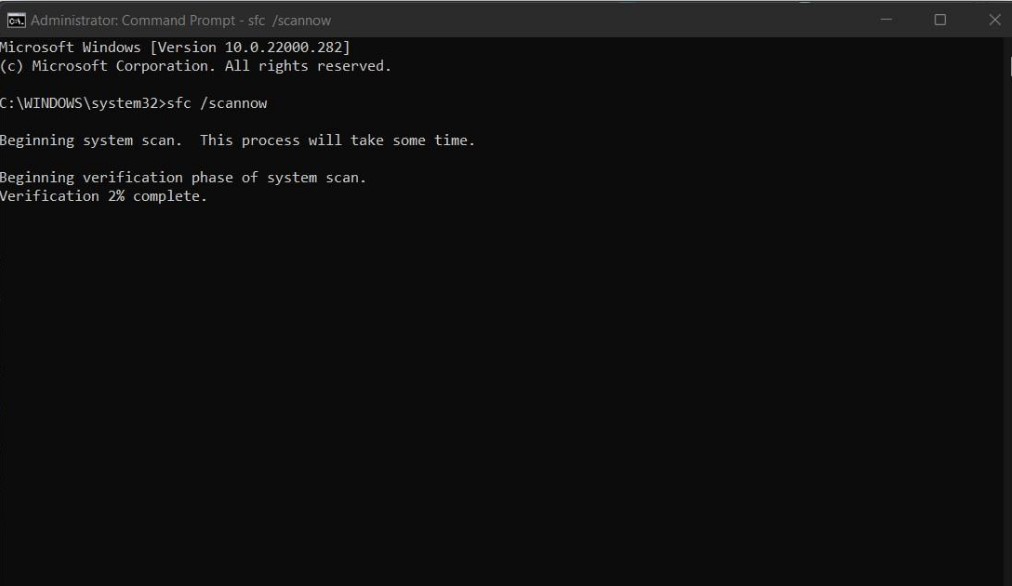
システム更新やクラッシュの途中でファイルが壊れると、検索機能に影響することがあります。コマンドプロンプトで以下を実行してチェックします。
手順:
- 管理者としてコマンドプロンプト(またはPowerShell)を開きます。
- 次のコマンドを入力してEnterを押します。
sfc /scannowこのコマンドはWindowsの保護されたシステムファイルをスキャンし、破損が見つかれば自動修復を試みます。
- 追加でDISM(イメージ修復)を実行します。順に以下を実行してください。
DISM /Online /Cleanup-Image /CheckHealth
DISM /Online /Cleanup-Image /ScanHealth
DISM /Online /Cleanup-Image /RestoreHealth
これらはWindowsのコンポーネントイメージをチェックし、必要ならオンラインからファイルを取得して修復します。
ヒント: DISMの実行にはネットワーク接続が必要です。
4. マルウェアスキャンを実行する
マルウェアが入力や検索機能を妨げる場合があります。Windows Defenderやサードパーティ製セキュリティソフトでフルスキャンを実行してください。
手順:
- Windows + I を押して設定を開きます。
- 左側で Privacy & Security(プライバシーとセキュリティ) を選びます。
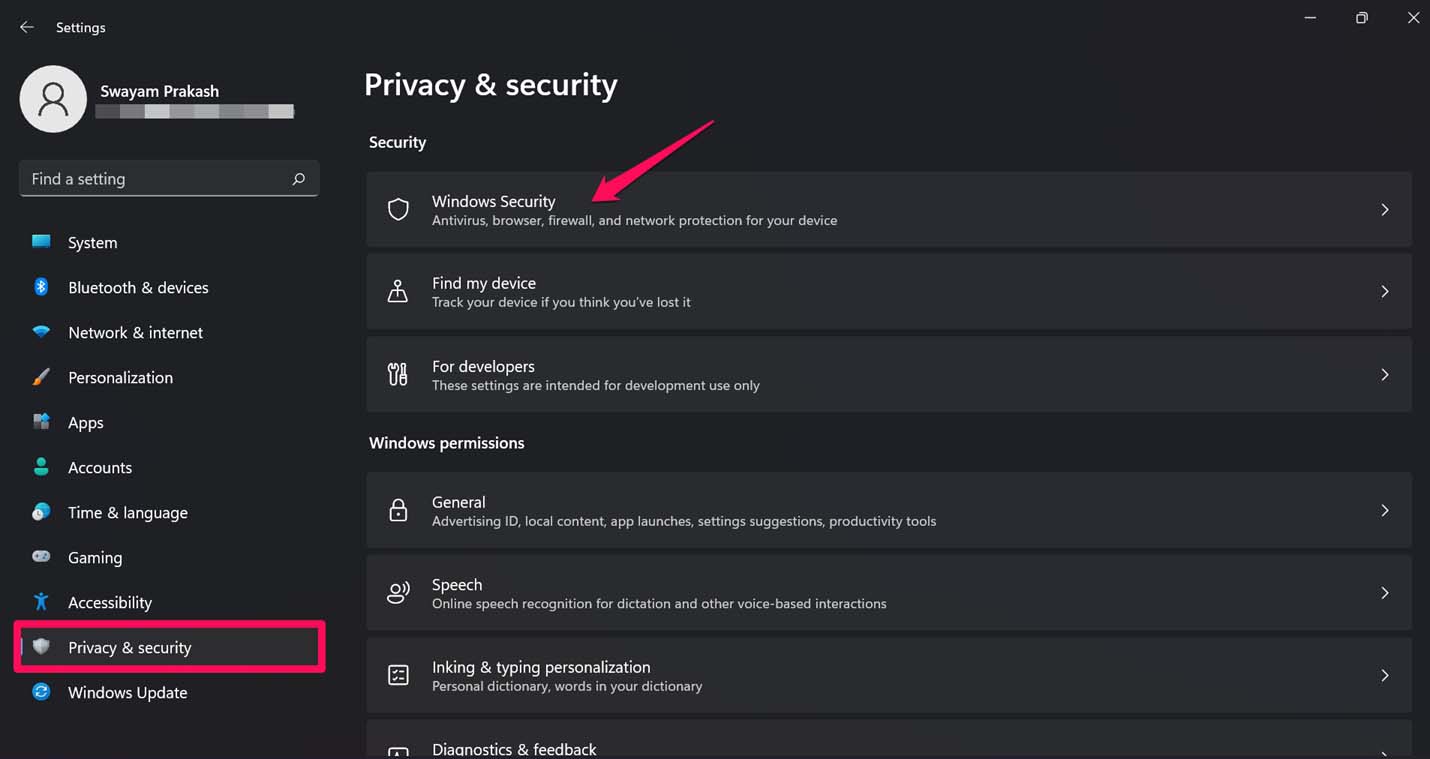
- 右側から Windows Security(Windows セキュリティ) を選択します。
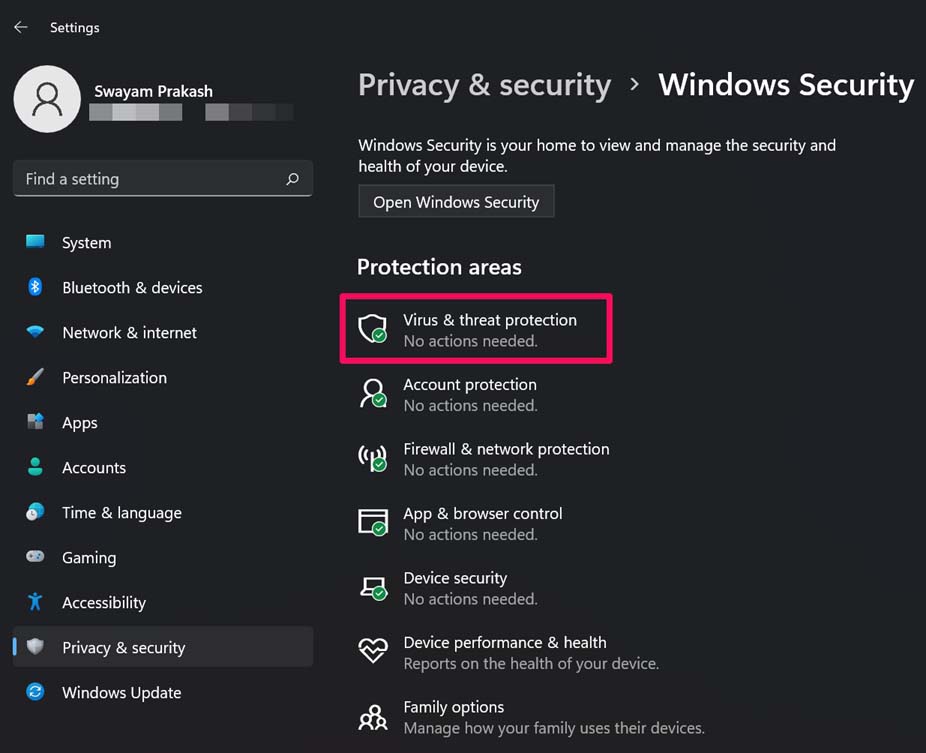
- 「ウイルスと脅威の防止(Virus & Threat Protection)」をクリックします。
- 「スキャン オプション(Scan Options)」を選び、フルスキャンかMicrosoft Defenderのオフラインスキャンを実行します。
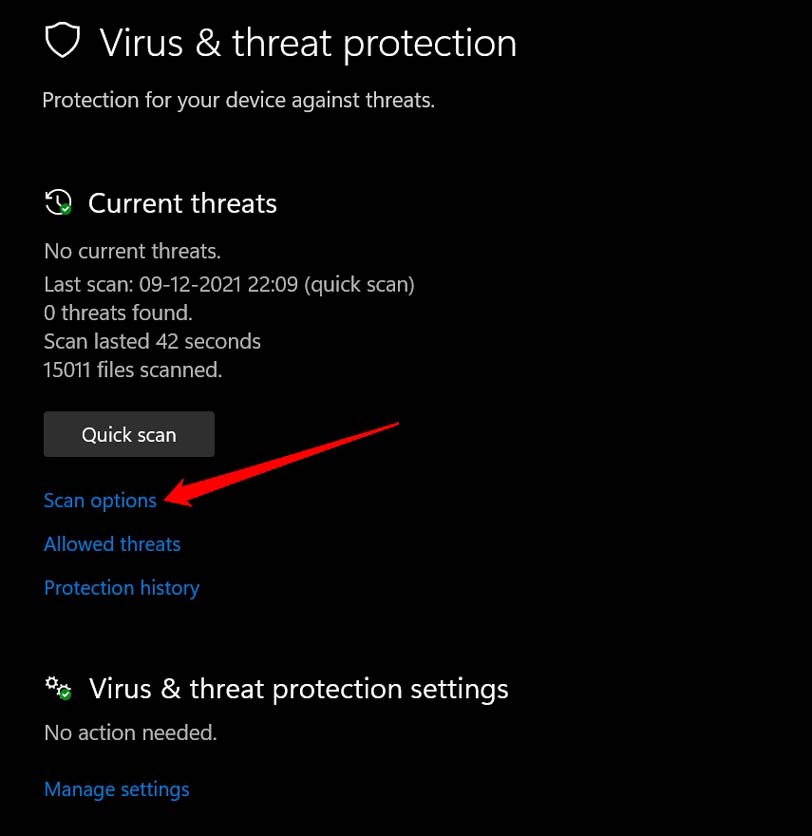
注意: 検出されたマルウェアは削除または隔離してください。隔離後に再起動が必要な場合があります。
5. サービスからWindows Searchを再起動する
Windows Searchサービスが停止または不安定になると、検索バーが動作しなくなります。サービス管理ツールから再起動します。
手順:
- Windows + R を押して「ファイル名を指定して実行」ダイアログを開きます。
- 「services.msc」と入力してEnterを押します。
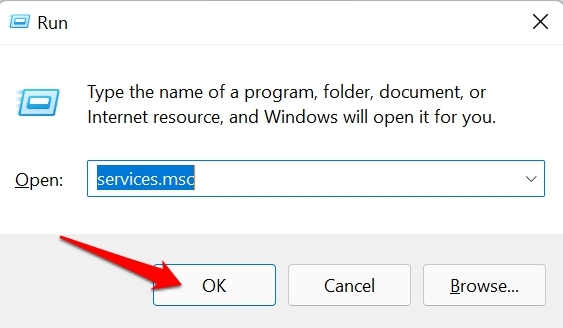
- サービス一覧から「Windows Search」を探します。
- 右クリックして「再起動(Restart)」を選択します。
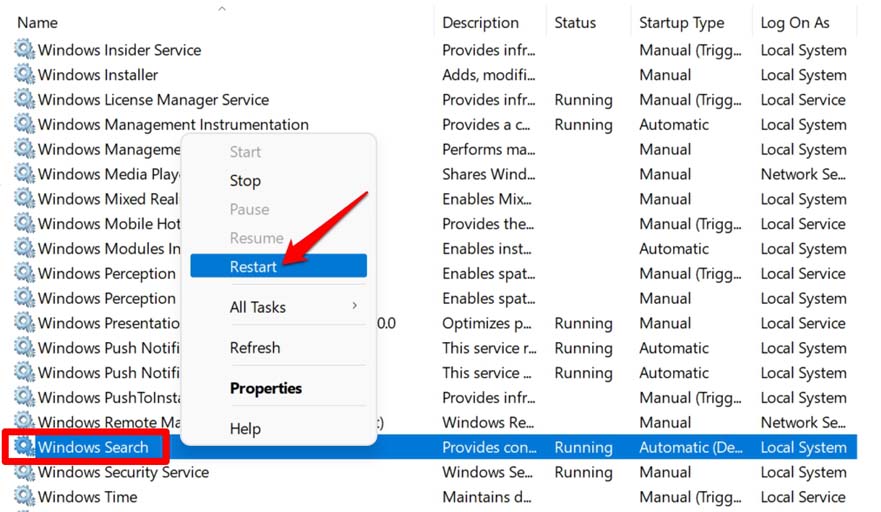
これでインデックスの再構築がトリガーされる場合があります。しばらく待ってから検索を試してください。
6. トラブルシューティングツールを使う
Windowsの内蔵トラブルシューティングツールは検索やインデックスに関する既知の問題を自動で検出・修正する場合があります。
手順:
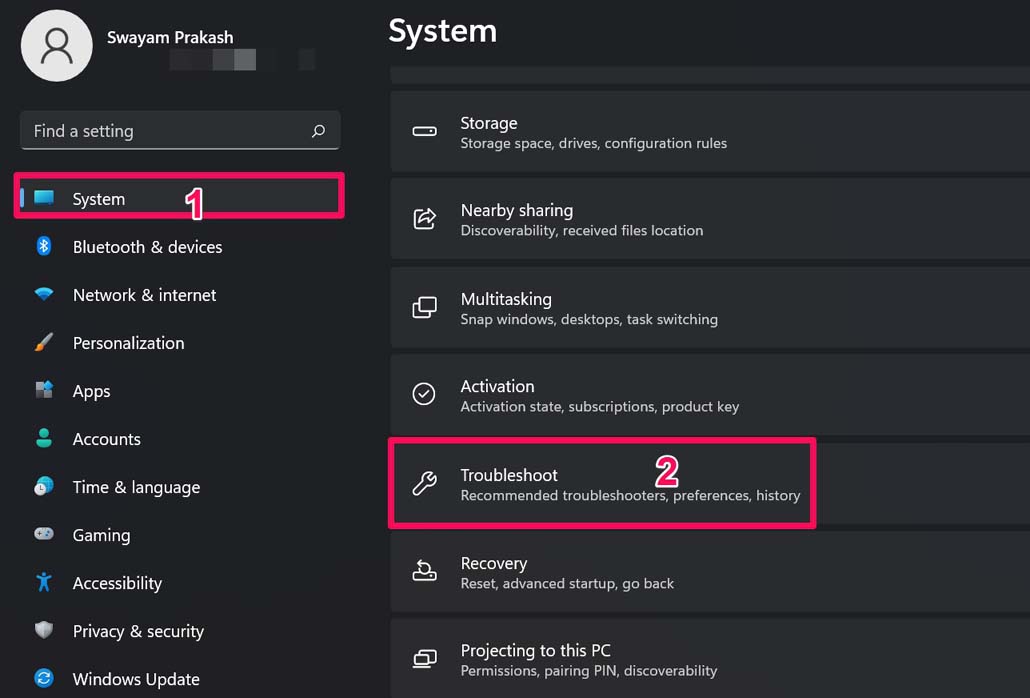
- Windows + I で設定を開きます。
- 左のメニューで System(システム) を選択し、Troubleshoot(トラブルシューティング) をクリックします。
- 「その他のトラブルシューティング(Other Troubleshooters)」を選びます。
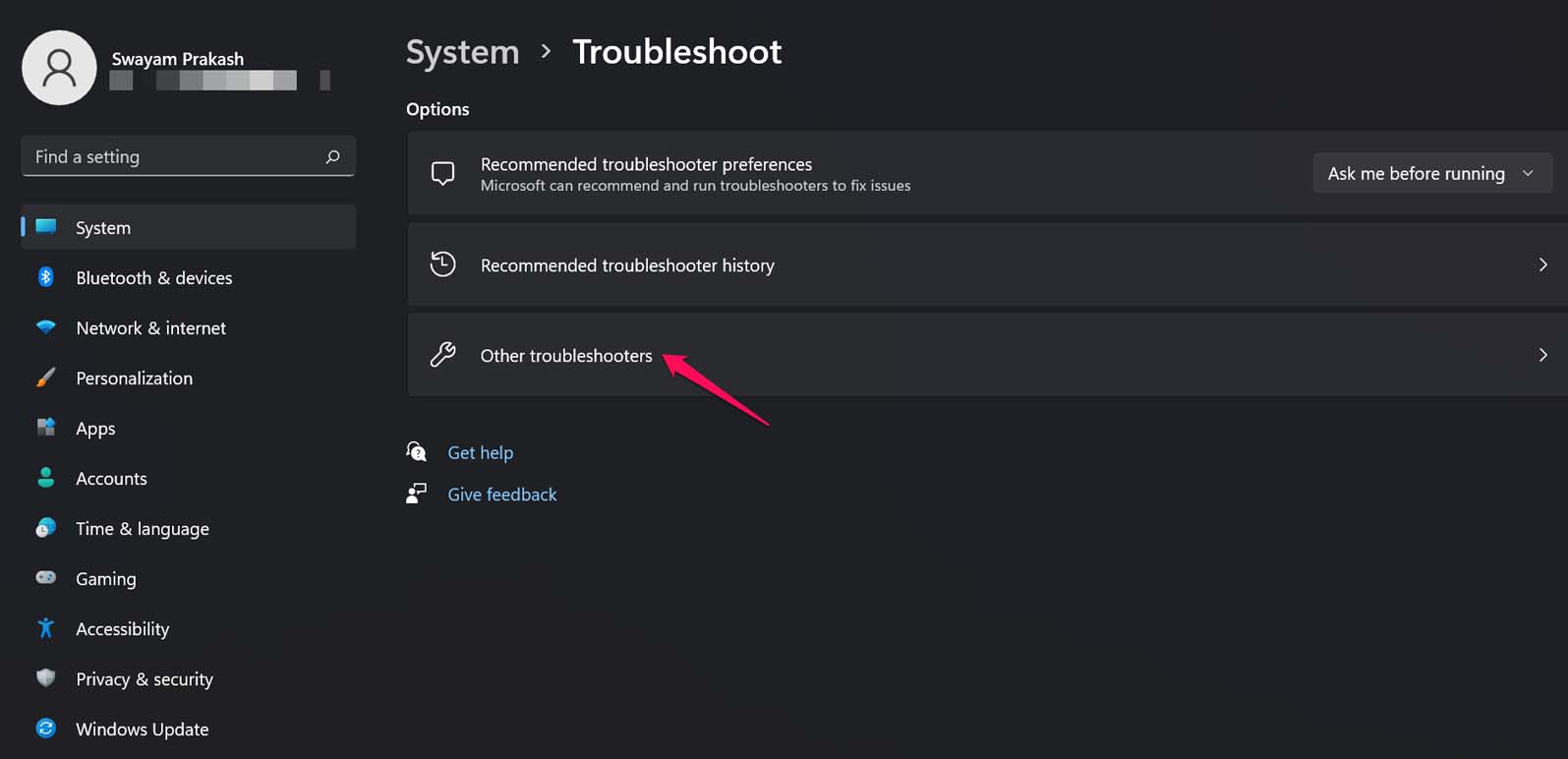
- 「検索とインデックス(Search and Indexing)」を見つけて「実行(Run)」をクリックします。
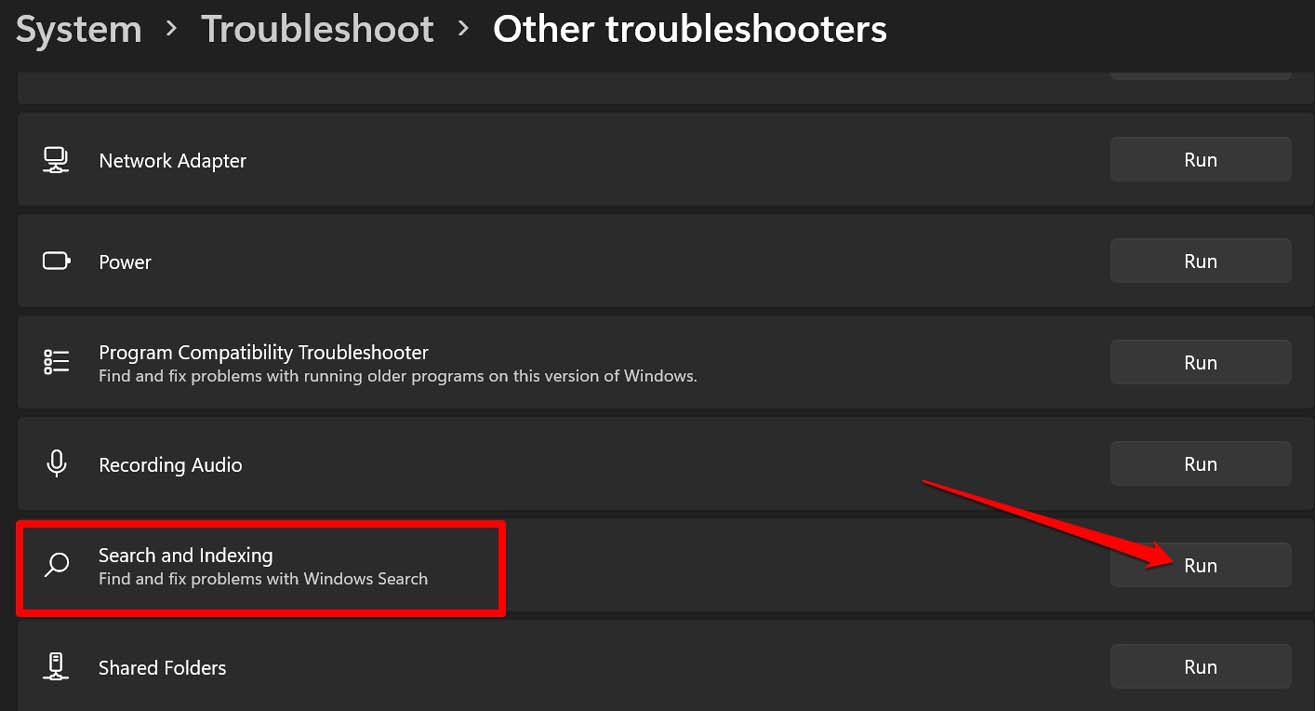
ツールが検出した問題があれば、画面の指示で修正を適用してください。
7. Windowsの既定アプリを再登録する
既定アプリ関連の破損が検索機能に影響する場合、PowerShellで再登録することで解決することがあります。管理者権限のPowerShellで実行してください。
手順:
- 管理者としてPowerShellを開きます。
- 次のコマンドを入力してEnterを押します。
Get-AppXPackage -AllUsers | Where-Object {$_.InstallLocation -like "*SystemApps*"} | Foreach {Add-AppxPackage -DisableDevelopmentMode -Register "$($_.InstallLocation)\AppXManifest.xml"}- コマンド完了後、PCを再起動してください。
警告: この操作は既定アプリの再登録を行うため、実行中のアプリに影響する可能性があります。
8. CTF(Collaborative Translation Framework)ローダーを有効にする
CTF Loader(ctfmon.exe)はキーボード入力やIME、オンスクリーンキーボード、音声入力などの入力管理を行います。これが無効だと入力が処理されない可能性があります。
手順:
- Windows + R を押して「ファイル名を指定して実行」を開きます。
- 以下のパスを入力してEnterを押します。
C:\Windows\System32\ctfmon.exe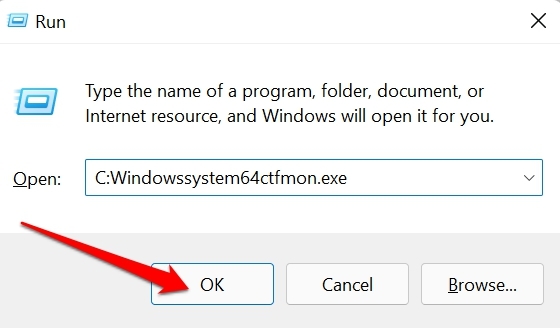
- これでctfmonプロセスが起動し、入力が復帰することがあります。問題が解決したら、必要に応じて「タスクスケジューラ」に常駐させる設定を検討してください。
注意: ctfmon.exeは正規のWindowsプロセスですが、同名のマルウェアが存在する可能性もあるため不審な場所からの実行ファイルは避け、フルパスで実行することを推奨します。
追加の対処法と代替アプローチ
- 新しいユーザーアカウントを作成して問題がアカウント固有かを確認する。アカウント固有ならユーザープロファイルの破損が疑われます。
- クリーンブート(サードパーティ製の常駐アプリを無効化)で起動して問題の原因となるソフトを切り分ける。
- システムの復元(復元ポイントがある場合)を使って問題発生前の状態に戻す。
- 最終手段としてWindowsの「初期化(Reset)」やクリーンインストールを検討する。ただしデータのバックアップを必ず行ってください。
いつ効かないか(カウンター例)
- ハードウェア的なキーボード故障や接続不良が原因の場合、OS側の対処では直らない。
- 組織ポリシー(グループポリシー)で検索機能が制限されている環境ではユーザー側で修正できない。
- 極端に改変されたWindowsシステムやサードパーティ製の深刻なセキュリティソフトが干渉している場合も一部手順で解決しないことがある。
代替UI(回避策)
- エクスプローラーのアドレスバーやファイル検索を使う。
- スタートメニューにアプリや設定をピン留めする。
- PowerToysの「Run」などサードパーティランチャーを利用する。
トラブルシューティング・チェックリスト(技術者向け)
- 再起動を実施したか
- Windows Updateを適用したか
- sfc /scannow を実行したか
- DISM の RestoreHealth を実行したか
- フルマルウェアスキャンを実施したか
- Windows Searchサービスを再起動したか
- トラブルシューティングツールを試したか
- 既定アプリを再登録したか
- ctfmon.exe を実行して入力を確認したか
- クリーンブートで再現確認をしたか
ミニ手順(Playbook): 10分で試す優先順
- 再起動(1分)
- Windows Update の確認(3分〜)
- Windows Search サービスの再起動(1分)
- sfc /scannow を開始(放置可能、10〜30分)
- ctfmon.exe を実行して入力確認(1分)
この順で多くのケースは短時間で解決できます。
トラブルシューティングのフローチャート
flowchart TD
  A[検索バーに入力できない] --> B{まずは再起動}
  B -- 解決 --> Z[完了]
  B -- 継続 --> C[Windows Updateを確認]
  C -- 更新で解決 --> Z
  C -- 継続 --> D[システムファイル検査'sfc/DISM']
  D -- 解決 --> Z
  D -- 継続 --> E[マルウェアスキャン]
  E -- 検出あり --> F[削除/隔離→再起動]
  F --> Z
  E -- 検出なし --> G[Windows Searchサービス再起動]
  G --> H{解決するか}
  H -- はい --> Z
  H -- いいえ --> I[既定アプリ再登録 / ctfmon実行]
  I --> J{解決?}
  J -- はい --> Z
  J -- いいえ --> K[クリーンブート/新規ユーザー/復元]
  K --> Z
受け入れ基準(Критерии приёмкиの日本語版)
この問題が解決したと判断する条件:
- 検索バーに文字を入力でき、候補や結果が表示されること
- 再起動後も再発しない(48時間以内に再発しなければ安定と判断)
- 他の入力(メモ帳等)でキーボードが正常に動作すること
1行用語集
- CTF Loader: 入力サービス(ctfmon.exe)を管理するWindowsコンポーネント。
- SFC: システムファイルチェッカーのコマンド(sfc /scannow)。
- DISM: Windowsイメージの修復ツール(DISM /Online /Cleanup-Image /RestoreHealth)。
よくある質問(FAQ)
Q1: 検索バーだけでなく全体のキーボード入力が効かない場合は?
A1: まずは物理キーボードの接続確認、別のアプリで入力できるか確認してください。全体が効かない場合はドライバーの再インストールやWindowsのトラブルシューティングが必要です。
Q2: トラブルシューティングで「修正できません」と表示されたら?
A2: システムファイルが深刻に破損している可能性があります。システムの復元や重要データのバックアップ後、Windowsのリセットやクリーンインストールを検討してください。
Q3: ctfmon.exeを起動してもすぐに消える/再起動後無効になる場合は?
A3: タスクスケジューラで常駐設定を行うか、スタートアップに登録して自動起動させる方法を検討してください。加えて、該当ファイルが正規のものであるかウイルススキャンで確認してください。
まとめ
- まずは簡単な再起動とWindows Updateの適用から始めること。
- sfc/DISM、マルウェアスキャン、Windows Searchサービス再起動、既定アプリの再登録、CTFローダーの有効化が主要な解決策。
- それでも直らない場合はクリーンブートや新規ユーザー作成、最終的にはシステム復元やリセットを検討してください。
問題が解決したか、あるいはここで挙げた手順で改善しなかった場合は、具体的な症状(例: エラーメッセージ、発生タイミング、使用しているセキュリティソフト名)を追記してご相談ください。
ご意見や「Windows 11で検索バーに入力できない問題の直し方」に関する体験があれば、下のコメント欄で共有してください。また、関連動画はDigitBinのYouTubeチャンネルでも公開されています。Cheers!




