
Windows 11 のスニッピング ツールが壊れたエラーを修正する方法
概要
Microsoft のスニッピング ツールは、Windows のスクリーンショット取得用アプリです。Vista 以降、機能は拡張され、ウィンドウ、矩形、自由形式、全画面のキャプチャが可能になりました。しかし、最近の Windows 11 の更新後に「スニッピング ツールが壊れている」や起動できないといった報告が増えています。原因は複数考えられ、セキュリティ更新、デジタル証明書、アプリ権限、ファイル破損、レジストリ設定などが影響します。
この記事では、一般ユーザー向けの段階的な解決策に加え、システム管理者やヘルプデスク向けのプレイブック、受け入れ基準、チェックリスト、決定木を提供します。
重要: レジストリやローカルポリシーを変更する際は、事前に復元ポイントを作成するか、レジストリのエクスポートを必ず行ってください。間違った編集はシステムに重大な影響を与える可能性があります。
主な対処法(目次)
- 再起動
- Windows の更新確認
- 日時の手動設定
- Windows.old からの実行
- Print Screen キーをスニッピング ツールに割り当てる
- アプリ権限の確認
- 自動コピー(クリップボード)モードの有効化
- アプリの修復
- アプリの再インストール
- ローカルポリシーの確認
- レジストリ編集
最良の修正手順(段階的)
以下は、手軽さと安全性の順に並べた推奨手順です。上から順に試すことを推奨します。管理者や IT 担当者向けの追加手順は後段にあります。
手順 1: PC を再起動する
短い説明: 一時的なキャッシュやプロセス競合が原因でアプリが正常に動作しないことがあります。再起動はまず試すべき最も簡単な方法です。
- なぜ効果があるか: 再起動でメモリ内の一時データやロックされたファイルが解放され、スタックしたサービスが再起動されます。
- どうやるか: 「スタート」→「電源」→「再起動」。
- 失敗した場合の次の一手: Windows 更新を確認。
手順 2: Windows を最新の状態に更新する
短い説明: 未適用のパッチが原因でアプリ互換性や証明書関連の問題が発生することがあります。
- 操作手順:
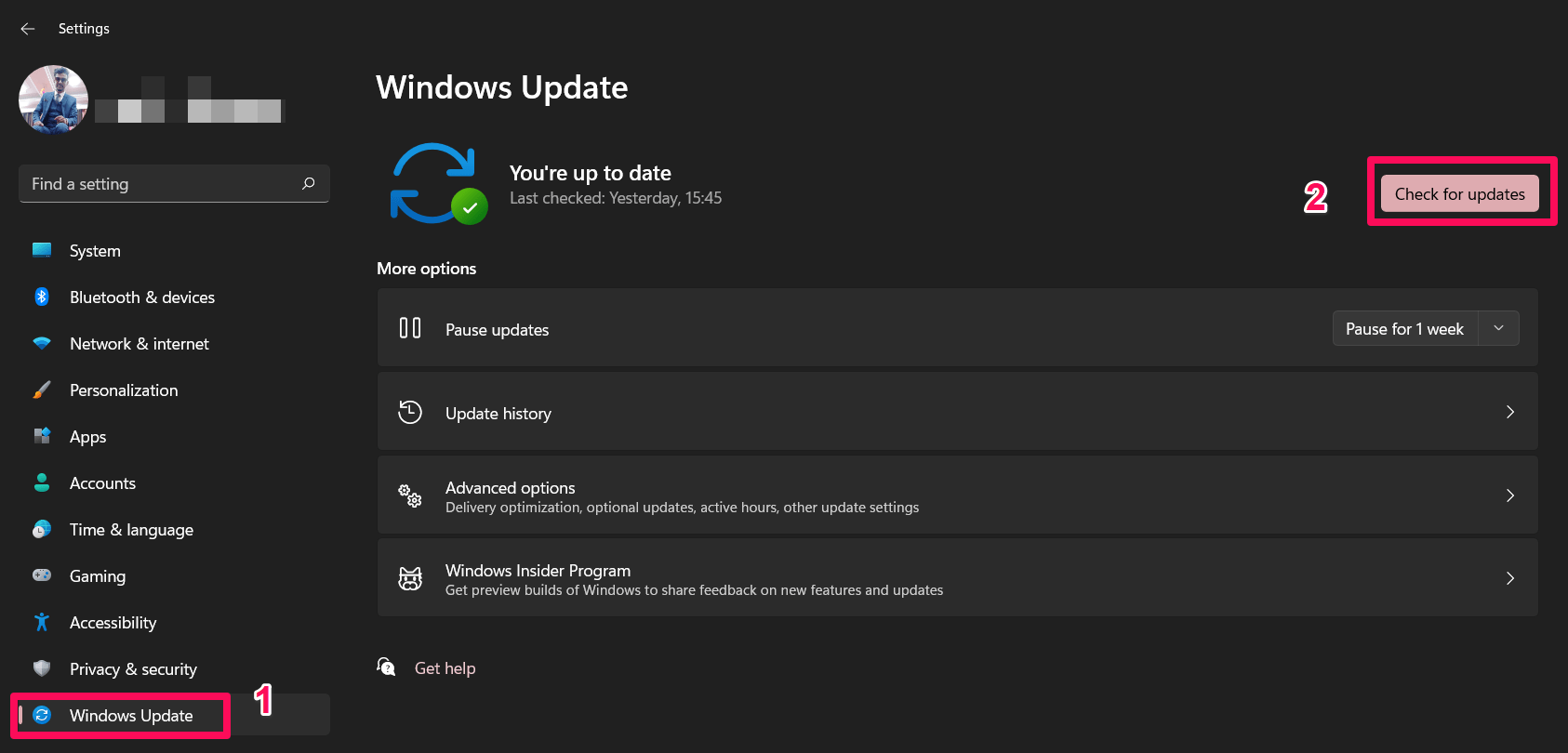
- スタートボタンを押して「設定」を開く。
- 「Windows Update」→「更新プログラムの確認」を選択して保留中の更新をすべて適用する。
注: 更新の適用後は再起動を求められる場合があります。再起動後にスニッピング ツールを再度確認してください。
手順 3: 日時を手動で正しく設定する
短い説明: システム日時が正しくないと証明書検証やアプリの認証に失敗することがあります。
- 操作手順:
- タスクバー右下の日時部分を右クリック。
- 「日付と時刻を調整」を選択。
- 「日付と時刻」設定で「日付と時刻を手動で設定する」を探し、「変更」を押して正しい日時を入力する。
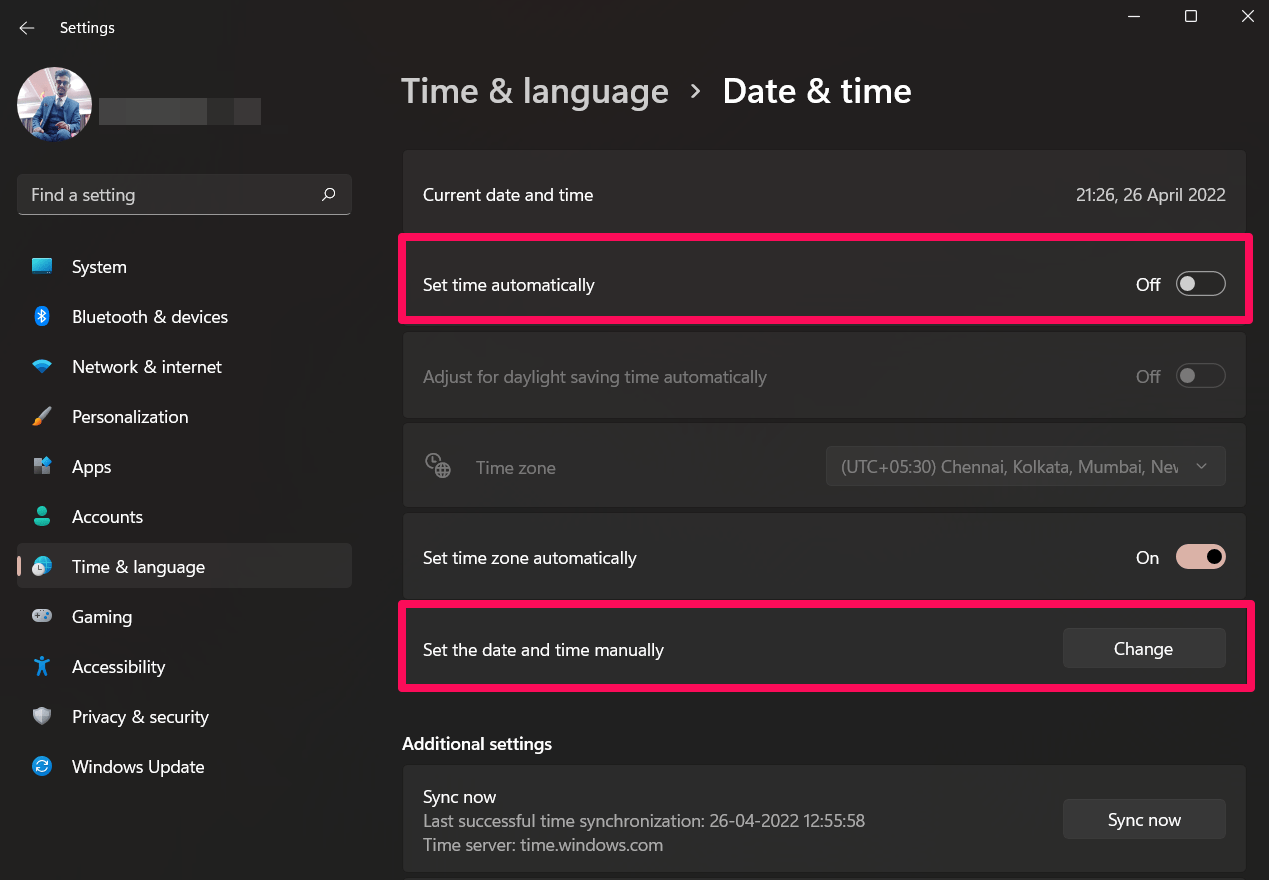
注: ネットワーク時刻(自動設定)をオンにしている環境でも、一時的な同期不良が起きることがあります。問題が続く場合は一度オフにして手動で合わせてから再度自動に戻してください。
手順 4: Windows.old フォルダーからスニッピング ツールを直接実行する
短い説明: 最新のアプリ実行ファイルが壊れている場合、Windows.old に残っている以前のバージョンから実行できることがあります。
- 操作手順:
- エクスプローラーで C:\ を開き、Windows.old フォルダーを探す。
- フォルダー内を検索して Snipping Tool(スニッピングツール)実行ファイルを探す。
- 見つかったらダブルクリックで起動して動作を確認する。
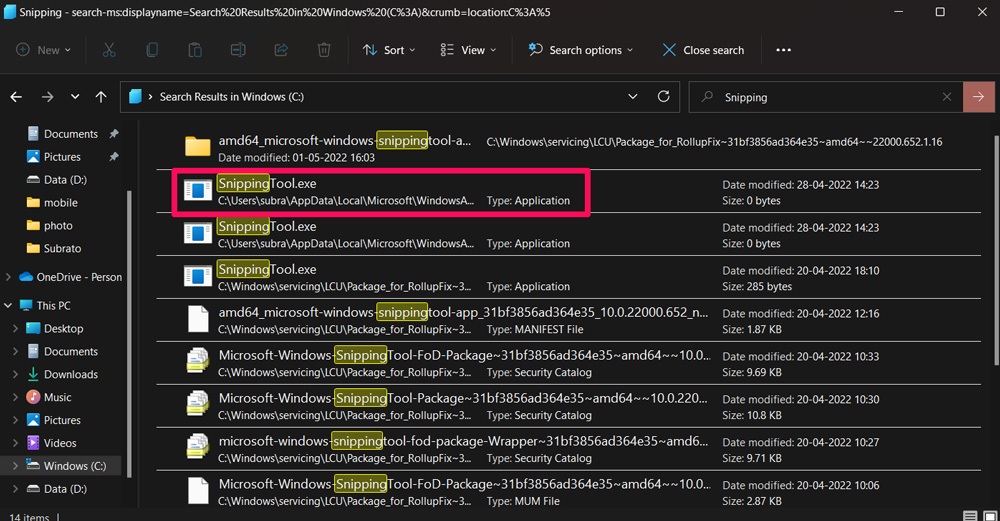
制限: Windows.old は以前の Windows バージョンからの残骸なので、長期的な解決策ではありません。動作確認に利用してください。
手順 5: Print Screen キーをスニッピング ツールの起動に割り当てる
短い説明: キーボードショートカットで起動することで、通常の起動経路で問題が出る場合の迂回になります。
- 操作手順:
- スニッピング ツールを開く。
- 右上の「…」(三点メニュー)をタップして「設定」を開く。
- 「Print screen ショートカット」を選び、「設定で変更する」を選択する。
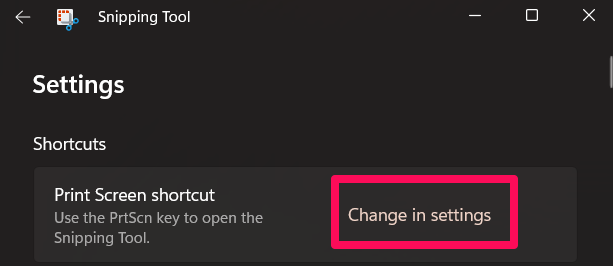
- システムが「アプリを切り替えますか?」の確認を表示した場合は「はい」を選択。
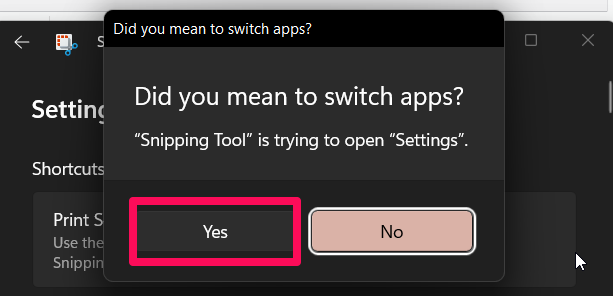
- 「Print Screen ボタンで画面切り取りを開く」をオンに切り替える。
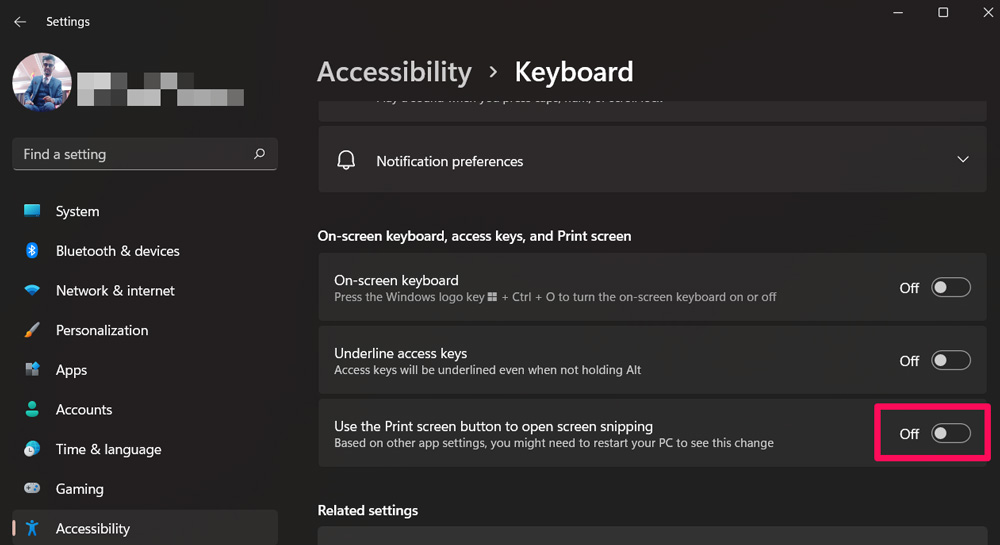
ヒント: 別のショートカットキーやサードパーティ製スクリーンショットツールと競合している場合は、それらを一時的に無効にして試してください。
手順 6: アプリの権限を確認する
短い説明: アプリの権限が変更されていると、カメラやストレージへのアクセスがブロックされ、正常起動しないことがあります。
- 操作手順:
- Win + I を押して「設定」を開く。
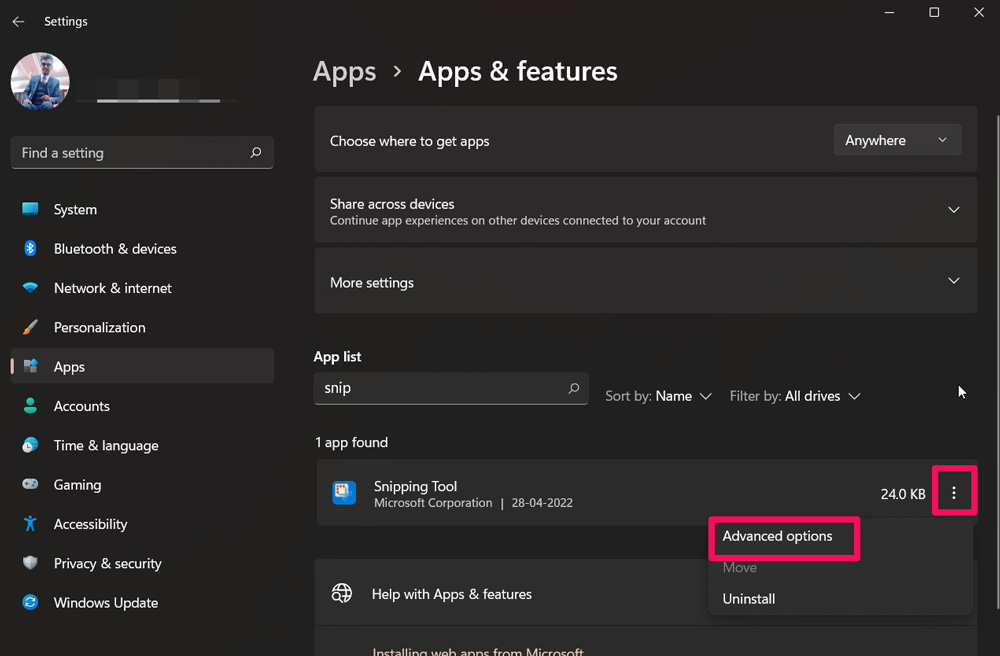
- 「アプリ」→「スニッピング ツール」を選択し、「詳細オプション」を開く。
- 「アプリのアクセス許可」セクションで画像関連の権限を有効にする。推奨は「常に許可」または「電源最適化」設定で運用すること。
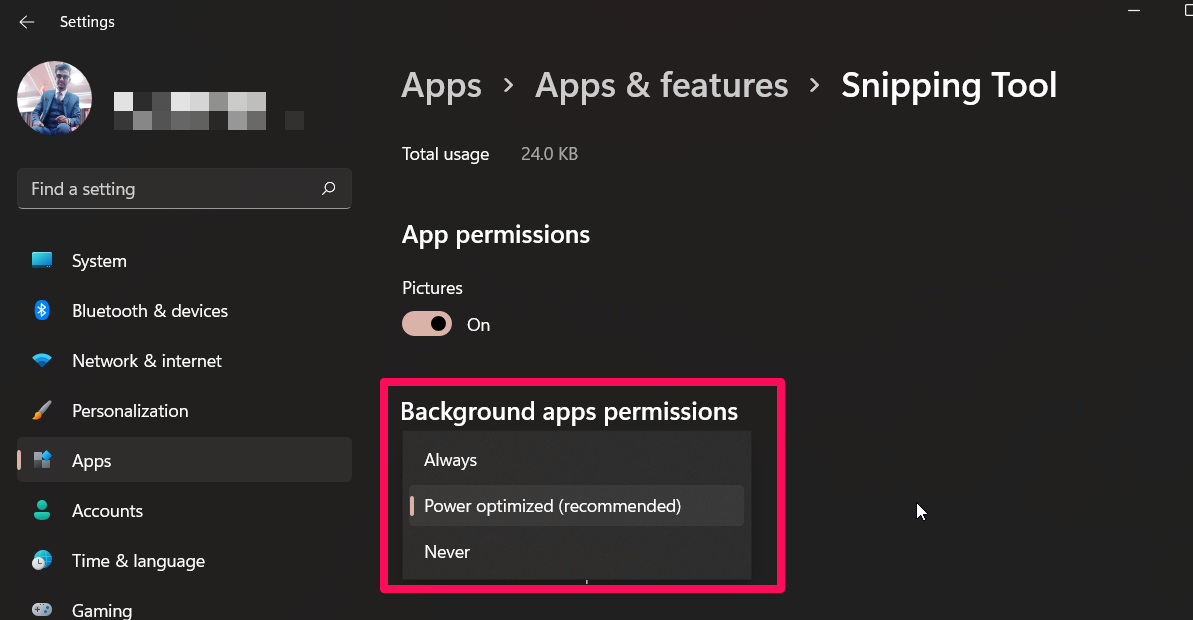
注意: 「常に許可」には企業ポリシー的に問題になる場合があります。組織での運用は IT ポリシーに従ってください。
手順 7: 自動コピー(クリップボード)モードをオンにする
短い説明: 自動コピーをオンにすると、キャプチャ後の処理フローが変わり、問題が回避されることがあります。
- 操作手順:
- スニッピング ツールを開く。
- 「…」→「設定」を開く。
- 「自動でクリップボードにコピー」をオンにする。
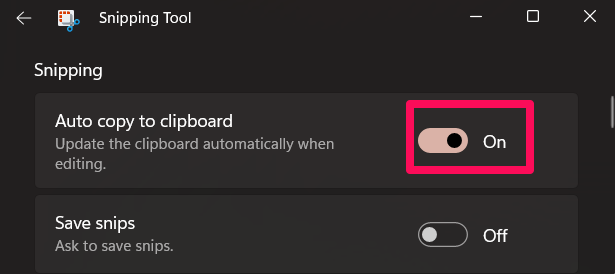
影響: この設定はユーザーのワークフローに依存します。自動コピーで望ましくない挙動が出る場合は元に戻してください。
手順 8: スニッピング ツールを修復する
短い説明: アプリの設定ファイルや実行ファイルの一部が破損している場合、Windows の「修復」機能で復旧できることがあります。
- 操作手順:
- Win + I で「設定」を開く。
- 「アプリ」→「アプリと機能」でスニッピング ツールを探す。
- 三点メニュー→「詳細オプション」を選択し、「修復」を実行する。
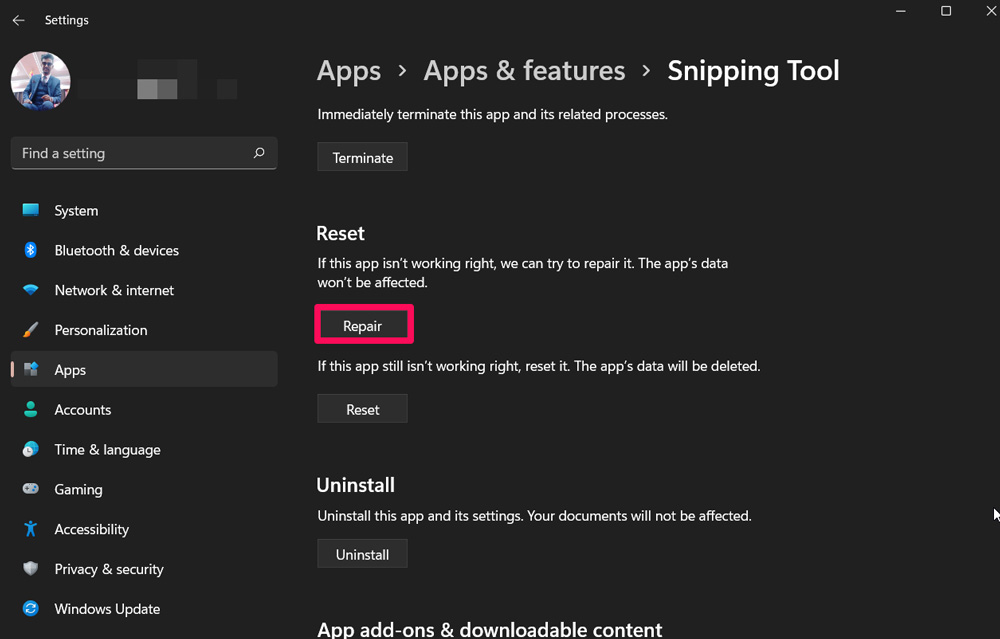
注: 修復はユーザーデータを保持することが多いですが、念のため重要な画像や設定はバックアップしてください。
手順 9: スニッピング ツールを再インストールする
短い説明: 修復で直らない場合、アンインストールして最新バージョンを再インストールするのが最も確実です。
- 操作手順:
- Win + I → 「アプリ」→「アプリと機能」でスニッピング ツールを探す。
- 三点メニュー→「アンインストール」を選択して削除する。
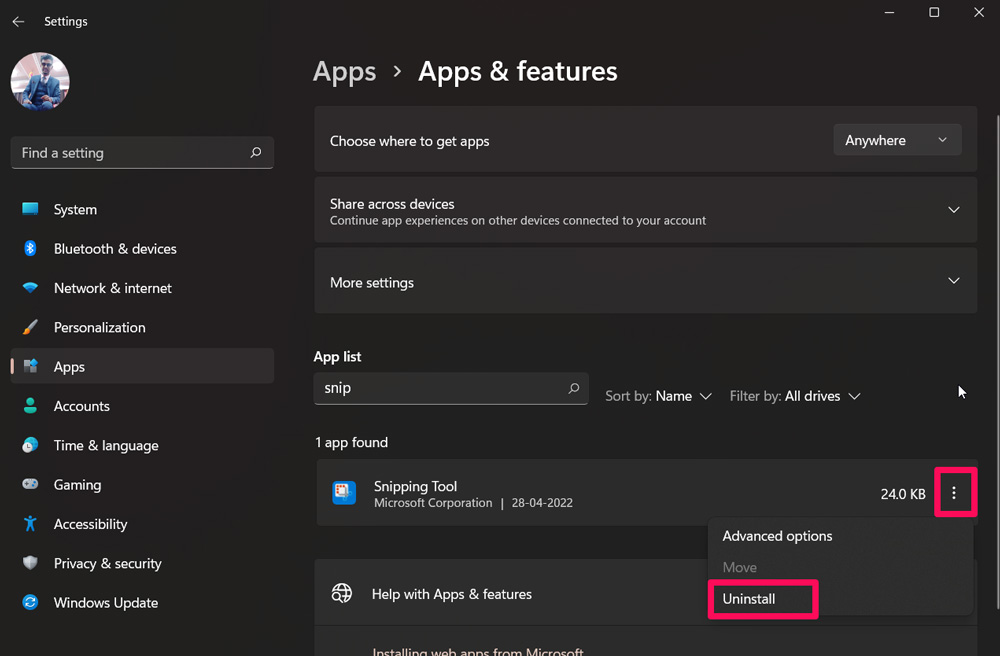
- Microsoft ストアまたは Microsoft の公式サイトから最新のスニッピング ツールをダウンロードしてインストールする。
注意: 企業管理下の PC では Microsoft ストアからの再インストールが制限されている場合があります。その場合は IT 管理者に依頼してください。
手順 10: ローカル グループ ポリシーを確認する
短い説明: 組織や過去の設定でポリシーが有効になっていると、スニッピング ツールの実行が禁止されている場合があります。
- 操作手順:
- Win + R を押し、gpedit.msc と入力してローカル グループ ポリシー エディターを起動する。
- 「コンピューターの構成」→「管理用テンプレート」→「Windows コンポーネント」→「Tablet PC」→「アクセサリ」へ進む(エディターの構成はバージョンや言語により項目名が若干異なることがあります)。
- 「Do not allow Snipping Tool to run」(スニッピング ツールの実行を許可しない)を探し、設定が「無効」になっていることを確認する。
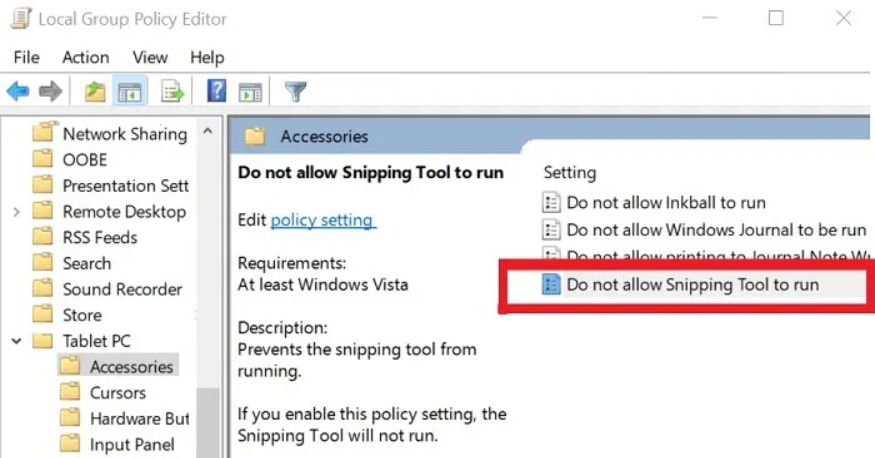
注意: 組織側ポリシーでこの設定が強制されている場合、ローカルで変更しても自動的に元に戻る可能性があります。ドメイン管理者に確認してください。
手順 11: レジストリを使ってポリシーをクリアする
短い説明: グループポリシー項目がレジストリに反映されている場合、該当キーを編集して解除できることがあります。必ずバックアップを取ってから操作してください。
- 操作手順:
- Windows 検索で regedit を開く(レジストリエディター)。
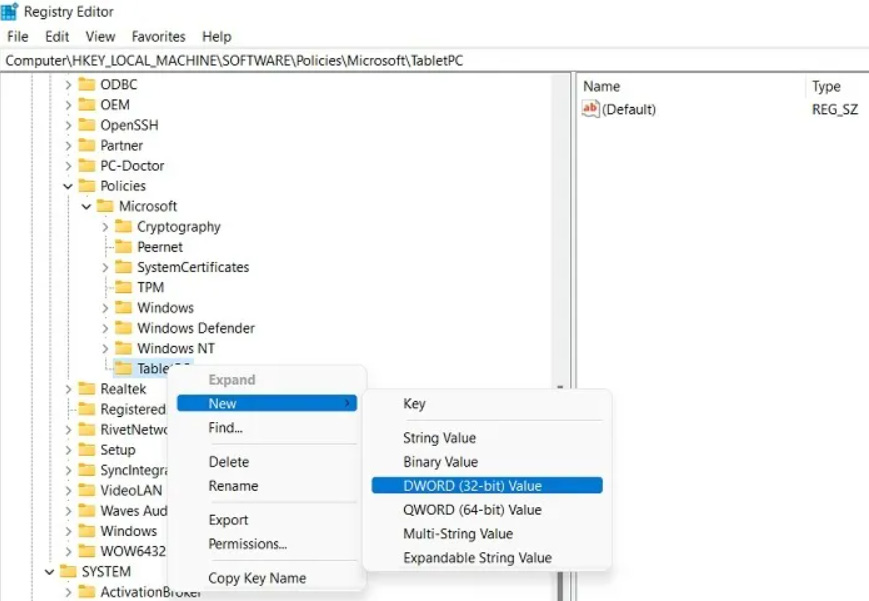
- 次のパスに移動します:
Computer\HKEY_LOCAL_MACHINE\SOFTWARE\Policies\Microsoft- 「Microsoft」キーを右クリックして新しいキーを作成し、名前を TabletPC にする(存在しない場合)。
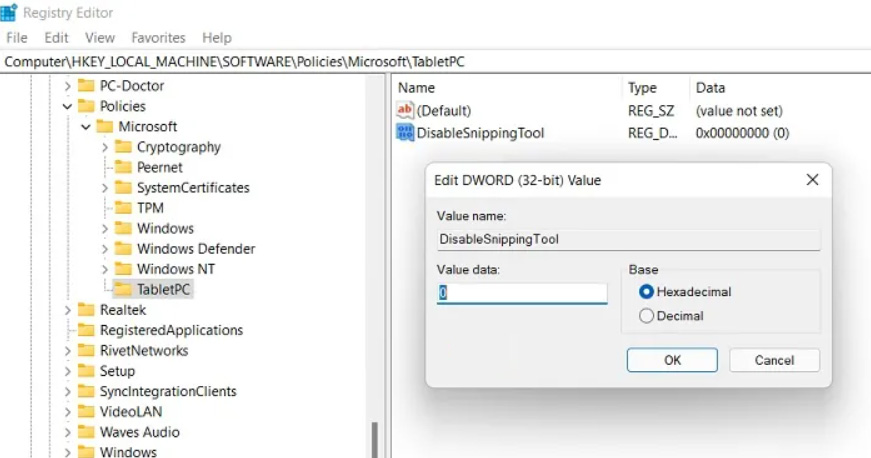
- TabletPC キー内で右クリック → 新規 → DWORD (32-bit) Value を作成する。
- 新規作成した DWORD の値をダブルクリックし、値のデータを 0 に設定する(1 が禁止、0 が許可のケース)。
注意: レジストリの編集はシステムに深刻な影響を与える可能性があります。わからない場合は IT 管理者に依頼してください。
トラブルシューティング付録と追加リソース
失敗例と代替アプローチ
- 再インストールしても起動しない場合: 他のスクリーンショットツール(Snip & Sketch、Greenshot、ShareX など)を一時的に導入して作業を継続する。組織で許可が必要な場合は IT 管理者に問い合わせる。
- アプリ単体ではなくシステム全体に影響が出ている場合: システムファイルチェッカー(sfc /scannow)や DISM による修復を検討する。
短い手順: 管理者権限のコマンドプロンプトで次を実行します(実行前に重要データをバックアップしてください)。
- sfc /scannow を実行してシステムファイルを検査・修復する。
- DISM /Online /Cleanup-Image /RestoreHealth でイメージの整合性を確認・修復する。
管理者向けプレイブック(SOP)
目的: エンドユーザーからの「スニッピング ツールが壊れた」報告を効率的に対応するための標準手順。
- 受付: ユーザーから再現手順、エラーメッセージ、スクリーンショット、適用した更新の有無を確認する。
- 事前準備: リモート接続許可、管理者権限、システム復元ポイント作成。
- 標準対応:
- ユーザー環境で再起動→改善確認。
- Windows Update の適用状況確認。
- アプリの権限確認→修復→再起動。
- それでも直らない場合はアンインストール→再インストール。
- ドメイン環境ならグループポリシーの適用履歴を確認。
- 必要に応じてレジストリを編集、ポリシーをオフにする。
- 最終手段はシステムファイルチェッカー、DISM、またはイメージ回復。
- エスカレーション: 会社全体で同様の症状が多発している場合は、アップデートのロールバック検討や Microsoft サポートへ連絡。
ユーザー別チェックリスト
エンドユーザー:
- 再起動を試したか
- Windows Update を確認したか
- 日付と時刻は正しいか
- アプリの権限を確認したか
- Print Screen の割当てで起動できるか
システム管理者:
- グループポリシーで実行禁止が設定されていないか
- レジストリの該当キーが存在しないか
- 企業ポリシーや MDM(Intune 等)でブロックされていないか
ヘルプデスク:
- リカバリ手順(修復→再インストール)を実行できるか
- 代替ツールの導入指示を出せるか
- 事象を再現できる環境を記録して上位にエスカレーションするか
受け入れ基準
- 正常動作の確認条件:
- スニッピング ツールが起動する。
- 1 回以上のスクリーンショット取得と保存が成功する。
- Print Screen で画面切り取りが呼び出せる(設定している場合)。
合格: 上記全てが満たされれば対応完了とする。
トラブルシューティングの決定木
以下は基本的な判断フローです。まず左上から始めてください。
flowchart TD
  A[スニッピング ツールが起動しない] --> B{再起動で直るか}
  B -- はい --> End1[問題解決]
  B -- いいえ --> C{Windows Update は最新か}
  C -- いいえ --> D[更新を適用して再起動]
  D --> E{直るか}
  E -- はい --> End1
  E -- いいえ --> F{日時は正しいか}
  F -- いいえ --> G[日時を手動で修正]
  G --> H{直るか}
  H -- はい --> End1
  H -- いいえ --> I{アプリ権限を確認したか}
  I -- いいえ --> J[権限を適切に設定]
  J --> K{直るか}
  K -- はい --> End1
  K -- いいえ --> L{修復/再インストールを試したか}
  L -- いいえ --> M[修復→再インストール]
  M --> N{直るか}
  N -- はい --> End1
  N -- いいえ --> O{グループポリシー/レジストリを確認}
  O -- はい --> P[ポリシーを無効化、レジストリ修正]
  P --> Q{直るか}
  Q -- はい --> End1
  Q -- いいえ --> R[代替ツールを導入またはサポートへエスカレーション]
  End1[完了]
セキュリティとプライバシーに関する注意点
- スクリーンショットには機密情報が含まれる可能性があります。共有やクラウド同期を行う前に不要な情報が写っていないか確認してください。
- 企業環境ではスクリーンショットツールの使用ポリシーが定められている場合があります。ポリシーに従ってください。
1行用語集
- スニッピング ツール: Windows に付属するスクリーンショット取得アプリ。
- Windows.old: Windows の大きな更新やアップグレードの際に残る以前のシステムファイルの保存フォルダー。
- Print Screen: キーボードのスクリーンショットキー。
よくある質問(FAQ)
Q: 再インストールしても直りません。なぜですか?
A: グループポリシーやレジストリで実行が禁止されている場合や、システムファイル自体が破損している場合があります。管理者に連絡してポリシーとシステム整合性の確認を依頼してください。
Q: 代替ツールは安全ですか?
A: 信頼できるソース(公式サイト、Microsoft ストアなど)から入手したツールを使ってください。組織での導入は IT ポリシーに従って承認を受けてください。
短い発表文(社内向け 100–200 文字)
Windows 11 のスニッピング ツールに起動不良の事象が一部で発生しています。まずは PC の再起動、Windows 更新、日時の確認、アプリの修復を試してください。解決しない場合はヘルプデスクにお問い合わせください。
最後に(まとめ)
スニッピング ツールの問題は多くの場合、再起動、更新の適用、日時や権限の修正で解決します。管理者が関与するケースでは、グループポリシーやレジストリ設定の確認が必要です。この記事のチェックリストとプレイブックを使えば、エンドユーザーと管理者の両方が効率的に問題に対処できます。
もしこの記事に関するフィードバックや、別の環境での再現手順があればコメントで共有してください。サポートが必要な場合は、環境情報(Windows ビルド、最近の更新、エラーメッセージのスクリーンショット)を添えてください。ありがとうございました。




