
Windowsの「更新に十分なディスク領域がありません」を解決する完全ガイド

重要: どの手順でも重要なデータは事前にバックアップしてください。特にシステムフォルダの削除やパーティション操作はデータ損失のリスクがあります。
目的と想定読者
このガイドは次の状況に当てはまる方を対象としています。
- Windows 10/11で更新をインストール中に「Windows needs more space」「not enough disk space for Windows Update」のメッセージが出る
- Cドライブに空きがありそうに見えるが更新が進まない
- 自分で安全に空き容量を確保して更新を完了したい
想定読者のレベルは、基本的なWindows操作ができる一般ユーザーから、中級〜上級のIT管理者までです。
目次
- ディスクとシステムファイルのクリーンアップ
- 不要なアプリのアンインストール
- Windows Updateトラブルシューティングの適用
- 外部ストレージを使った更新の実行
- Cleanup RecommendationsとStorage Senseの活用
- ディスクの管理でCドライブを拡張する
- コマンドプロンプトで不良ブロックを修復する
- バックグラウンドプロセスによる更新障害を修正する
- OneDrive Files On‑Demandを有効にする
- よくある質問
- 追加セクション: 対処フロー(Mermaid)、役割別チェックリスト、SOP(手順書)、リスクと回避策、ローカル(日本向け)注意点
1. ディスクとシステムファイルのクリーンアップ
説明: リサイクルビン、ダウンロード、一時ファイル、Windows Updateの一時ファイル、古いアップグレードログ、Windowsのバックアップスナップショット(System Restore)などが知らずにディスクを圧迫することがあります。Windowsの標準ツール「ディスククリーンアップ」はこれらを安全に削減できます。
手順:
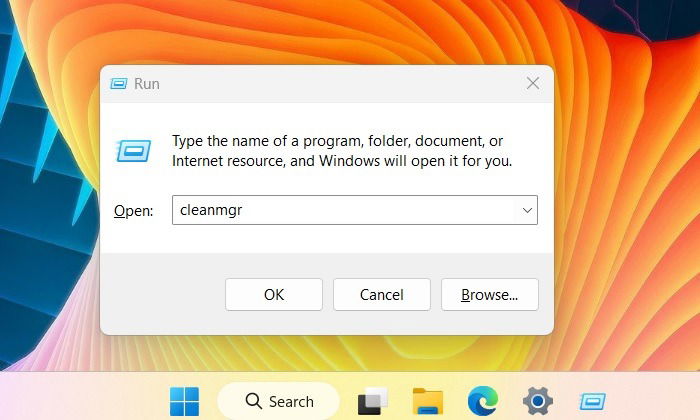
- Win + R を押して「ファイル名を指定して実行」を開くか、検索バーで実行。
- 「cleanmgr」と入力してEnter。ディスククリーンアップが起動します。
- ドライブ選択(通常はC:)を選び、計算が終わるまで待ちます。
画像ALT: ディスククリーンアップの画面。削除可能なファイルのカテゴリとサイズが表示されている。
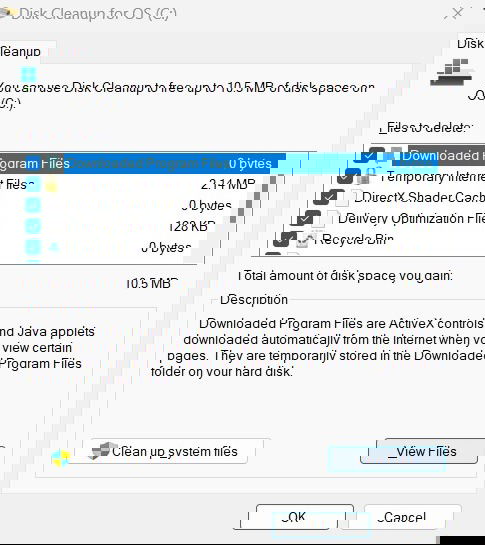
- 各項目(ダウンロードされたプログラムファイル、一時インターネットファイル、配信最適化ファイル、リサイクルビンなど)にチェックを入れて「OK」をクリック。
画像ALT: cleanmgrのポップアップ。削除によって回復できるディスク容量の概算を示すリスト。
- 「システムファイルのクリーンアップ」を選ぶと、WindowsのアップグレードログやWindows Updateの一時ファイル、古いドライバーやシステム復元ポイントの削除候補がさらに表示されます(管理者権限が必要)。
画像ALT: システムファイルのクリーンアップを選択したときに計算が始まる画面。
- 削除を実行。完了まで数分〜数十分かかる場合があります。
ヒント:
- 「Windowsの以前のバージョン」や「一時Windowsインストールファイル」は大きく空き容量を増やすことが多いですが、これらを削除すると以前のWindowsバージョンに戻せなくなります。戻す必要がなければ削除して構いません。
重要な注意:
- ディスククリーンアップは安全ですが、System Restoreポイントやシャドウコピーを削除すると以前の状態への復元ができなくなるため、必要なバックアップは事前に取ってください。
2. 不要なアプリのアンインストール
説明: 大容量のゲームやMicrosoft Storeアプリ、開発ツール、仮想マシンイメージなどがCドライブを占有していることがあります。アンインストールするだけで数ギガ〜数十ギガの空きを確保できる場合があります。
推奨手順:
- 「設定 -> アプリ -> インストール済みのアプリ」からサイズ順に並べ、不要なアプリを識別。
- アプリを選び「アンインストール」。
- アンインストール後、関連するフォルダ(%ProgramFiles%、%AppData%、%LocalAppData%)や不要なエントリを確認し、必要に応じて手動で削除。
注意点:
- ストアアプリは「設定」からアンインストールするのが安全です。デスクトップアプリはアンインストーラまたはコントロールパネルを使って完全に削除してください。
- アンインストール後に残る一時ファイルやレジストリエントリを削除するサードパーティツール(CCleaner等)を使う方法もありますが、レジストリ操作は慎重に。必ずバックアップを取りましょう。
画像ALT: 不要なアプリをアンインストールするための「アプリの一覧」画面。
3. Windows Updateトラブルシューティングの適用
説明: ディスク自体に問題がないのに「空き容量不足」と表示される原因は、更新サービスのエラーや一時ファイルの不整合であることがあります。Windowsのトラブルシューティングツールは自動で一般的な問題を検出し修復します。
手順(Windows 11):
- 「設定 -> システム -> トラブルシューティング -> その他のトラブルシューティング」へ移動。
- 「Windows Update」を見つけて「実行」をクリック。
- 「詳細」→「修復を自動的に適用」にチェックし、指示に従う。
手順(Windows 10):
- 「設定 -> 更新とセキュリティ -> トラブルシューティング」から同等のオプションを実行します。
画像ALT: Windows Updateトラブルシューティングの最初の画面。オプション「修復を自動的に適用」が見える。
補足:
- トラブルシューティングで解決しない場合、SetUpDiagなどログ解析ツールを使って原因を深掘りできます(上級者向け)。
4. 外部ストレージを使った更新の実行
説明: インプレースアップグレードや大型更新では、セットアップ中に一時ファイルを配置するための追加空間が必要です。USBドライブなど外部ストレージを接続すると、更新の一部処理を外部に任せることで更新を完了できることがあります。
方法:
- 更新ウィザードで「別のドライブを選択する」または「外部ドライブを接続する」というリンクが表示される場合、それを選択してUSBドライブを指定します。
- 表示されない場合は、Windows Media Creation Toolを公式サイトからダウンロードしてUSBインストールメディアを作成し、そこから更新またはクリーンインストールを行う。
画像ALT: Windowsのオンライン更新ウィザード。USBなどの外部メディアを選択するオプションが表示されている。
注意:
- USBドライブは十分な空き容量(更新ファイルのサイズ+余裕)を確保してください。推奨は最低でも16GB〜32GB。大規模アップデートやエディションによってはそれ以上。重要なデータは事前にバックアップ。
5. Cleanup RecommendationsとStorage Senseの活用
説明: Windows 10/11では「Cleanup recommendations(クリーンアップの推奨)」と「Storage Sense(ストレージセンス)」を使って自動的に一時ファイルを削除したり、未使用ファイルをクラウドへ移動できます。
手順(Windows 11):
- 「設定 -> システム -> ストレージ」を開き、「クリーンアップの推奨」をクリック。
- 推奨リストから削除しても問題ないファイルを選び「クリーンアップ」を実行。
- 「Storage Sense」を有効にして、実行頻度や保持期間を設定できます(例: 30日経過したダウンロードは自動削除など)。
画像ALT: WindowsのStorage設定画面。「クリーンアップの推奨」と「Storage Sense」オプションが表示されている。
ヒント:
- Storage Senseはクラウド連携(OneDrive)と組み合わせて使うと効果的です。ローカルでしか使わないファイルの自動削除設定は注意して行ってください。
6. ディスクの管理でCドライブを拡張する
説明: Cドライブに割り当てられた領域が小さい場合、パーティションを調整して空き領域をCに追加することで問題を解決できます。これはパーティション操作を伴うため、バックアップが必須です。
手順:
- Win + R で「compmgmt.msc」と入力するか、検索で「ディスクの管理」を開く。
- Cドライブに隣接して「未割り当て」の領域があれば、Cドライブを右クリックして「ボリュームの拡張」を選択。
- 隣接領域がない場合は、不要なパーティションを縮小して未割り当て領域を作るか、外部ツール(サードパーティのパーティション管理ソフト)を利用して移動・結合する。
画像ALT: ディスク管理ユーティリティの画面。Cドライブと未割り当て領域が表示されている。
注意:
- パーティション操作は失敗するとデータ消失のリスクがあるため、必ず事前にバックアップを取得してください。
- OEM構成のPCやBitLockerが有効なドライブは注意が必要です。BitLockerを一時的に解除してから操作する場合があります。
7. コマンドプロンプトで不良ブロックを修復する
説明: ハードディスクやSSDに不良ブロックがあると一時ファイルの書き込み・管理で失敗し、結果として更新が進まないことがあります。chkdsk等のツールで検査・修復を行います。
手順:
- 管理者権限でコマンドプロンプトを起動。
- 次のコマンドを実行してハードディスクのエラーをチェックし、修復します(Cドライブを対象とする例)。
chkdsk c: /f /r /x- 別のドライブを検査する場合は、ドライブレターを置き換えます。修復には再起動が必要な場合があります。
画像ALT: 管理者としてコマンドプロンプトを実行している画面。
システムのリセット(最終手段):
- 更新が不可能で大量の不要ファイルが残っている場合、Windowsを工場出荷時状態に戻すことも検討できます。管理者権限で次のコマンドを実行できます。
systemreset -cleanpcこのコマンドはローカルでのリセット処理を起動し、アカウントやアプリの保持に関する選択肢を表示します。重要なデータは事前にバックアップしてください。
注意:
- SSDでは不良ブロック修復の効果が限定的で、メーカー提供の診断ツールを使用する方が確実です。
8. バックグラウンドプロセスによる更新障害を修正する
説明: TiWorker.exe(Windows Modules Installer)やWindows Updateサービス自体、配信最適化などのバックグラウンドプロセスがディスクI/Oを占有して更新の実行を妨げることがあります。
手順:
- Win + R で「services.msc」を開き、サービス一覧を表示。
- 「Windows Update」サービスを右クリックして「停止」を一時的に実行。
- エクスプローラーで C:\Windows\SoftwareDistribution フォルダに移動し、内容をバックアップ(USB等)した後、フォルダ内のファイルを削除します。これにより更新キャッシュがクリアされます。
- サービスを再起動してWindows Updateを再試行。
画像ALT: Services.mscでWindows Updateサービスを停止する画面。
補足:
- SoftwareDistributionフォルダを削除しても問題は生じない設計ですが、ダウンロード済みの更新が再取得されるため再起動後に再度ダウンロードが始まります。
9. OneDrive Files On‑Demandを有効にする
説明: OneDriveを利用している場合、「Files On‑Demand」を有効にするとローカルにフルコピーを保持せず、必要時にだけダウンロードする方法でディスク空き容量を増やせます。
手順:
- 検索バーからOneDriveアプリを起動(管理者モードでは起動しない)。
- OneDriveアイコンを右クリックして「設定」を開く。
- 「Files On‑Demand(ファイル オンデマンド)」を有効にする。
- エクスプローラーでOneDriveの各ファイルを右クリックし、「常にこのデバイスに保持」または「空き領域を増やす(オンラインのみ)」を選択。
画像ALT: OneDriveの設定画面。Files On‑Demandがオンになっている様子。
注意:
- オンライン専用ファイルはネットワーク接続がないと開けないため、オフラインで作業する必要があるファイルは手動でダウンロードしておくこと。
よくある質問
更新を行うためにPCに十分な空き容量があるかどうかをどう判断するか
判断基準:
- 更新開始時に「Windows needs more space(Windowsがさらに空き容量を必要としています)」という警告が出ない。
- 「設定 -> システム -> ストレージ」で明確に空き容量が表示される。
- Cドライブに大きなファイル(数GB)をコピーして保存できる。
ただし、Windows Updateは一時的に追加の作業領域を必要とするため、表示上の空き容量より多めに確保しておくのが安全です。
Windowsを実行するにはどれくらいの予約領域が必要か
概算ガイドライン:
- 最新のWindowsと基本的なアプリのために少なくとも50GB以上の余裕が望ましい。OS自体は12GB以上を占有しますが、更新や仮想メモリ、スナップショットにより更に必要です。
- Hyper‑V、コンテナ、クラスタリングを使用する場合や仮想マシンを多数扱う環境では128GB以上の空きが必要になる場合があります。
具体的な容量は利用状況によって変わります。容量の余裕を持つことがトラブル回避につながります。
更新問題を解決するにはどうすればよいか
推奨手順:
- ディスククリーンアップとシステムファイルのクリーンアップ
- トラブルシューティングツールの実行
- 必要に応じて外部メディアを使った更新
- パーティション/ストレージの再構成やOneDriveの導入
上級者はSetUpDiagやWindowsのログ(%windir%\SoftwareDistribution\Logs等)を解析して根本原因を突き止めます。
追加コンテンツ: トラブルシュートフロー(速習フローチャート)
以下は簡易的な意思決定フローです。Mermaid形式を貼るので、対応するMarkdownビューアーやMermaid対応ツールで可視化できます。
flowchart TD
  A[更新が始められない/エラー表示] --> B{「Windows needs more space」表示?}
  B -- Yes --> C[ディスククリーンアップを実行]
  C --> D{空きは十分か}
  D -- Yes --> E[Windows Updateトラブルシューティング実行]
  D -- No --> F[不要アプリ削除、Storage Sense、OneDriveFilesOnDemand]
  F --> G{空き確保成功?}
  G -- Yes --> E
  G -- No --> H[外部USBで更新 or Cドライブ拡張]
  E --> I[更新を再試行]
  I --> J{更新完了?}
  J -- Yes --> K[完了]
  J -- No --> L[ログ解析、chkdsk、System Reset検討]
  B -- No --> M[サービス停止、SoftwareDistribution削除、再試行]
  M --> I
役割別チェックリスト
ユーザー(個人PC):
- 重要データを外部ストレージやクラウドにバックアップ
- ディスククリーンアップを実行
- 不要アプリをアンインストール
- OneDriveのFiles On‑Demandを有効化
- Storage Senseの設定を確認
IT管理者(企業/組織):
- 更新の前に主要端末の容量状況をモニター
- WSUSやSCCMで差分配布/帯域制御を設定
- イメージ管理(不要ファイル除去を含む)を自動化
- パーティション構成を見直してCドライブに余裕を持たせる
- BitLockerや暗号化設定の影響を確認
SOP(手順書): 「更新前の標準クリーンアップ」
目的: Windows Update前に自動で安全に空き容量を確保する手順
- ユーザーに重要ファイルのバックアップを促す。
- スクリプト(管理者権限)で以下を自動実行:
- cleanmgrをコマンドラインで実行(自動応答ファイルを利用)
- Storage Senseの即時実行
- 一時ファイルとダウンロードフォルダのスキャン・削除(保護する拡張子を除外)
- 不要アプリのリストを管理者が承認した後にアンインストール(必要に応じて配布ツールを利用)
- 更新実行前にCドライブの空き容量をチェック。閾値をデバイス種別ごとに設定(例: ノートPCは20GB、サーバは50GB)。
- 閾値未満なら外部メディアの使用か、パーティション調整を案内。
インシデントランブック(更新失敗時の迅速対応)
- 現象の記録: エラーメッセージ、画面キャプチャ、更新ログ(WindowsUpdate.log、CBS.log)を収集。
- クイックアクション:
- 空き容量の確認
- SoftwareDistributionの一時クリア
- トラブルシューティングツール実行
- chkdskの実行(必要に応じて)
- 影響範囲の特定: 同一ネットワーク上の他端末は同様か
- 必要なら外部メディアでの更新を実施
- 復旧後は再発防止策(容量監視ポリシー、定期クリーンアップ設定)を適用
リスクマトリクスと回避策
- パーティション操作でのデータ損失: リスク高 → 事前バックアップ、ライブCD/レスキューツールの準備
- ストレージ診断での誤削除: リスク中 → ユーザー確認や自動削除ルールの慎重設定
- オンライン専用ファイルが非接続時に開けない: リスク低〜中 → 重要ファイルはローカル保持を明示
日本向けのローカル注意点と代替案
- 公衆Wi‑Fi経由で大規模更新を行うと失敗や時間切れになることがあるため、社内ネットワークや家庭の安定した回線で行ってください。
- 日本語環境での特殊フォントやIMEの設定は、更新後に初回起動で同期処理が走ることがあるため、OSアップデートの直前に重要な作業を行わないでください。
- 家電量販店で販売される一部の汎用外付けストレージは初期フォーマットがNTFS以外の場合があるため、使用前にフォーマットを確認してください(NTFS推奨)。
ミニ用語集(1行定義)
- Storage Sense: Windowsの自動ストレージ管理機能。古い一時ファイルを自動で削除。
- Files On‑Demand: OneDriveの機能。ファイルをオンライン状態にしてローカル空き容量を節約。
- SoftwareDistribution: Windows Updateが一時ファイルを保存するフォルダ。削除しても再ダウンロードされる。
- chkdsk: Windowsのディスク検査・修復コマンド。
テンプレート: 更新前のチェックリスト(短縮版)
- バックアップ済み: [ ]
- ディスククリーンアップ実行: [ ]
- 不要アプリ削除: [ ]
- Storage Sense設定: [ ]
- OneDrive Files On‑Demand有効: [ ]
- 外部メディアの準備: [ ]
ソーシャル用プレビュー案
OGタイトル: Windowsの更新で「ディスク容量不足」を解消する方法
OG説明: ディスククリーンアップ、Storage Sense、外部メディア、Cドライブ拡張まで—Windows更新の容量不足をステップで解決します。
短い告知文(100–200語):
Windowsがアップデート中に「ディスク容量が不足している」と表示されたときの対処法を、初心者でも実行できる順序でまとめました。ディスククリーンアップや不要アプリの削除、Storage SenseやOneDriveの活用、外部USBを使った更新、Cドライブの拡張方法、さらに管理者向けの手順書とトラブルシュートフローを提供します。まずはバックアップ、その後はガイドの手順に沿って安全に進めてください。
最終まとめ
- 多くの場合、ディスククリーンアップと不要アプリの削除で更新は完了します。
- それでも足りない場合は、Storage SenseやOneDrive Files On‑Demand、外付けUSBを検討し、Cドライブのパーティション調整を慎重に行ってください。
- IT管理者は定期的な容量監視と自動クリーンアップポリシーを導入することで、組織内の更新失敗を予防できます。
画像クレジット: Pixabay。スクリーンショットはSayak Boral提供。




