
State of Decay 2 のよくある不具合と対処法
重要: 下にある「トラブルシューティング手順(SOP)」を最初から順に実行すると効率的です。単発で効果が出ることもありますが、複数の対処を組み合わせると成功率が上がります。
概要
State of Decay 2 は Windows 10 と Xbox で遊べる人気のオープンワールドゾンビサバイバルゲームです。ゲーム自体は非常に評価が高い一方で、環境依存の問題やストア/ライセンス周りの不具合、ドライバーやローカル設定が原因でプレイできない例が報告されています。本記事では、Windows 10 上でよく報告される不具合をカテゴリ別に整理し、実行可能な対処手順、チェックリスト、失敗時の次の一手をまとめます。
主な不具合一覧
- インストール/ダウンロードが途中で止まる、できない
- エラー 0x803F8001 で起動できない
- ゲーム起動後すぐにクラッシュする
- “You must sign in to continue”(サインインを要求)のエラーで起動できない
- マルチプレイが利用不可になる
詳細な対処法
インストール/ダウンロードできない場合
- Microsoft Store を再起動してから再試行してください。ダウンロードが途中で止まることがあります。Windows のストアアプリが一時的に不安定な場合に有効です。
- システム要件を確認してください。最低要件を満たしているか確認します(簡潔に要点のみ記載)。
- OS: Windows 10 x64
- メモリ: 8GB
- ビデオメモリ: 2GB
- CPU: AMD FX-6300 または Intel i5-2500 2.7GHz 相当
- GPU: NVIDIA GeForce GTX 760 または AMD Radeon HD 7870
- Windows Update を適用して、最新の OS ビルドへ更新してください。OS の更新でストアやゲーム互換性の問題が解消されることがあります。
- Windows Insider Program に参加している場合は一時的に抜けて、安定版でインストールしてください。Insider ビルドは稀に互換性問題を引き起こします。
- 事前購入(プリオーダー)していた場合、購入が返金されていないか Microsoft アカウントの注文履歴を確認してください。過去に一部のプリオーダーがキャンセルされ返金された事例があります。
エラー 0x803F8001 で起動できない場合
- このエラーはライセンス認証やストアのアプリ状態が原因で起こることが多いです。まず、Microsoft Store から無料アプリを1つインストールしてから再起動してください。これはストアのライセンス・キャッシュを更新する目的です。
起動直後にクラッシュする場合
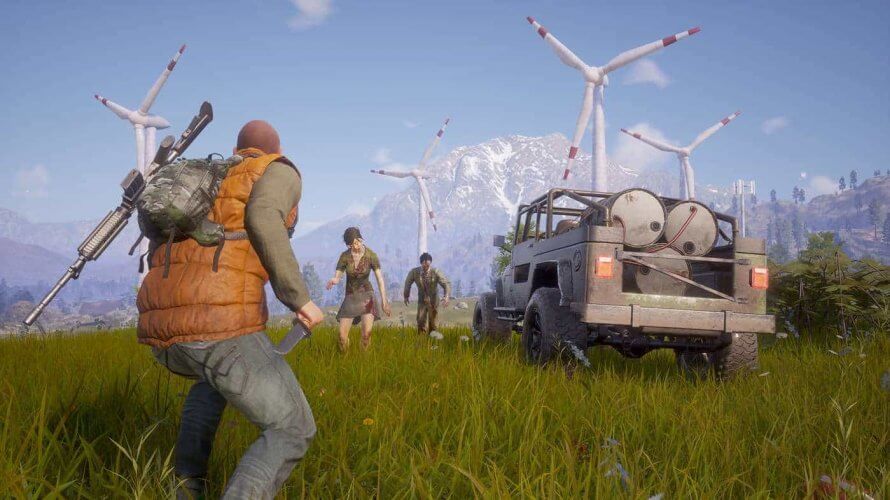
対処手順:
- システム要件を再確認して、最低要件以上であることを確認します。特に GPU ドライバーとメモリは重要です。
- ディスプレイドライバーを最新版にアップデートしてください。古いドライバーはゲームのクラッシュ原因になります。
- ウイルス対策ソフトの例外にゲームを追加してください。更新でブラックリストに入ることがあるため、ゲームの実行ファイル(実行可能ファイル)を常にホワイトリストに入れることを推奨します。
- ローカルアカウントを使用している場合は Microsoft アカウントへ切り替えて試してください。サインイン周りのトークンやライセンスを Microsoft アカウントが管理しているため有効な場合があります。
- ゲームをアンインストールして再インストールします。特にプリオーダー絡みでインストールデータが壊れている場合に有効です。
- キーボードレイアウトを英語(米国)に切り替え、英語(米国)言語パックをインストールしてみてください。一部のゲームはレイアウトやロケールに依存する不具合を持つ場合があります。
- Windows ストア アプリのトラブルシューティングを実行します。手順: 設定 > 更新とセキュリティ > トラブルシューティング > Windows ストアアプリ を選択して実行。
- アプリのリセット: 設定 > アプリと機能 > State of Decay 2 を選択 > 詳細オプション > リセット。
- 別ドライブへ移動: インストール先のドライブに空き容量が不足していると起動できません。設定 > アプリと機能 > State of Decay 2 > 移動 で別ドライブへ移してください。
- インストールフォルダを開き、実行ファイルを右クリック > プロパティ > 互換性 > 「管理者としてこのプログラムを実行する」にチェックを入れてください。
“You must sign in to continue” と表示される場合
- PowerShell を管理者として起動し、次のコマンドを実行して Store アプリの登録を再構築します:
Get-AppXPackage -AllUsers | Foreach {Add-AppxPackage -DisableDevelopmentMode -Register "$($_.InstallLocation)\AppXManifest.xml"}- システムファイルチェッカー (SFC) を実行してファイル破損を修復します。管理者権限のコマンドプロンプトで次を実行してください:
sfc /scannowこれらはストアやアプリの登録情報が破損している場合に有効です。
マルチプレイが利用できない場合
- 同じ Microsoft アカウントで別の PC にサインインしていると、マルチプレイボタンが無効になります。すべての他端末からサインアウトし、再度マルチプレイを試してください。
トラブルシューティング手順(SOP) — 推奨の順番
- PC を再起動する(最も多くの問題を簡潔に解消)。
- ストアを再起動し、無料アプリを1つインストールして再起動する。
- ディスプレイドライバーと Windows Update を適用する。
- ウイルス対策の例外設定、または一時的に無効化して試す(安全なネットワークで)。
- ストアアプリのトラブルシューティングと PowerShell 再登録を実行する。
- アプリのリセットまたは再インストール。
- 管理者実行、互換モードチェック、別ドライブへの移動。
- それでも改善しない場合はログ収集(イベントビューア、Xbox/Store の診断ログ)を行い、サポートへ連絡する。
役割別チェックリスト
- プレイヤー(一般ユーザー):
- Windows を再起動、ストアを再起動
- 空きディスク容量を確保
- ゲームとドライバーを更新
- ウイルス対策でゲームを例外登録
- 上級ユーザー / 管理者:
- PowerShell でアプリ再登録実行
- sfc /scannow 実行
- イベントビューアでクラッシュログを分析
- システム管理者 / サポート担当:
- ユーザーから収集したログで原因切り分け
- ライセンス状態、購入履歴の確認
- 必要に応じてキーや購入レシートの検証
いつこの手順が効かないか(反例)
- OS 自体が大きく破損している場合。復元やクリーンインストールが必要になることがあります。
- ハードウェアの故障(グラフィックカード/メモリ/ストレージの不良)によるクラッシュ。
- Store 側やゲーム提供側のサーバー障害や既知不具合(開発者・Microsoft の対応が必要)。
次の一手(改善しない場合)
- Microsoft サポートまたはゲーム開発元サポートに連絡する際は以下を用意してください:
- Windows のバージョン(設定 > システム > バージョン情報)、ゲームバージョン
- イベントビューアのクラッシュログ(アプリケーションログ)
- 実行した手順とその結果の一覧
- 可能ならセーフモードや別ユーザー、新しい Windows アカウントで同様の現象が出るかを確認してください。これでユーザープロファイルの問題を切り分けられます。
注意点とセキュリティ
- ウイルス対策を完全に無効化する際は、オフラインか信頼できるネットワークでのみ行ってください。無効化は一時的に留め、必ずテスト後に再度有効化してください。
- PowerShell や管理者コマンドはシステムに影響します。コマンドを実行する前に必ずコマンドの意味を理解してください。
用語1行説明
- Microsoft Store: Windows 上の公式アプリ配信プラットフォーム。
- SFC: システムファイルチェッカー。Windows のシステムファイルを検査・修復します。
- ライセンスエラー: ストアやアカウントの認証情報に起因する実行不可の総称。
FAQ
ゲームがインストールできません。どこから確認すればいいですか?
まず Microsoft アカウントの購入履歴とストアアプリの状態を確認し、Windows Update とストアの再登録を行ってください。空き容量も必ず確認します。
エラー 0x803F8001 が出たら?
無料アプリをストアからインストールして再起動し、ストアのライセンス情報を更新してから再試行してください。改善しない場合はサポートへ。
まとめ
- 多くの問題はストアの状態、ドライバー、アカウント、ディスク容量、ウイルス対策が原因です。
- まずは再起動、ストア再起動、ドライバー更新、トラブルシューティングの順で試してください。
- 効果が無い場合は PowerShell の再登録、SFC、再インストール、ログ収集を行い、サポートへ連絡します。
要点まとめ: 最初は簡単な再起動や更新、ストアの再登録を試し、改善しなければ順を追って深堀りする。問題が解決しない場合はログを集めサポートに渡す準備をしてください。

著者
編集



