
Amazon Prime Videoの「Something Went Wrong」を修正する完全ガイド
目次
- このガイドの対象読者と想定状況
- なぜ「Something Went Wrong」が出るのか
- 速攻で試す基本手順
- 詳細トラブルシューティング(11の対処法)
- Amazonサーバーの状況確認
- インターネット接続の確認
- ストリーミング機器とネットワーク機器の電源リセット
- アプリのデータとキャッシュの削除、再ログイン
- 別のデバイスで起動して切り分け
- DNSを変更する
- VPN/プロキシの無効化とIPv6の確認
- アプリを最新版に更新する
- アンインストールして再インストールする
- デバイスのOSを更新する
- Amazonサポートへ問い合わせる
- 追加のチェックリストと管理者向け手順
- 決定フロー(Mermaid)
- 受け入れ基準とテストケース
- 役割別チェックリスト(エンドユーザー / IT管理者 / サポート担当)
- よくある質問(FAQ)
- 最後に
このガイドの対象読者と想定状況
このガイドは次の人向けです。
- Amazon Prime Videoで「Something Went Wrong」などの汎用エラーメッセージが出るユーザー。
- テレビ、スマートフォン、PC、ストリーミング端末(Fire TV、Roku、Apple TV、Android TVなど)で動画が再生できない人。
- 家庭内ネットワークや職場ネットワークの設定を確認できる人。
用語定義(1行)
- キャッシュ: アプリが一時的に保存するデータ。破損すると不具合の原因になる。
なぜ「Something Went Wrong」が出るのか
このエラーメッセージは幅広い原因で発生します。代表的なものを簡潔に示します。
- サービス側の不具合または一時的なサーバーダウン。
- ローカルのインターネット接続品質が低い(遅延、パケットロス、帯域不足)。
- DNSやプロキシ、VPNなどのネットワーク設定が影響している。
- アプリのキャッシュや設定が破損している。
- 使用デバイスのOSやアプリが古く、互換性の問題が起きている。
- アカウントや同時再生数制限などのアカウント側の制約。
カスタマイズやネットワーク実装に依存するため、複数の手順で切り分けることが重要です。
速攻で試す基本手順
まずは以下の手順を順に短時間で実施してください。多くの場合、ここで直ります。
- アプリを完全に終了して再起動する。
- デバイスを1分ほど電源オフして再起動する。
- ルーターを再起動してインターネットをリフレッシュする。
- 他のアプリやデバイスでネット接続を確認する。
- 少なくとも1つ別デバイスでPrime Videoを起動して挙動を比較する。
これで解決しない場合は、以下の詳細手順に従ってください。
詳細トラブルシューティング(11の対処法)
以下は問題の切り分け順に並べています。原因が上にあるほど迅速に解決する傾向があります。
1. Amazonサーバーの状況確認
概要: Prime Videoの側で障害が発生しているときは、ユーザー側でできることは少ないです。
実施方法:
- Twitterや公式ステータスページ、ダウン検知サイト(Downdetector等)で障害報告を確認する。
- 同時に複数の地域でアクセス不可の報告がある場合は、時間を置いて再試行する。
いつ効果があるか:
- サービス側復旧後。ただし復旧後もキャッシュやネットワークの影響で残ることがあるため、端末の再起動を行ってください。
重要な注意:
- サーバー障害とローカル問題は併存することがあります。別デバイスでの確認は必須です。
2. インターネット接続の確認
概要: ストリーミングは一定の下り帯域と安定性を必要とします。モバイル回線や低速回線だと動画再生に失敗します。
チェック項目:
- スピードテスト(Speedtest等)で下り帯域を確認する。HD再生なら少なくとも5–8 Mbps、4Kなら25 Mbps以上が目安。
- 同一ネットワーク上で他の動画サービスが正常か確認する。
- ルーター近くで有線接続(Ethernet)や5GHz帯のWi-Fiを試す。
- 大容量ダウンロードや他のストリーミングを止める。複数デバイスの並列利用が原因のことが多い。
実行コマンド例(PCでのDNS確認や再接続):
# WindowsでIPリリース/更新
ipconfig /release
ipconfig /renew

# macOSでDNSフラッシュ
sudo killall -HUP mDNSResponder
3. ストリーミング機器とネットワーク機器の電源リセット
概要: 電源サイクル(電源を切り、プラグを抜き、数十秒待って再接続)により一時的な不具合が解消します。
手順:
- Prime Videoを使用しているデバイスの電源を落とす。
- デバイスの電源プラグを抜く。
- ルーターとモデムの電源も落とす(プラグを抜く)。
- 30秒以上待つ。
- モデム→ルーター→再生デバイスの順で電源を入れる。
効果:
- DHCPやNATの問題、IP競合、メモリリークによる不具合が解消されることが多いです。
4. アプリのデータとキャッシュの削除、再ログイン
概要: 破損したキャッシュは再生エラーを引き起こします。アプリのキャッシュクリアで正常化することがよくあります。
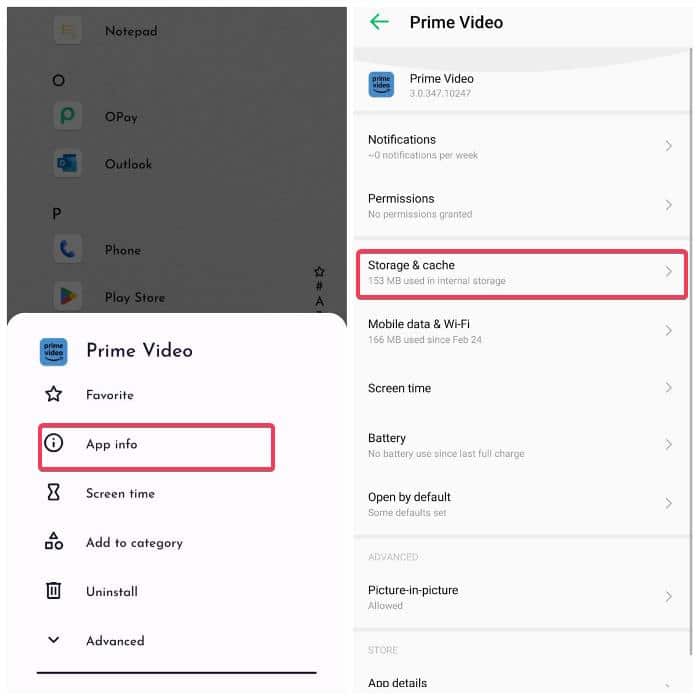
Androidでの手順例:
- ホーム画面でPrime Videoのアイコンを長押しして「アプリ情報」を選択する。
- 「ストレージとキャッシュ」を選ぶ。
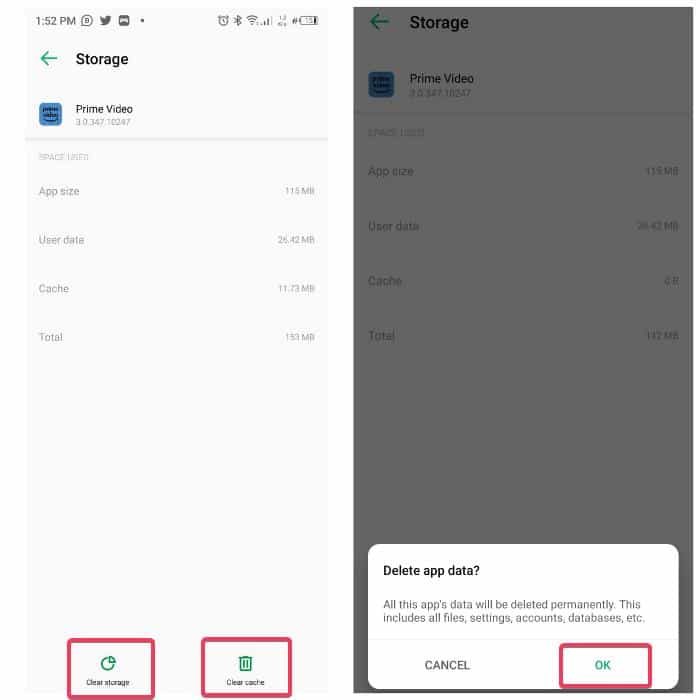
- 「キャッシュを削除」を押す。
- 必要なら「ストレージを消去」でデータをリセットし、再ログインする。
iOS(iPhone/iPad)の場合:
- 設定アプリ > 一般 > iPhoneストレージ > Prime Video を選び、「Appを取り除く」または再インストールで同等の効果を得られます。
スマートTVやストリーミング端末の手順:
- Fire TV: 設定 > アプリ > インストール済みアプリ > Prime Video > キャッシュを消去 / データを消去
- Roku / Apple TV: OSにより操作が異なるため、端末のメーカーサイトの指示に従ってください。
効果:
- キャッシュの削除で動作が軽くなり、破損データに起因するエラーが改善します。
注意:
- ストレージを消去するとログイン情報やダウンロード済みコンテンツが消えるため、再ログインが必要になります。
5. 別のデバイスで起動して切り分け
概要: 問題が端末固有かサービス側かを判定します。
手順:
- スマホ・PC・別のスマートTVなどで同じアカウントにログインし、同一タイトルを再生してみる。
判定:
- 別デバイスでも同じエラーが出る → サービス側またはアカウント側に原因がある可能性が高い。
- 別デバイスでは正常 → 当該端末の設定やアプリ、OSに問題がある可能性が高い。
6. DNSを変更する
概要: DNSの応答性やフィルタリングによりサーバー接続が失敗することがあります。信頼できるパブリックDNSに切り替えて挙動を確認します。
推奨設定例:
- Google Public DNS: 8.8.8.8 / 8.8.4.4
- Cloudflare DNS: 1.1.1.1 / 1.0.0.1
ルーターでの切替手順(概要):
- ルーターの管理画面にログインする(例: http://192.168.1.1 など)。
- ネットワーク > DNS設定の項目を探す。
- DHCPで配布されるDNSを上記アドレスに変更して保存する。
- 端末でネットワークを再接続し、Prime Videoを再起動する。
注意:
- 一部ISPや企業ネットワークではDNS固定が管理者により制御されているため、権限がない場合はネットワーク管理者へ相談してください。
7. VPN/プロキシの無効化とIPv6の確認
概要: 地域制限やセキュリティ上の理由から、AmazonはVPNや特定のプロキシを阻止することがあります。IPv6が干渉するケースも報告されています。
対処:
- VPNやプロキシをオフにして再試行する。
- ルーターやPCのネットワーク設定からIPv6を一時的に無効にして挙動を確認する。
注意点:
- VPNの利用はAmazonの利用規約や地域のコンテンツ制限に関係するため、使用前に規約を確認してください。
8. アプリを最新版に更新する
概要: 古いアプリは互換性やバグで問題を起こすことがあります。アプリストアで最新版を適用してください。
手順:
- Android: Google Play ストア > Prime Video > 更新
- iOS: App Store > プロフィール > 更新プログラムからPrime Videoを更新
- Fire TV: アプリの情報から更新を確認
9. アンインストールして再インストールする
概要: アプリ再インストールはトラブルシューティングの決定打になることが多いです。内部ファイルを全面的に入れ替えます。
注意:
- サインイン情報を控えてから実行してください。
- ダウンロード済みのオフラインコンテンツは削除されます。
10. デバイスのOSを更新する
概要: OSの古さが原因で、アプリが正常に動作しない場合があります。最新の安定版にアップデートしてください。
対象:
- スマートフォン、タブレット、スマートTV、PCなどすべての再生デバイス。
11. Amazonサポートへ問い合わせる
概要: すべての手順を試しても直らない場合は、ログ(可能ならスクリーンショット)と実行済み手順を添えてAmazonサポートに連絡します。
連絡時に伝えると良い情報:
- 使用デバイスの機種名、OSバージョン
- Prime Videoアプリのバージョン
- 発生時刻と試した手順(リスト)
- エラーメッセージのスクリーンショット
- ネットワーク構成(有線/無線、ルーター機種、ISP)
追加のチェックリストと管理者向け手順
次は組織や高度なユーザー向けのチェックリストです。
ネットワーク管理者向け事項:
- NATテーブルの飽和、ファイアウォールのログ、QoS設定を確認。
- 企業プロキシやコンテンツフィルタが原因でないか確認する。
- CDN接続エラーやエッジノードの障害を監視する。
家庭ユーザー向け事項:
- ルーターのログで再起動や異常がないか確認。
- ファームウェアが古い場合は更新する。
- 以前に作成したポートフォワードや静的ルーティングを見直す。
決定フロー
以下はトラブル対処の簡易フローです。問題解決のための優先順を示しています。
flowchart TD
  A[再生エラー発生] --> B{別端末で再生確認}
  B -- 正常 --> C[端末固有の問題を調査]
  B -- 同じエラー --> D[サービス側の障害を確認]
  C --> E[キャッシュ消去と再インストール]
  C --> F[OSとアプリを更新]
  D --> G[公式障害情報を確認、待機]
  E --> H{解決したか}
  F --> H
  G --> H
  H -- 解決 --> I[再生OK]
  H -- 未解決 --> J[DNSやVPN確認、サポートへ連絡]
受け入れ基準とテストケース
受け入れ基準(Критерии приёмкиの代替):
- 同一タイトルを3回連続で再生できる。
- 5分以上の連続再生で途切れず再生が継続する。
- 異なるネットワーク(有線/Wi‑Fi/モバイル)で再生を確認する。
代表的なテストケース:
- 新規ログイン後に短い動画(5分未満)を再生。
- HDコンテンツを10分以上再生して再生継続性を観察。
- VPNオフ→オンで挙動の差を確認。
- DNSをGoogle→Cloudflareに切り替えて再試行。
- アプリ再インストール後にログインし、ダウンロード済みコンテンツの復元を確認。
役割別チェックリスト
エンドユーザー(家庭利用者):
- アプリを再起動したか。
- ルーターと再生機器を再起動したか。
- キャッシュを削除したか。
- 別デバイスで確認したか。
- VPNやプロキシを無効化したか。
IT管理者(企業ネットワーク):
- ファイアウォール・プロキシのログを確認したか。
- DNSおよびルーティング設定を確認したか。
- QoSや帯域制御でPrime Videoのトラフィックが制限されていないか確認したか。
サポート担当:
- 作業履歴を時系列で記録したか。
- 顧客へ伝えるべき回避策や次のステップを明確にしたか。
- 必要ならAmazonサポートへ障害報告を作成したか。
代替アプローチと例外ケース
- モバイル回線のみでの試行: 家庭用回線が不安定でもモバイル回線なら動く場合があります。逆もまた同様。
- 企業ネットワーク: 管理者が許可しない限り、DNSやルーター設定は変更できないため、サポートに依頼してください。
- 一時的なログイン問題: 同一アカウントでセッションが壊れている場合はサインアウトして全端末で再ログインすると回復することがあります。
失敗するケース(カウンター例):
- サービス側で大規模な障害が発生している場合、個別の操作は効果が薄く、待機が必要です。
- 地域制限やアカウント停止が原因の場合、端末側でできることは限られます。
プライバシーと注意点
- キャッシュ削除やアプリの再インストールはアカウント情報やダウンロード済みコンテンツを削除する可能性があります。事前に必要な情報を控えてください。
- VPNの無効化はプライバシーに影響します。公共Wi‑Fiでは注意してください。
よくある質問
なぜ携帯でPrime Videoが動かないのですか
原因は多岐に渡ります。主なものはアプリの古さ、キャッシュの蓄積、ネットワークの不安定さです。まずはアプリ更新とキャッシュ削除を試してください。
1アカウントで同時に何台まで見られますか
公式ルールでは1アカウントで同時に視聴できるストリーム数は最大3つです。これを超えると再生エラーが出ることがあります。
Prime Videoのキャッシュを消すと何が起きますか
キャッシュ削除により一時ファイルが消え、破損データが原因の不具合が改善する可能性があります。ダウンロード済みのオフラインコンテンツは消える場合があります。
テンプレート: サポートに連絡する際の報告例
以下をコピーペーストして必要箇所を埋めてください。
- 発生日時: YYYY/MM/DD HH:MM
- 使用端末: 例: Fire TV Stick 4K, Android 11, iPhone 12
- Prime Videoアプリバージョン: x.y.z
- 実行した対処: 再起動、キャッシュ削除、DNS変更(8.8.8.8)、別デバイスでの確認
- スクリーンショット: 添付済み
- 追加情報: 同時に他のデバイスで視聴中か(はい/いいえ)
最後に
このガイドでは、Amazon Prime Videoで表示される「Something Went Wrong」エラーに対して、エンドユーザーからIT管理者向けまで使える包括的な対処法を紹介しました。多くはアプリやネットワークの基本的な問題が原因です。まずは簡単な再起動やキャッシュ削除を試し、状況が改善しない場合はDNS、VPN、デバイスOSの更新、最終的にサポート連絡へと進んでください。
まとめ:
- 早い対処: アプリ再起動、デバイス再起動、キャッシュ消去
- 切り分け: 別デバイスでの確認でサービス側か端末側かを判断
- 高度な対処: DNS切替、VPN無効化、OS/アプリ更新
重要:
- サーバー側障害の可能性も常に考慮してください。問題が広範囲に及ぶ場合は待機が必要です。
要点の箇条書き
- 多くは簡単な再起動やキャッシュ削除で改善する。
- 別デバイスで確認すると切り分けが早い。
- DNSやVPN設定が原因になることがある。
- それでも改善しない場合はアンインストール→再インストール、OS更新、Amazonサポートへ。




