
Outlook と OneDrive の "Something went wrong 1200" エラーを修正する方法
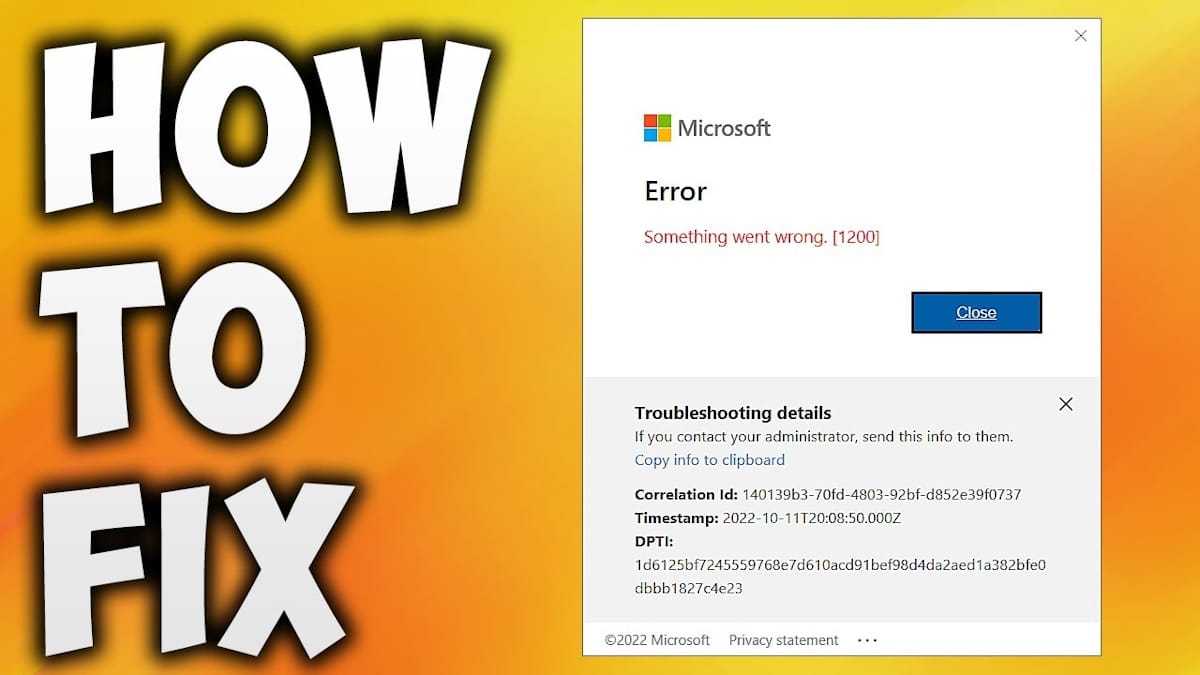
Something went wrong(1200)エラーは Outlook、OneDrive、場合によっては Teams のサインイン時に発生し、作業を止めてしまいます。原因は複数考えられますが、最も多いのはブラウザやアプリのキャッシュ、あるいはローカルに保存された資格情報の破損です。この記事では、原因の切り分けから解決までを順序立てて説明します。初心者でも分かる手順を中心に、管理者向けの追加対処や試験手順も掲載しています。
この記事の目的と対象読者
- 目的: Outlook / OneDrive の “Something went wrong 1200” エラーを確実に解消する手順を示す。
- 対象: Windows を使用する一般ユーザー、IT 管理者、サポート担当者。
重要な前提と用語定義
- キャッシュ: ブラウザやアプリが一時的に保存するデータ。破損すると認証に失敗することがある。
- 資格情報(Credentials): サインイン情報を保存する Windows の仕組み。
- クリーンブート: サードパーティのサービスやプログラムを無効化して最小構成で起動する方法。
注意: レジストリの編集や資格情報の削除は再ログインが必要になります。操作前に重要なパスワードを控えてください。
主要な解決策一覧
- ブラウザのクッキーとキャッシュをクリアする
- メールアカウントの切断と再接続
- 資格情報キャッシュフォルダの削除
- クリーンブートによる競合プロセスの切り分け
- 別アカウントでのサインイン試行
- アプリのリセット(Outlook / OneDrive / Teams)
- レジストリ内の資格情報関連キーの削除
- 資格情報マネージャーでの修正または削除
次の章で各手順を詳細に解説します。まずは簡単な確認から始めてください。
事前の簡易チェック(数分でできること)
- コンピュータとルーターを再起動する。
- Microsoft サービスの稼働状況を確認する(サーバー側障害の場合は待機が必要)。
1 ブラウザのクッキーとキャッシュを削除する
破損したブラウザデータが認証フローを阻害することがあります。主要ブラウザでの手順を示します。
Chrome の場合
- Chrome を開き、キーボードで Ctrl + Shift + Delete を押します。
- 「期間」を適切に設定し(例: 全期間)、クッキーとキャッシュされた画像とファイルを選択して「データを削除」をクリックします。
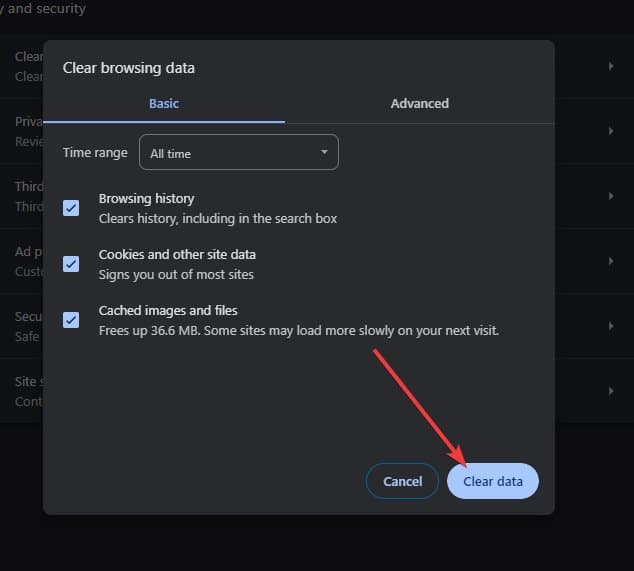
期待される効果: 再度サインイン画面が正常に表示される。
Firefox の場合
- Firefox を新しいタブで開き、Ctrl + Shift + Delete を押します。
- 「Cookie」と「キャッシュ」を選択して「今すぐ消去」をクリックします。
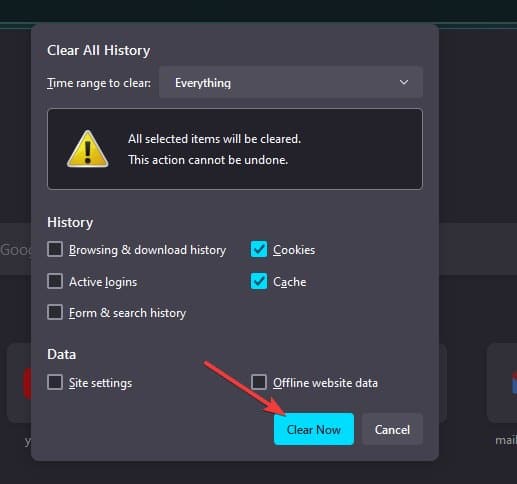
補足: ブラウザ拡張(特にセキュリティやプライバシー系)が認証フローをブロックすることがあります。拡張を一時無効にして試してください。
2 メールアカウントを切断する
特定のアカウント構成が原因でサインインに失敗することがあります。全ての接続アカウントを一度切断してから再接続すると解決する場合があります。
- スタートメニューで「職場または学校にアクセス(Access work or school)」を検索して開く。
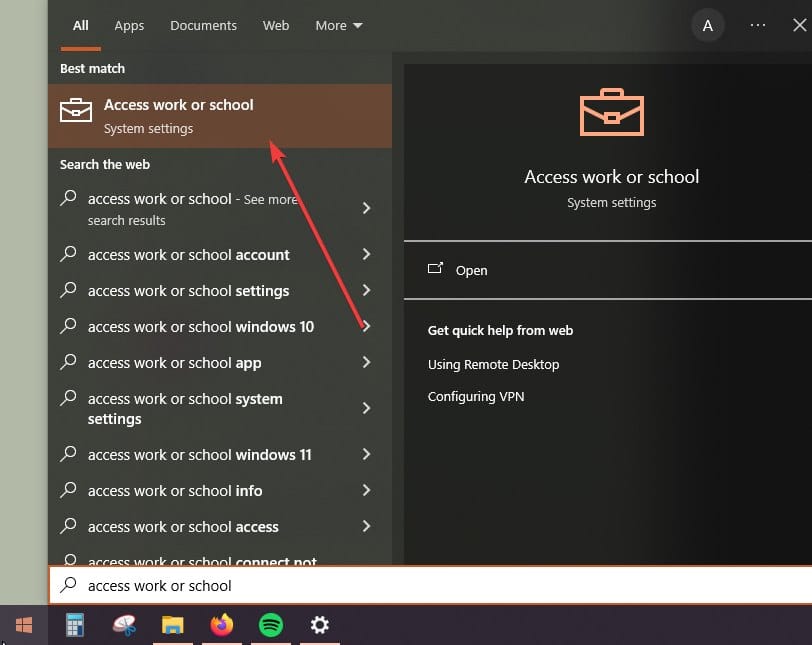
- 接続されているメールアドレスをすべて選択し、「切断」をクリックする。
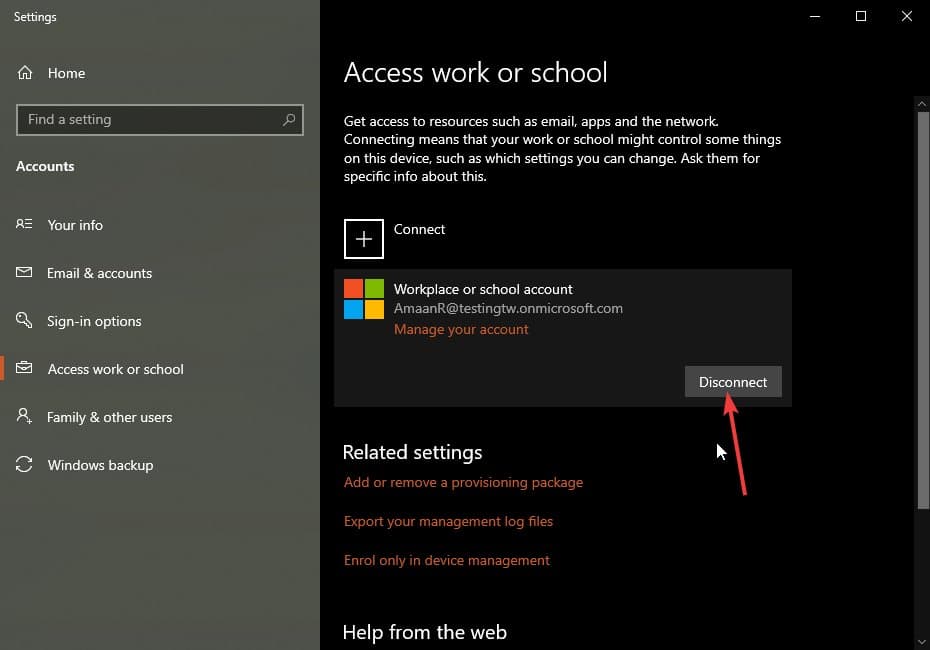
- Outlook や OneDrive を再起動し、改めてサインインする。
注: 複数アカウントが追加されている場合はこの手順を繰り返してください。
3 資格情報キャッシュフォルダを削除する
Windows のローカルアプリデータ内にある資格情報キャッシュを削除すると、破損したキャッシュが原因の認証エラーを解消できます。
- Windows キー + R を押し、実行ボックスに以下を入力して Enter を押します。
%localappdata%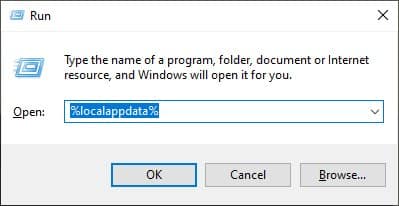
- Microsoft フォルダ内の「Credentials」フォルダを見つけて削除します。
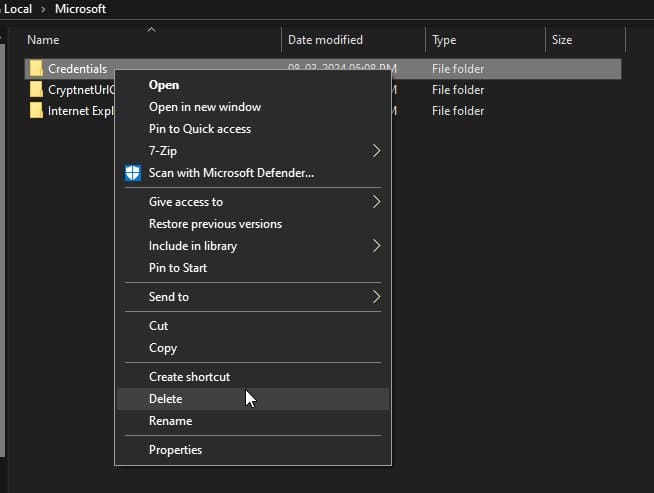
効果: 次回サインイン時に新しい資格情報が作成される。
4 クリーンブートを実行して競合を切り分ける
サードパーティソフトやサービスが Outlook / OneDrive と競合するケースがあります。クリーンブートでそれらを一時的に無効化し、問題が解消するか確認します。
- スタートメニューで「システム構成(system configuration)」を検索して開きます。
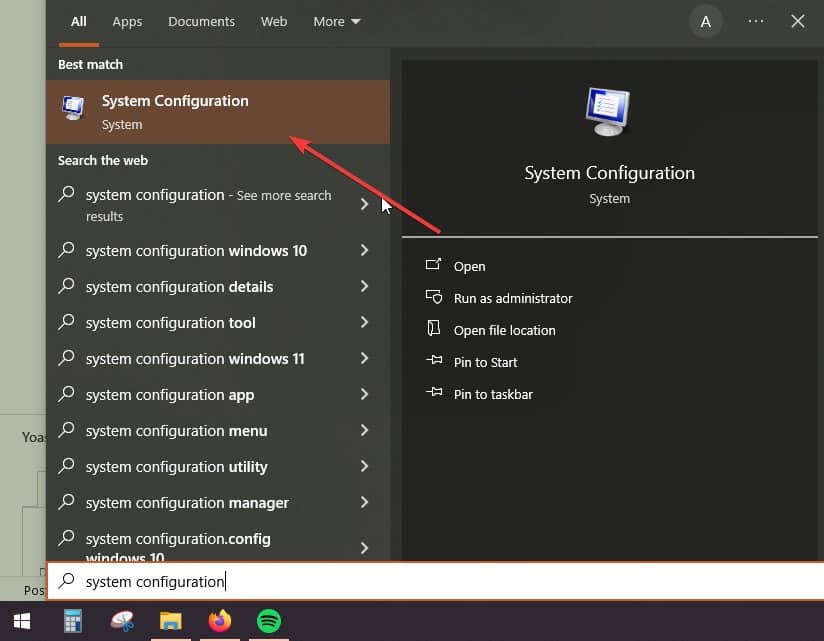
- 「サービス」タブで「Microsoft のサービスをすべて隠す」にチェックを入れ、「すべて無効化」をクリックして適用します。
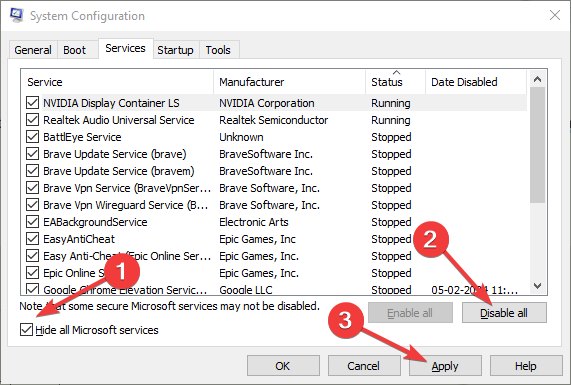
- 再起動して問題が解消されたか確認する。解消した場合、無効化したサービスを少しずつ戻して原因の特定を行う。
管理者向けヒント: グループポリシーやセキュリティソフトのログも確認すると、サインインをブロックしているプロセスが分かることがあります。
5 別のアカウントでサインインを試す
特定のメールアカウント設定やドメインに問題がある場合、別アカウントでのサインインが成功するか試してください。
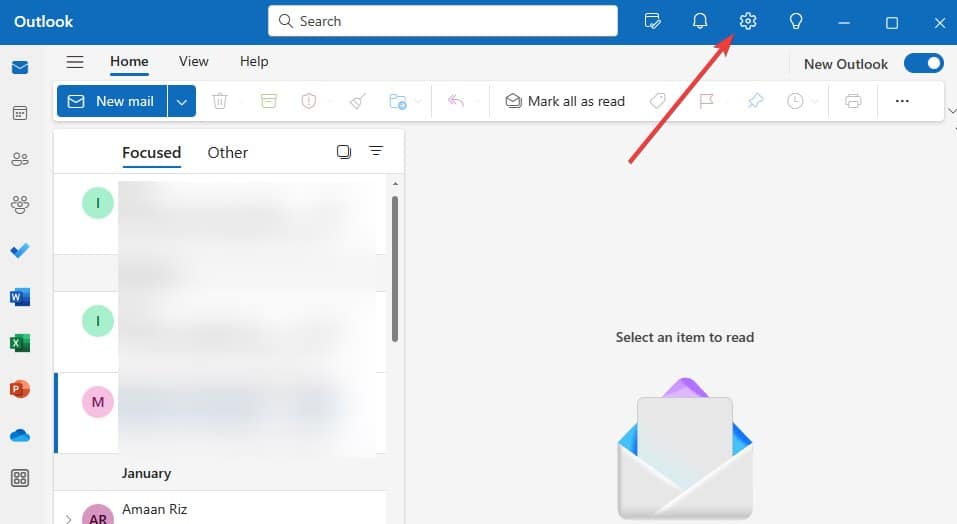
- Outlook を起動し、歯車アイコンから設定に移動します。
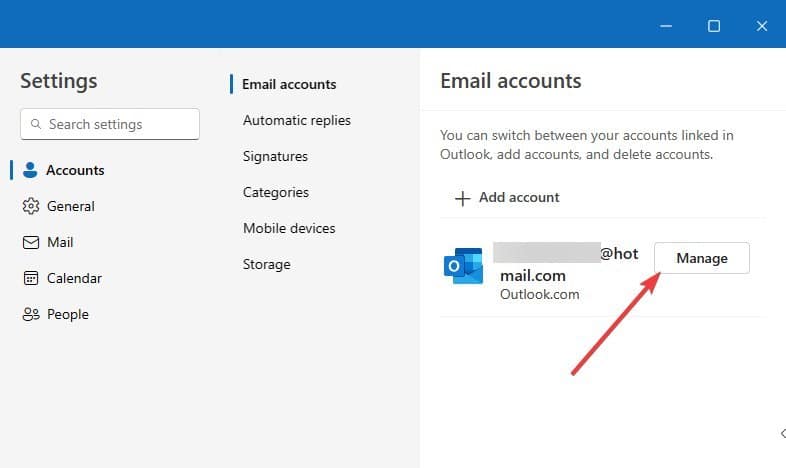
- 管理(manage)を選び、接続されているメールを削除または管理します。
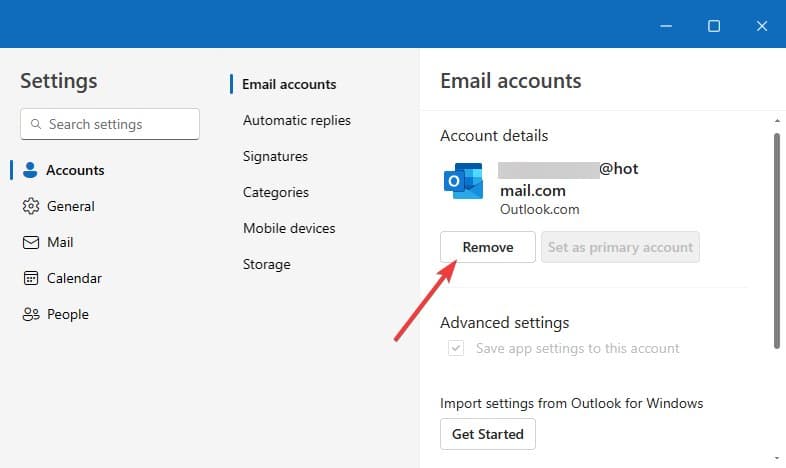
- すべてのアカウントを一旦削除し、新しいアカウントでログインして動作を確認する。
6 アプリをリセットする
Outlook / OneDrive / Teams アプリ自体をリセットすると、アプリ内保存データが初期化され、多くの認証問題が解消されます。
- スタートメニューから該当アプリの「アプリの設定」を開きます。
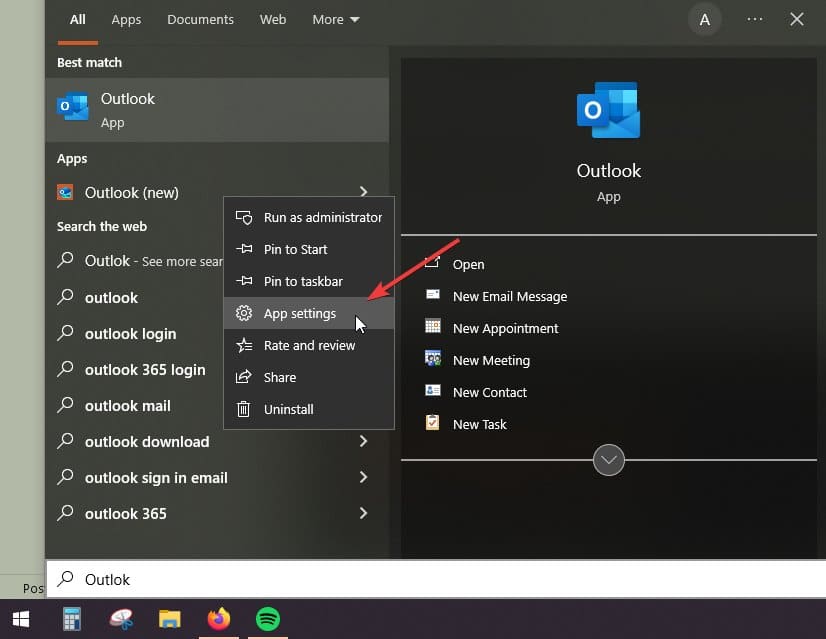
- 「リセット」までスクロールし、リセットを実行します。アプリデータは削除され、再インストール直後の状態になります。
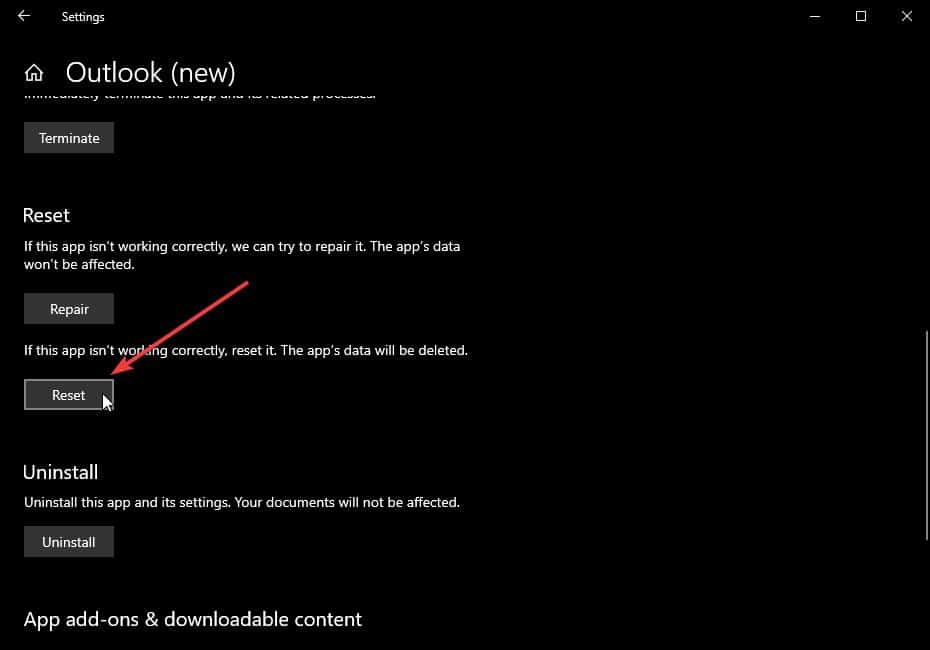
注意: アプリリセット後は再度サインインが必要です。ローカル保存された未同期データがある場合は事前にバックアップしてください。
7 レジストリの資格情報関連キーを削除する
Windows レジストリに残る古いまたは破損した Identity キーを削除することで、認証に関連する問題が解決する場合があります。レジストリ編集は慎重に行ってください。
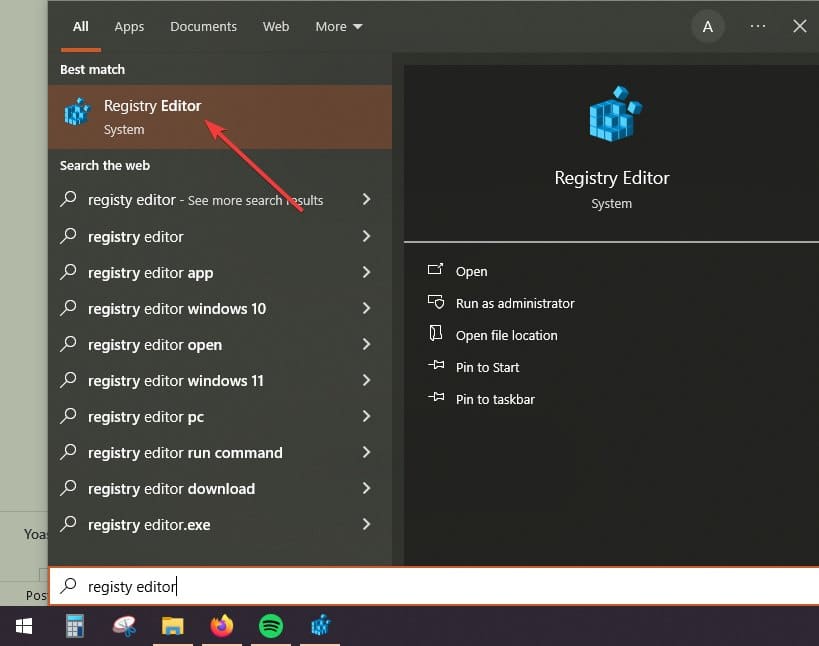
- スタートメニューでレジストリエディターを開きます。
- アドレスバーに以下を貼り付けて移動します。
Computer\HKEY_CURRENT_USER\SOFTWARE\Microsoft\Office\16.0\Common\Identity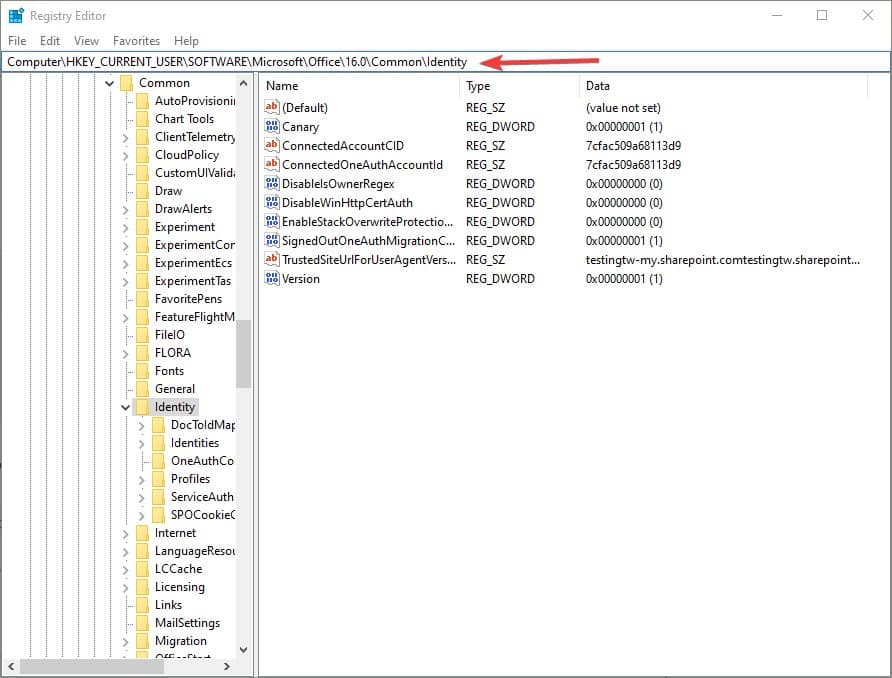
- 左ペインの Identity を右クリックし、削除します。
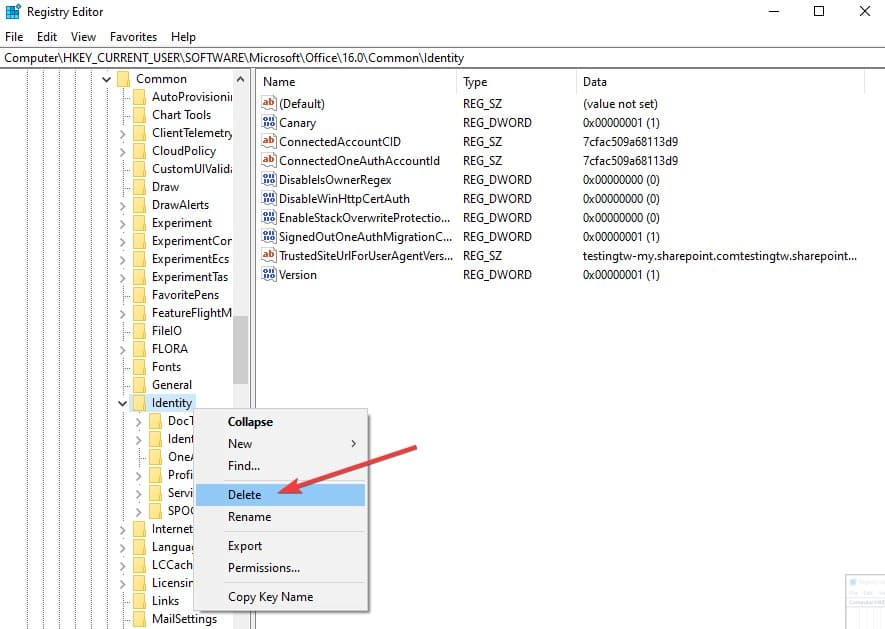
- レジストリエディターを閉じ、PC を再起動します。
重要: レジストリの変更はシステムに影響を及ぼす可能性があります。操作前にレジストリのバックアップを取ってください。
8 資格情報マネージャーで編集または削除する
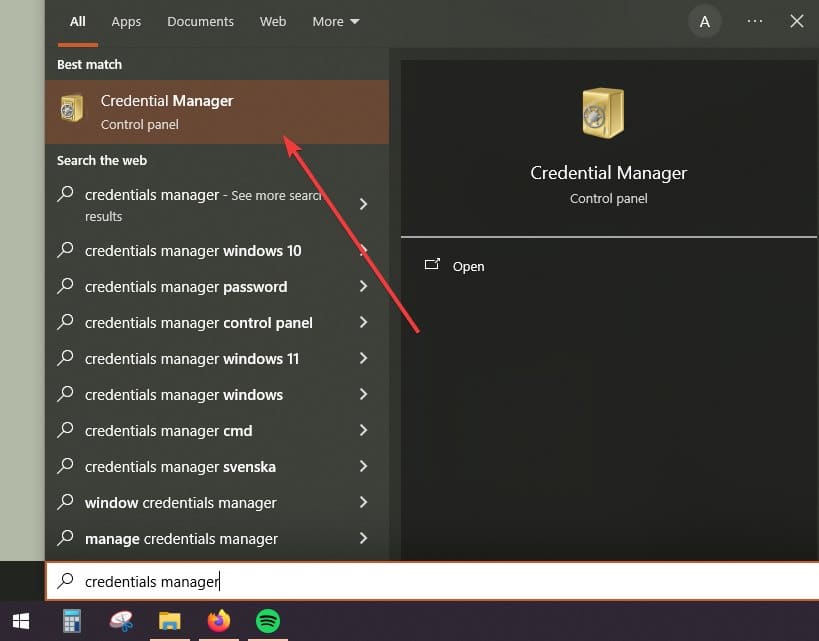
間違った資格情報が保存されているとサインインに失敗します。資格情報マネージャーで Outlook 関連のエントリを確認して修正または削除します。
- スタートメニューで「資格情報マネージャー(Credentials Manager)」を開きます。
- 「Windows 資格情報」を開き、Outlook などに関連する項目を探します。正しくない場合は編集、編集できない場合は削除してください。
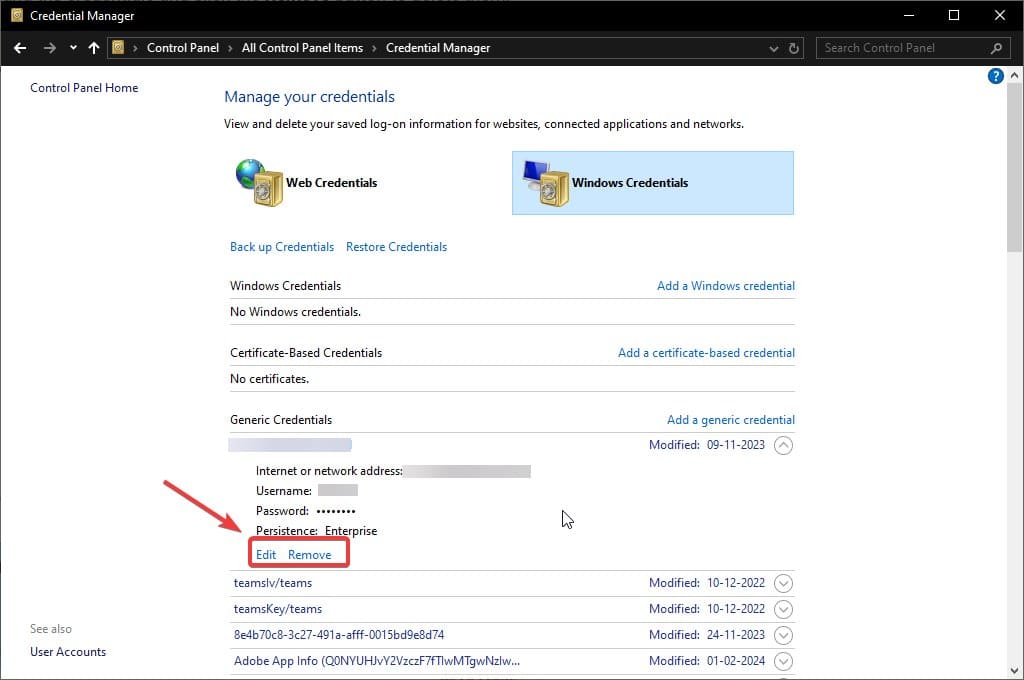
効果: 次回ログイン時に新しい資格情報が自動で作成されます。
追加の検証と代替手順
- ネットワーク: プロキシや VPN を一時オフにして再試行する。企業ネットワークではファイアウォール設定を確認する。
- セキュリティソフト: エンドポイント保護ソフトが Microsoft 認証フローを遮断している場合がある。ログを確認し、一時的に無効化して試す。
- バージョン互換性: Office のバージョンや Windows Update の未適用パッチが影響することがある。最新の更新を適用してから再試行する。
失敗するケースと回避策
- クラウド側障害: Microsoft 側のサービス障害はユーザー側で修正できない。公式のサービスステータスを確認して待機する。
- 管理者によるポリシー: 企業の条件付きアクセスや多要素認証(MFA)ポリシーが原因の場合は IT 管理者と連携する。
トラブルシューティングのミニメソッド(短い手順)
- 再起動 → 2. ブラウザキャッシュ削除 → 3. 資格情報フォルダ削除 → 4. 資格情報マネージャー確認 → 5. クリーンブート → 6. レジストリ削除 → 7. アプリリセット
この順で試すと、最も短時間で原因を切り分けられます。
管理者向けチェックリスト
- サーバー側の障害情報を確認したか
- グループポリシーや条件付きアクセスのログを確認したか
- エンドポイント保護ログを確認したか
- 問題ユーザーの他アカウントでの再現を試したか
- レジストリのバックアップを取得したか
受け入れ基準
- ユーザーが Outlook / OneDrive / Teams に通常通りサインインできること。
- サインイン後、メールやファイルにアクセスできること。
- 問題を再現する操作を行ってもエラーが発生しないこと。
トラブルシュートの決定木
flowchart TD
  A[エラー発生: Something went wrong 1200] --> B{ブラウザで発生?}
  B -- はい --> C[ブラウザのキャッシュとクッキーを削除]
  C --> D{改善したか}
  D -- はい --> Z[完了]
  D -- いいえ --> E[資格情報キャッシュを削除]
  B -- いいえ --> E
  E --> F{改善したか}
  F -- はい --> Z
  F -- いいえ --> G[クリーンブートで競合を確認]
  G --> H{改善したか}
  H -- はい --> I[原因プロセスを特定して無効化]
  H -- いいえ --> J[レジストリと資格情報マネージャーを確認]
  J --> K{改善したか}
  K -- はい --> Z
  K -- いいえ --> L[アプリをリセットまたは再インストール]
  L --> M{改善したか}
  M -- はい --> Z
  M -- いいえ --> N[IT 管理者にエスカレーション]
  Z[完了]
テストケースと受入れ基準(簡易)
- テストケース 1: ブラウザのキャッシュ削除後にサインインが成功する
- テストケース 2: 資格情報フォルダ削除後に再ログインでエラーが出ない
- テストケース 3: クリーンブートで問題が解消し、特定のサービス停止で再現する
受入基準: いずれかのテストケースが成功し、ユーザーが連続して 3 回サインインできること。
よくある質問(短め)
Q: サインインするたびに資格情報を消したくない
A: 一旦問題を解消したら、通常は資格情報は自動的に再作成されます。永続的な問題がある場合は、原因となるソフトウェアやポリシーを特定する必要があります。
Q: レジストリを削除しても戻せますか
A: 削除前に必ずレジストリのエクスポート(バックアップ)を行ってください。バックアップがあれば元に戻せます。
まとめ
- 最も効果的な対応はブラウザのキャッシュとクッキーの削除、続いてクリーンブートと資格情報キャッシュの削除です。
- 企業環境では条件付きアクセスやセキュリティポリシーが原因になるため、管理者との連携が必要です。
- 最後にレジストリや資格情報マネージャーの操作を行うと、多くのケースで解決しますが、必ずバックアップやパスワードの控えを用意してください。
短い告知文:
Outlook/OneDrive の “Something went wrong 1200” エラーは多くの場合、キャッシュや資格情報の破損が原因です。この記事の順序に沿って対応すれば短時間で復旧できます。




