
OnePlus 9/9R/9 Proでの動作遅延を解消する方法

スマートフォンにまとまった金額を投資したあとで動作が遅いと感じると非常にがっかりします。OnePlus 9シリーズ(OnePlus 9 / 9R / 9 Pro)は高性能なハードウェアを搭載していますが、実際の使用で遅延が発生することがあります。本記事では、一般ユーザーが自分で試せるトラブルシューティング手順を段階的に解説します。
重要: いくつかの手順ではデータを削除する可能性があります。バックアップを取ってから実行してください。
この記事の目的と対象
目的: OnePlus 9/9R/9 Proで感じる「動作が遅い」「レスポンスが悪い」を改善するための実践的手順を提供します。
対象: 日常ユーザー、テクニカルサポート担当者、修理受付前に自分で確認したいユーザー。
関連ワード(検索に使われる語句): OnePlus 9 遅い, OnePlus 9R 反応, OnePlus 9 Pro パフォーマンス改善, スマホ 動作遅延 修正
主な原因の概観
- ストレージが逼迫している(一般的に使用量が80%以上で影響が出やすい)。
- 一時ファイルや破損したキャッシュ。
- バックグラウンドで悪質または過剰にリソースを使うアプリ。
- OS・アプリのバグや非互換。
- 設定やアニメーションが過剰に有効になっている。
- ハードウェア故障(稀だが可能性あり)。
次に示す手順は、簡単でリスクの低いものから順に試す設計です。
主要な対処手順(推奨順)
再起動を試す
最も簡単で効果的な対策です。多くの一時的な問題は再起動で解消します。
操作手順:
- 電源ボタンを長押しして「再起動」を選択します。表示に触れられない場合は強制再起動を行います。
- 強制再起動: 電源ボタンと音量ボタン(下)を同時に押し、電源ボタンを約15秒間長押しします。振動があれば再起動が始まります。
- 反応しない場合は通常の電源ボタンを約2秒押して起動します。
Note: 再起動は一時的な不具合やメモリリークの解消に有効です。
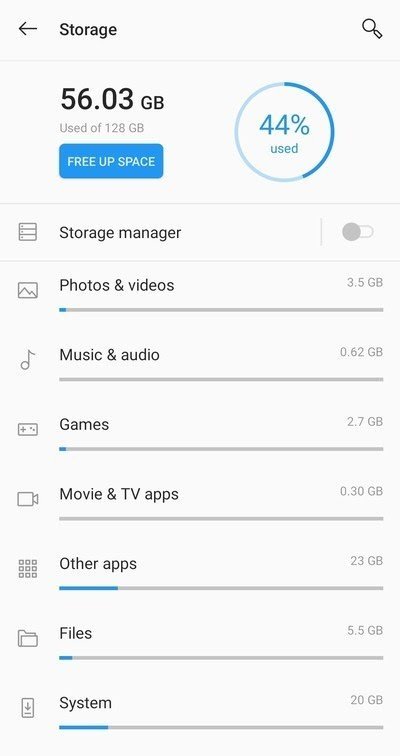
ストレージの空き容量を確認する
内部ストレージの空きが少ないと、OSが一時ファイルを作れず動作が鈍くなります。
操作手順:
- 設定 → ストレージ を開き、使用率を確認します。
- 目安として80%を超えている場合は不要なデータを整理してください。
- 写真はGoogleドライブやOneDriveにバックアップ、動画はPCへ移すなどで空き容量を確保します。
ヒント: 大きなアプリ(ゲームやオフラインマップ)が容量を占めていることが多いので、それらのキャッシュ削除や再インストールを検討してください。
リカバリモードでキャッシュを削除する
キャッシュパーティションをワイプすると、OSの一時ファイルを安全に削除できます。個人データは消えません。
操作手順:
- 本体の電源を切ります。
- 電源ボタンと音量下ボタンを同時に押し、リカバリオプションが表示されるまで待ちます。
- リカバリメニューで音量ボタンを使って「Wipe Cache Partition(キャッシュパーティションのワイプ)」を選び、電源ボタンで確定します。
- 完了したら電源ボタンで通常起動します。
注意: 表示される英語表記は機種やOxygenOSのバージョンにより異なることがあります。
アプリ設定をリセットする
アプリの既定設定や権限の競合が原因で問題が発生している場合、アプリ設定のリセットで改善することがあります。個人データは削除されませんが、Wi‑Fiパスワードやペアリング機器などはリセットされます。
操作手順:
- 設定 → システム → リセットオプション → アプリ設定をリセット を選択します。
- 「アプリをリセット」を確定します。
影響: アプリ通知、デフォルトアプリ、VPN設定、アプリの権限、ペアリング済みデバイス、Wi‑Fiパスワード等がリセットされます。
問題を起こすアプリを確認する
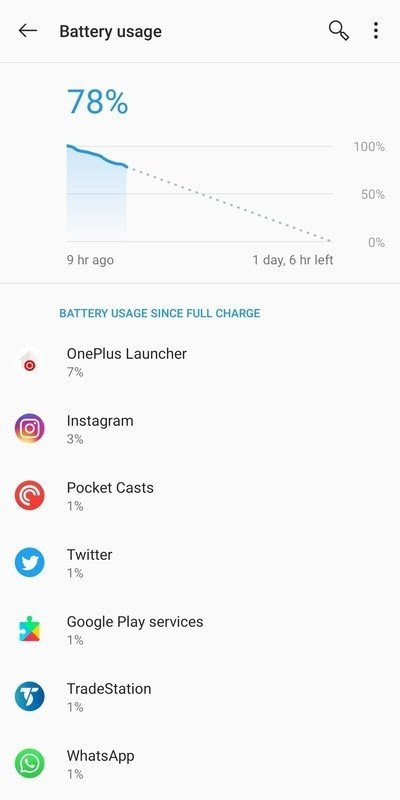
バッテリー消費量やCPU使用率が高いアプリは動作遅延の原因になりがちです。
操作手順:
- 設定 → バッテリー → 詳細使用状況 を確認します。
- 午後や一日の終わりに確認し、異常にバッテリーを使っているアプリがあればアンインストールまたは停止します。
- 標準のランチャー以外のランチャーやカスタムウィジェットも疑ってください。
ヒント: OnePlus Launcherが高頻度で上位に来ることがありますが、他のアプリが異常に高い場合はそのアプリをチェックします。
セーフモードでアプリを切り分ける
セーフモードにするとサードパーティ製アプリが無効化され、プリインストールアプリのみで動作確認できます。これによりサードパーティアプリ由来の問題を特定できます。
操作手順:
- 電源ボタンを長押しします。
- 表示される「電源オフ」を長押しします。
- 「セーフモードで再起動」オプションが表示されたらOKをタップします。
- セーフモードで遅延が消えるなら、サードパーティ製アプリが原因です。該当アプリを順にアンインストールして確認します。
最終手段: 工場出荷時リセット
上記で改善しない場合は工場出荷時リセット(初期化)が有効です。必ず事前にバックアップを取ってください。
操作手順:
- 設定 → システム → リセットオプション → すべてのデータを消去(工場出荷時にリセット) を選択します。
- 「すべてのデータを消去」で確定します。
注意: 初期化により端末内のすべてのデータが消えます。必ずGoogleアカウントや写真、連絡先をバックアップしてください。
追加の改善策(効果が出やすい小技)
- アニメーションを無効化または短縮する: 開発者向けオプションで「ウィンドウアニメスケール」「トランジションアニメスケール」「Animator再生時間スケール」を0.5倍またはオフにすると体感で高速に感じます。
- 不要なウィジェットやライブ壁紙を外す。
- OSとアプリを最新に保つ(設定 → システム → システムアップデートなどで確認)。
- バッテリーのキャリブレーション: 電源を切る→満充電→通常使用で数回繰り返す。ただし効果は限定的。
- ストレージの整理に「Files by Google」等のツールを使うと安全に不要ファイルを削除できます。
- ランチャーを変更する場合は実証済みのものを選ぶ。逆に重いランチャーはパフォーマンス低下の原因になります。
いつ自分で対応すべきで、いつサポートに連絡すべきか
自分で対応するべき時:
- 再起動やキャッシュ削除で改善する場合。
- 特定のアプリをアンインストールすると良くなる場合。
- OSアップデート後や設定変更直後に症状が出た場合。
サポートに連絡するべき時:
- 工場出荷時リセット後も症状が残る場合(ハードウェア故障の可能性)。
- 画面の遅延が断続的ではなく継続的で重度なジャダーがある場合。
- デバイスが頻繁にクラッシュする、異音や過度な発熱がある場合。
メーカーサポートへ連絡する際は、試した手順(再起動、キャッシュ削除、セーフモード、初期化など)を伝えると対応が早くなります。
トラブルシュートのミニ・プレイブック(SOP)
- 再起動
- ストレージ確認と10〜20%の空き確保
- OSとアプリのアップデート確認
- リカバリでキャッシュ削除
- セーフモードでサードパーティアプリ切り分け
- アプリ設定リセット
- 工場出荷時リセット
- メーカーサポートへ連絡
各ステップ後に必ず動作確認を行い、症状が改善しない場合のみ次のステップへ進んでください。
受け入れ基準とテストケース
受け入れ基準(目安):
- ホーム画面やアプリのスクロールが滑らかに感じられる。
- アプリ起動時の遅延が目に見えて短くなる。
- バッテリー消費の異常が収まる(突発的な急落がない)。
簡易テストケース:
- ホーム画面を上下にスクロールして引っかかりがないか確認。
- ブラウザ、メール、カメラをそれぞれ開いて秒単位での遅延がないか確認。
- セーフモードと通常モードで挙動を比較して差があればサードパーティアプリを疑う。
よくある質問
Q. キャッシュを消すとデータは消えますか?
A. キャッシュパーティションのワイプは個人データを消しません。だたし、アプリ内の一時データが消えるため、ログイン情報の再入力が必要になることがあります。
Q. 再起動だけで改善しない場合にまずやるべきことは?
A. ストレージ空き容量の確保、リカバリでのキャッシュ削除、セーフモードでの切り分けを順に試すのが早道です。
Q. 初期化せずにもっと簡単に直す方法はありますか?
A. 不要なアプリの削除、アニメーションの短縮、ランチャーの見直しなどが効果的です。
まとめ
OnePlus 9シリーズの動作遅延は、ハードウェア問題が原因であるケースは比較的稀で、ソフトウェア・設定・アプリの影響で発生することが多いです。まずは低リスクの再起動やストレージ整理、リカバリでのキャッシュ削除、セーフモードでの切り分けを順に試してください。最終的に改善しない場合は工場出荷時リセットを実施し、それでも直らなければOnePlusサポートへ相談しましょう。
主な手順の要点: 再起動 → ストレージ確認 → キャッシュ削除 → セーフモードで切り分け → 必要なら初期化
関連リンク(同様の記事):
- How to Fix Overheating Issues on OnePlus 9/9R/9 Pro
- How to Fix Frequent Screen Flickering on OnePlus 9/9R/9 Pro
- How to Fix if Fingerprint Scanner Not Working or Not Detecting on OnePlus 9/9R/9 Pro




