
MacBookのキーボードが反応しない・入力できない場合の対処法
概要
AppleのMacBookは高品質ですが、電子製品である以上いつか不具合が発生します。最近のモデルでは薄型化のために採用された構造が原因でキーボード周りの問題が報告されることがあります。本記事では、キーボードが反応しない、あるいは入力できないときに試すべき基本的な手順と、現場で使えるチェックリスト、返却基準、リスクと回避法をわかりやすくまとめます。
重要:作業を始める前に必ず重要データのバックアップを取ってください。工場出荷時のリセット(初期化)はデータを完全に消去します。
何が問題か(原因の見立て)
キーボードが反応しない原因は大きく分けて次のカテゴリです:ハードウェア故障、ソフトウェア(macOS)・ドライバの不具合、一時的な設定やキャッシュの問題、物理的な汚れ・異物、外部デバイスやBluetoothの干渉。まずは簡単な対処から順に試すことが効率的です。
用語(1行定義):
- SMC:システム管理コントローラ。電源やバッテリー、ファン制御などを担当する低レイヤの管理機能です。
- PRAM:Parameter RAM。システム設定の一部を記憶する領域で、再起動でリセットできます。
すぐに試せる対処(優先順)
1. 再起動とmacOSの更新
最初に必ず行う基本操作です。
- Macを再起動することで一時的なプロセスやキャッシュをクリアできます。多くの軽微な不具合はこれで解決します。
- macOSの更新が利用可能なら適用してください。Appleはシステムドライバの修正やファームウェア更新をOSアップデートで配布します。設定アプリから「一般」→「ソフトウェア・アップデート」を確認してください。
2. *.plistファイルの削除(設定の初期化)
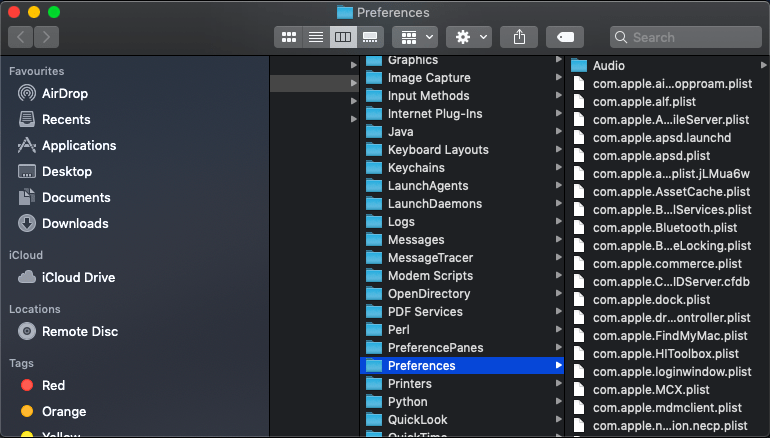
キーボードやトラックパッドに関する設定ファイル(plist)を削除してmacOSに再生成させる方法です。実行前に必ずバックアップを取ってください。
手順:
- Finderを開き、Command⌘+Shift+G を押します。
- 以下のフォルダを入力して移動します: /Library/Preferences/
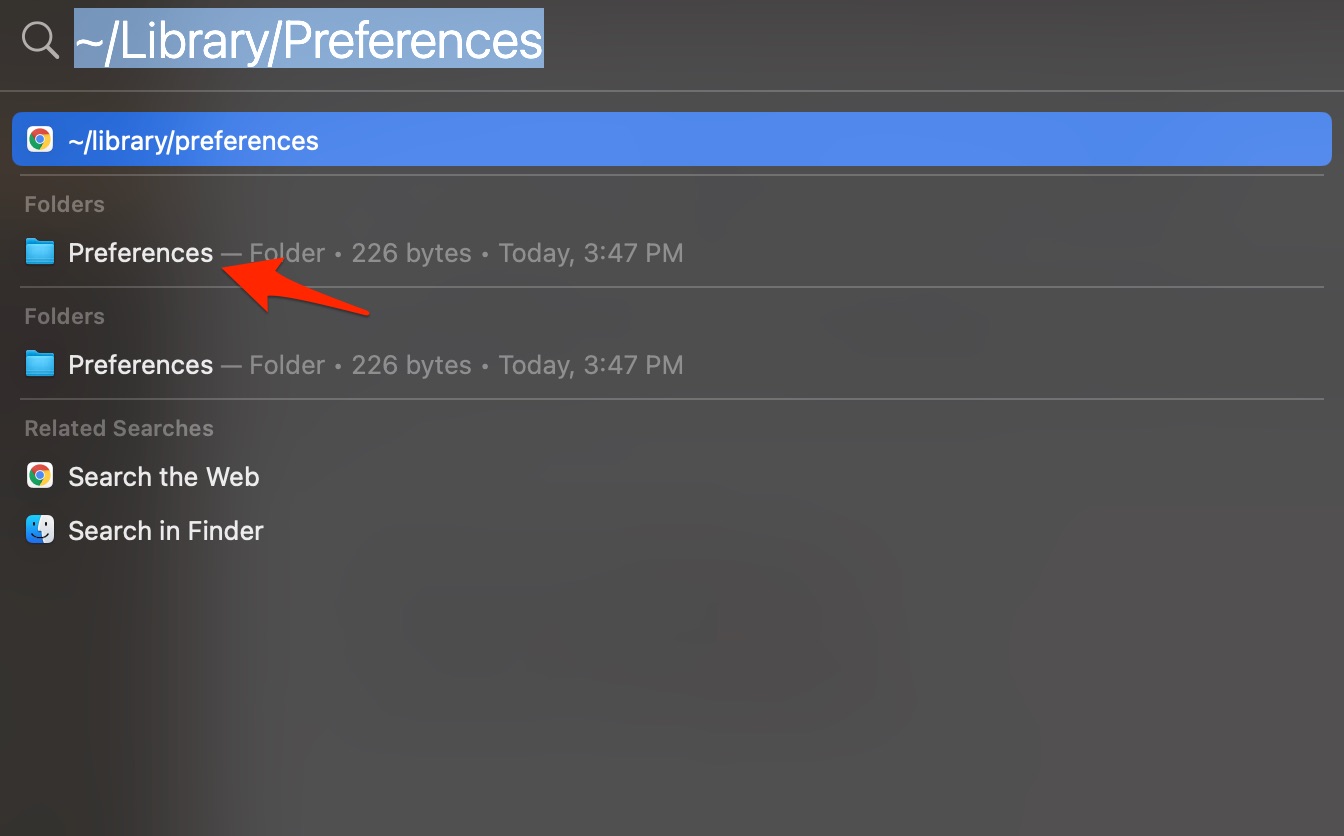
- 次のファイルを探して削除します(見つからないファイルもあります)。
com.apple.driver.AppleBluetoothMultitouch.trackpad.plist

com.apple.driver.AppleBluetoothMultitouch.mouse.plist

com.apple.driver.AppleHIDMouse.plist

com.apple.AppleMultitouchTrackpad.plist

com.apple.preference.trackpad.plist- Macを再起動します。これらを削除すると、設定が初期化されてシステムがファイルを再生成します。
3. キーボードの清掃
汚れや異物でキーが押下されないことがあります。圧縮空気スプレー(エアダスター)を使ってキートップの間に詰まったゴミを吹き飛ばします。以下の手順を守ってください。
- 使用するのはパソコン向けの圧縮空気缶。長時間連続噴射は避け、短いパルスで吹き付ける。
- ストローを使い、左から右、右から左へ向けて斜めに噴射する。キーの隙間に直接液体が入らないよう注意。
- 飲み物や液体がこぼれた場合は電源を切り、完全に乾かしてから通電してください。液体浸入は深刻な故障を招きます。
4. SMCのリセット
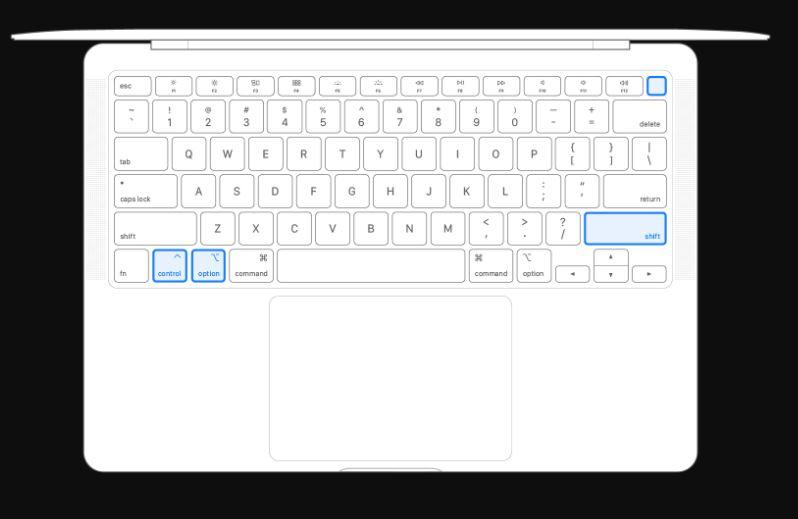
SMCのリセットは電源やハードウェア関連の問題解決に有効です。バッテリーが固定されているモデル(ほとんどの近年型MacBook)での手順は以下です。
手順:
- Macをシャットダウンします。
- 電源アダプタを接続します。
- Shift + Control + Option + 電源ボタンを同時に押し続けます。
- アダプタのランプの変化(短時間)や反応を見て、キーを放します。
(機種によって手順が異なる場合があります。Apple公式の機種別手順に従ってください。)
5. PRAMのリセット
PRAMのリセットは起動時の設定をクリアして問題を解決することがあります。手順:
- Macをシャットダウンします。
- 再起動してすぐに Command + Option + P + R を押し続けます。
- 起動音が聞こえるまで(またはAppleロゴが2回表示されるまで)押し続け、放します。
6. Macの初期化(工場出荷時に戻す)
すべてのソフト面の問題を排除したい場合は、macOSのクリーンインストール(すべてのデータと設定を消去)を検討します。必ず事前にバックアップを取り、Apple IDやパスワードを控えておいてください。
手順(macOS Ventura以降の例):
- 「設定」を開きます。
- 「一般」を選びます。
- 「転送またはリセット」を選択します。
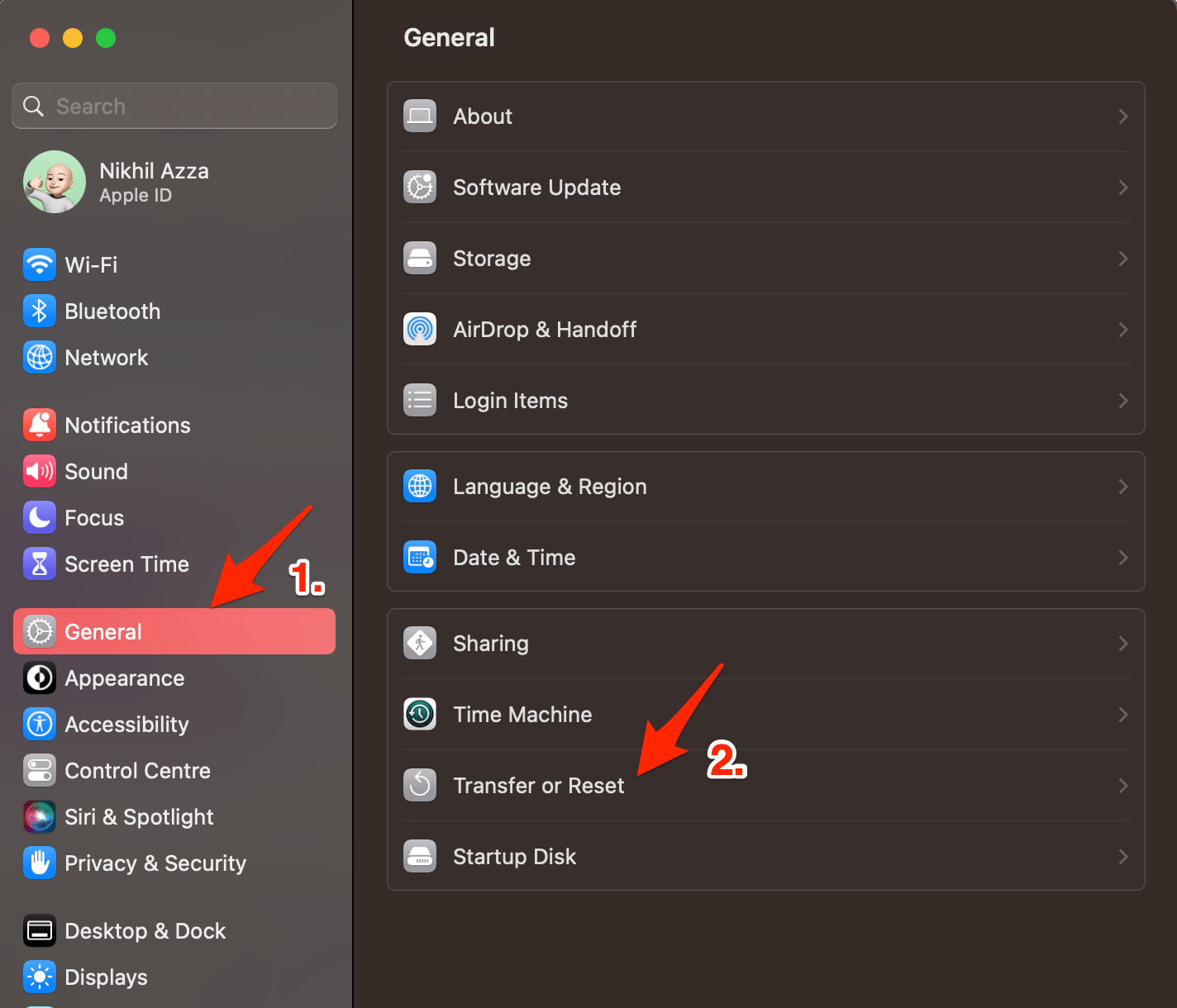
- 「すべてのデータと設定を消去」を選び、画面の指示に従います。
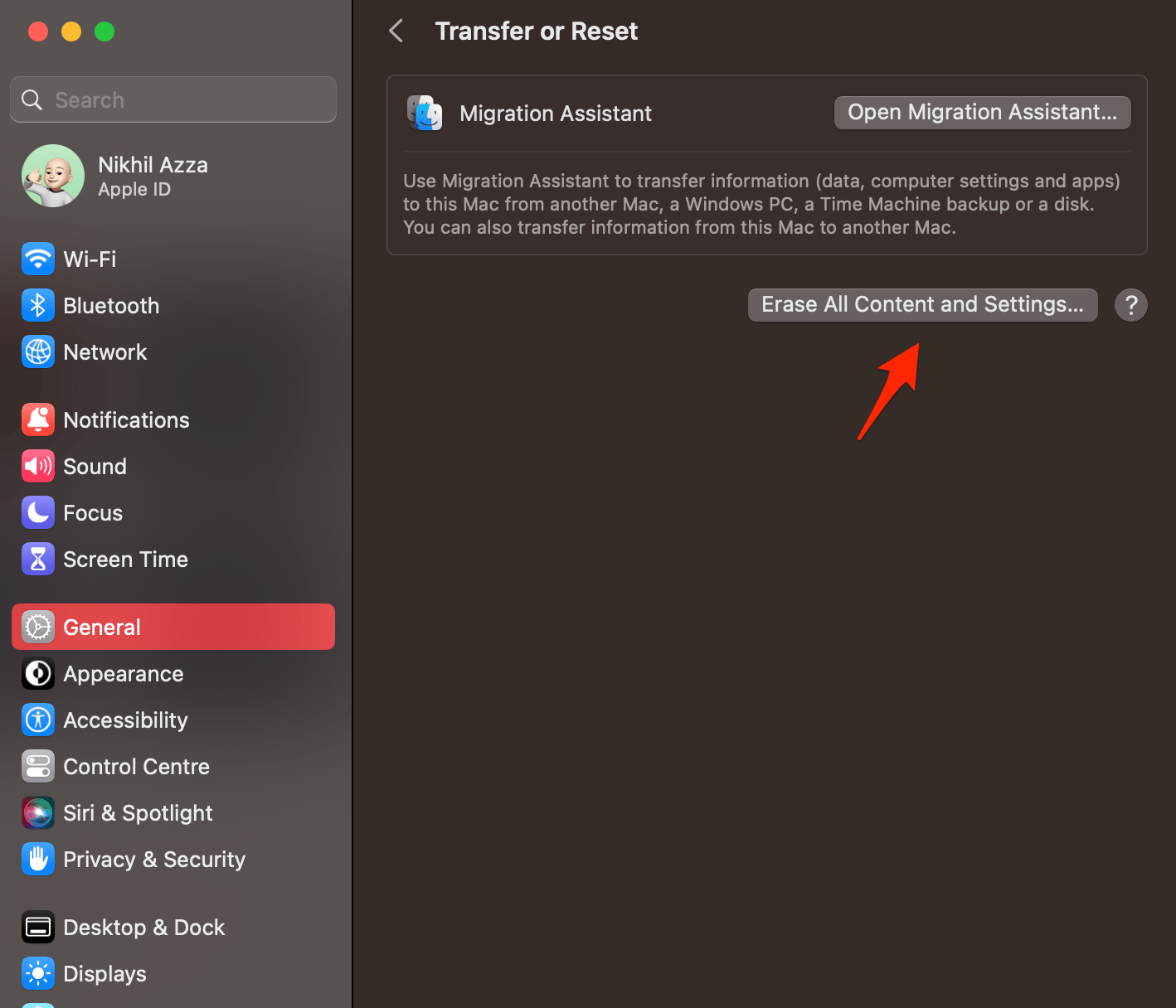
初期化後はmacOSの再セットアップが必要になります。
追加の対処と代替アプローチ
- 外付けUSBキーボードやBluetoothキーボードで動作確認する。外部キーボードで問題が出ない場合は内蔵キーボードのハード的故障が疑われます。
- セーフモードで起動して挙動を確認する。セーフモードではサードパーティの拡張機能が読み込まれないため、拡張が原因かどうかを切り分けられます。
- 新しいユーザーアカウントを作成してログインし、ユーザー固有の設定による問題かどうかを確認する。
いつこれらの手順で失敗するか(想定されるケース)
- 物理的な故障(キー自体の破損、基板の断線、液体浸入)がある場合。
- チップやコネクタの深刻な損傷。
- 保障期間外で、自己修理による損傷リスクを避けたい場合。
これらのケースでは、自己修理より専門の修理窓口(Apple正規サービスプロバイダ)への持ち込みを推奨します。
現場で使えるチェックリスト(役割別)
ユーザー向け基本チェックリスト:
- 再起動を実施した
- macOSを最新に更新した
- 外付けキーボードで動作確認した
- キーボード清掃(エアダスター)を行った
- SMC / PRAMをリセットした
- 重要データをバックアップした
技術者(修理担当)向けチェックリスト:
- ハードウェア診断ツールでエラーコードを確認した
- キーごとのスキャンで不良キーの特定を行った
- コネクタ部(リボンケーブル)と基板の目視点検を行った
- 液体痕や腐食、変色を記録した
- 必要に応じてキーボードユニット交換を提案した
SOP(手順書)— ユーザー向け簡易フロー
- 再起動→改善しなければ次へ
- macOSアップデート→改善しなければ次へ
- 外付けキーボードで動作確認→外付けで動く=内蔵の物理不良を疑う
- plist削除と再起動→改善しなければ次へ
- SMC、PRAMリセット→改善なければ次へ
- 初期化(バックアップ必須)→改善なければ修理窓口へ
これを実施することで、原因の切り分けと次の対応が明確になります。
テストケースと受け入れ基準
テストケース例:
- ケースA:すべてのキーを押して反応があるか確認する(物理検査)。
- ケースB:ログイン画面でパスワード入力ができるか(起動直後の基本入力確認)。
- ケースC:外付けキーボードで同様の操作を行い、入力が正常なら内蔵不良と判断。
受け入れ基準(正常判定):
- 全キーで確実に文字入力ができること。
- 特定アプリだけで発生する問題ではないこと。
- 起動後の数回再起動で再現しないこと(再現性が低い断続不具合は要注意)。
リスクと対策(簡易マトリクス)
- リスク:データ消失 → 対策:必ずバックアップを取得する。
- リスク:修理中の追加破損 → 対策:正規サービスや信頼できる修理店を利用する。
- リスク:自己修理による保証喪失 → 対策:保証期間内は正規サポートを優先する。
代替案とコスト・工数感(定性的)
- 一時対応:外付けキーボードを使う(低コスト、即時実行)。
- 中間対応:内部クリーニングやユニット交換(中程度のコスト、時間は数時間~数日)。
- 長期対応:基板修理やマザーボード交換(高コスト、期間は部品/予約状況に依存)。
決定の指針:業務に即時復旧が必要なら外付けキーボード、見た目や携帯性を重視するなら修理・ユニット交換を検討。
1行用語集
- キーボードユニット:Mac本体に組み込まれたキーと基板の一式。
- エアダスター:圧縮空気缶。キー間のゴミ除去に利用。
- セーフモード:最小限のドライバで起動する診断モード。
マインドセットとチェックのコツ(ヒューリスティック)
- まず再現性を確認する。問題が一度限りなのか常時発生するのかで対応を変える。
- ソフト面→ハード面の順で検証する(迅速で最小の労力で原因が特定できる)。
- データ保護を最優先にする。修理や初期化の前にバックアップがあるか必ず確認。
意思決定フローチャート
flowchart TD
  A[キーボードが反応しない] --> B{再起動で直るか}
  B -- はい --> Z[作業終了]
  B -- いいえ --> C{外付けキーボードで入力できるか}
  C -- はい --> D[内蔵ハード不良を疑う→修理]
  C -- いいえ --> E{セーフモードで直るか}
  E -- はい --> F[サードパーティ拡張の問題→無効化]
  E -- いいえ --> G[SMC/PRAMリセット→改善しなければ初期化]
  G --> H{初期化で直るか}
  H -- はい --> Z
  H -- いいえ --> D
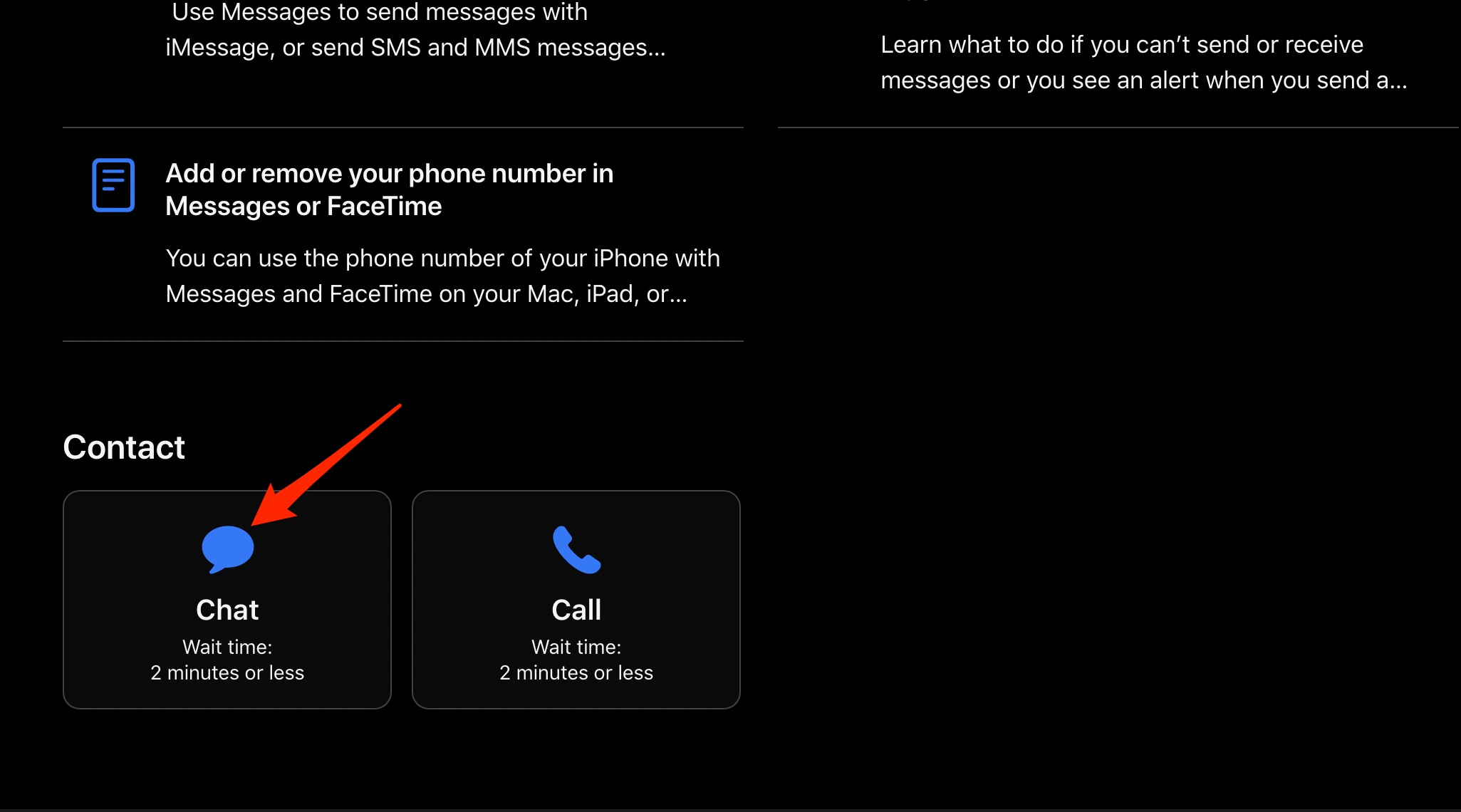
いつAppleサポートに連絡すべきか
- 上記すべてを試しても改善しない場合。
- 液体浸入や落下など物理ダメージが疑われる場合。
- 保証期間内で修理を受けたい場合。
公式サポート窓口: https://getsupport.apple.com/solutions
よくある質問(FAQ)
Q: 外付けキーボードはすぐに使えますか?
A: USB接続なら差すだけで動くことが多く、Bluetoothはペアリングが必要です。外付けで正常に動く場合は内蔵側の問題を優先的に疑います。
Q: PRAMとSMCはどちらを先に試すべきですか?
A: 両方とも有効な手順です。一般的にはPRAM(起動設定系)とSMC(電源・ハード系)のどちらも試す価値があります。手順は前述の通り順に行ってください。
Q: 初期化が面倒ですが、少なくとも試すべきですか?
A: 他のすべての手順を試して改善しない場合には最終手段として推奨します。必ずバックアップを取ってから実行してください。
まとめ
- 最初は再起動とmacOSアップデートを行う。
- plist削除、清掃、SMC/PRAMリセットを順に試す。
- 外付けキーボードでの切り分けが重要。
- 初期化後も直らなければ専門修理(Appleサポート)へ相談する。
重要:自己修理は保証を無効にする可能性があるため、保証期間内はまず正規サポートに相談してください。
もしこの記事が役に立ったら、試した手順と結果を下のコメント欄で共有してください。動画手順が必要ならYouTubeチャンネルを参照してください。Cheers!




