
iPhoneの通話中に画面が暗くなる問題を確認して直す方法
問題の概要
iPhoneで通話を開始すると画面が暗くなり、操作できなくなる現象は一般的です。通常は受話時に誤操作を防ぐために近接センサーが作動して画面をオフにします。しかし次のような状況で不適切に画面がオフになることがあります。
- 近接センサーが誤検知している(検出範囲に異物がある、汚れ、保護フィルムの干渉)
- ケースが本体を圧迫して側面ボタンを押してしまう
- 開発者ベータなどの不安定なiOSが原因でセンサーや画面制御にバグがある
- コンパスなどのアプリやシステムの設定が干渉している(稀)
「近接センサー」って何か一言で: 近接センサーは耳や顔が近づいたときに画面をオフにして誤操作を防ぐ小さなセンサーです。
重要: ハードウェア故障(センサーや基板の問題)の場合、ソフト的な対処で解決できないことがあります。自己判断で本体を開けないでください。
すぐに試す基本的な対処手順
まずは簡単で安全な手順から順に試してください。多くはここで解決します。
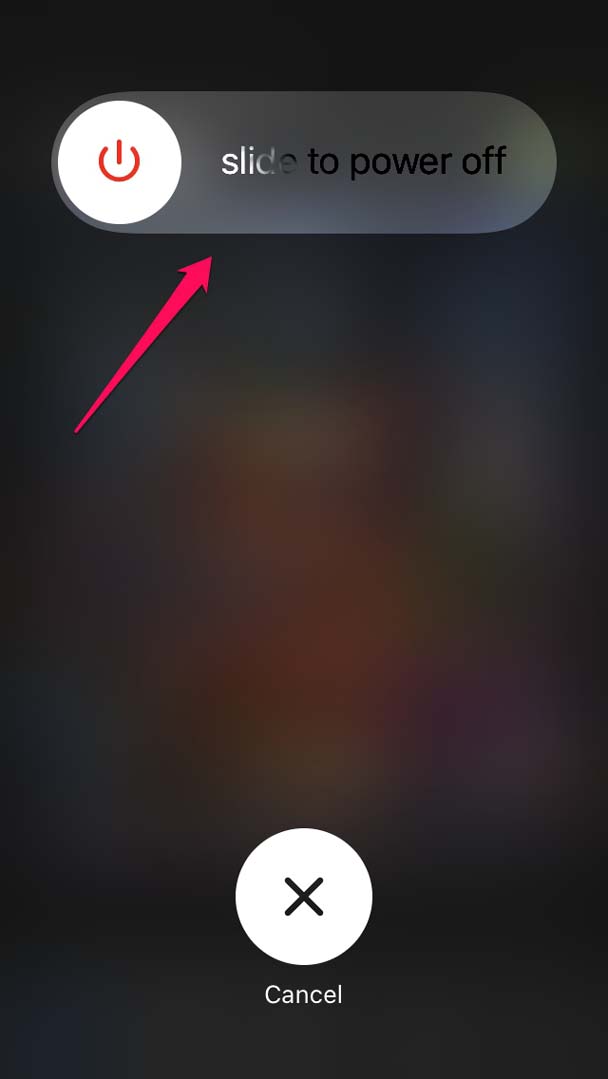
1 再起動して一時的な不具合をクリアする
- サイドボタンを数秒間押し続けます。
- 「スライドで電源オフ」が表示されたらスライダーをドラッグして電源を切ります。
- 数秒待ってからサイドボタンを押して再起動します。
- 再起動後に通話して、画面が不適切に暗くなるか確認します。
再起動は一時的なメモリやプロセスの問題を解決することが多いです。
2 iOSを最新の安定版にアップデートする
開発者ベータや古いバージョンの不具合が原因であれば、Appleが修正を配信している可能性があります。
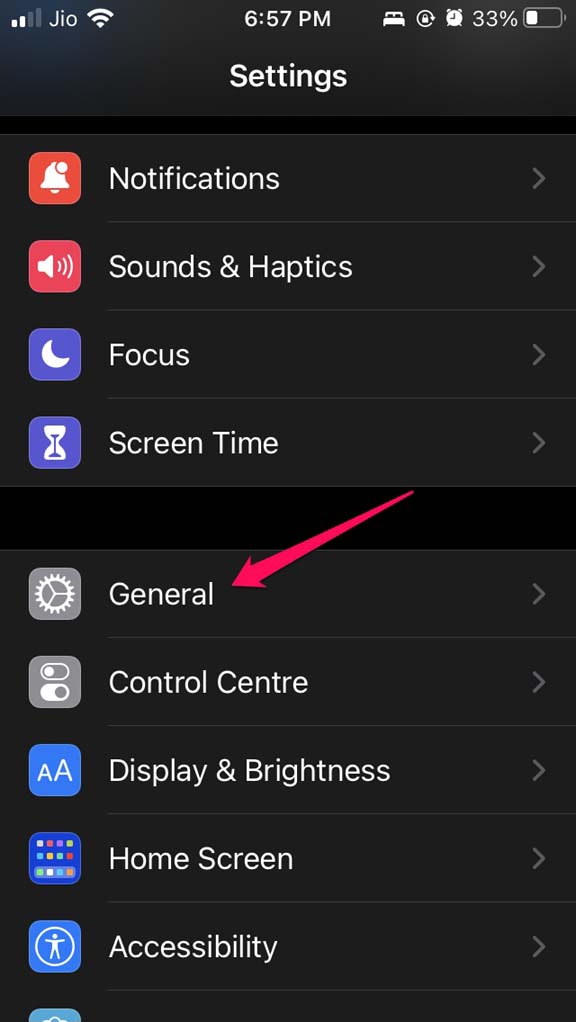
- 設定アプリを開き、一般をタップします。
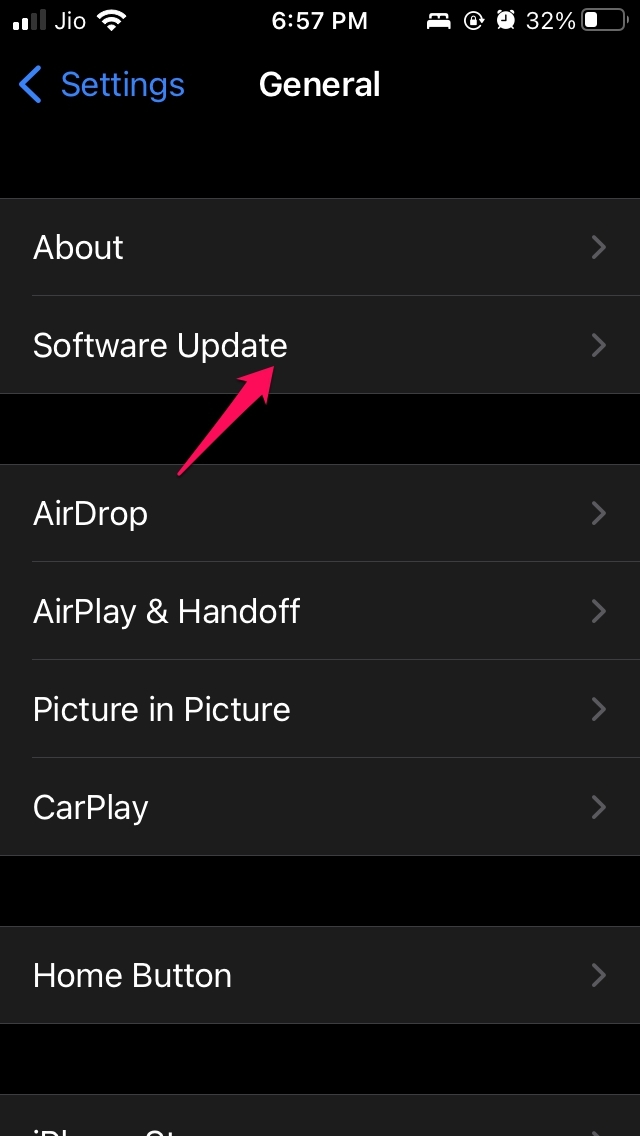
- ソフトウェア・アップデートをタップします。
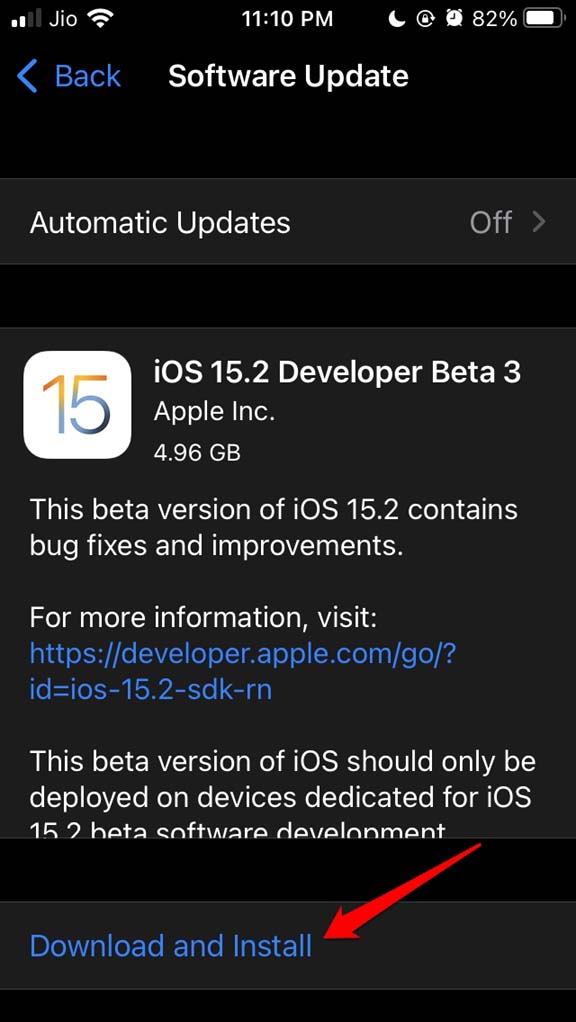
- 更新があれば「ダウンロードしてインストール」を選択してアップデートします。Wi‑Fiに接続していることを確認してください。
- インストール後、通話で問題が改善するか確認します。
注意: ベータ版を利用している場合は、安定版に戻すことを検討してください。ベータは未完成の機能を含んでおり不具合の原因になり得ます。
3 ケース(ハードカバー)を外して確認する
きついケースは側面ボタンを常に押し込んでいる場合があります。通話中にサイドボタンが押されるとスクリーンがロックされ、結果として画面が暗く見えます。
- ケースを外して通話してみてください。問題が消えればケースが原因です。
- 新しくケースを買う場合はボタン部分に十分な余裕があり、切り欠き(カットアウト)が正確な製品を選びます。
4 コンパスアプリを削除してみる(稀な回避策)
一部のユーザー報告で、デフォルトのコンパスアプリを削除したら問題が改善した事例があります。理由は明確ではありませんが、不要なシステムプロセスの影響を排除するための簡単な試行です。
- ホーム画面またはAppライブラリで「コンパス」アプリを長押しして「Appを削除」します。
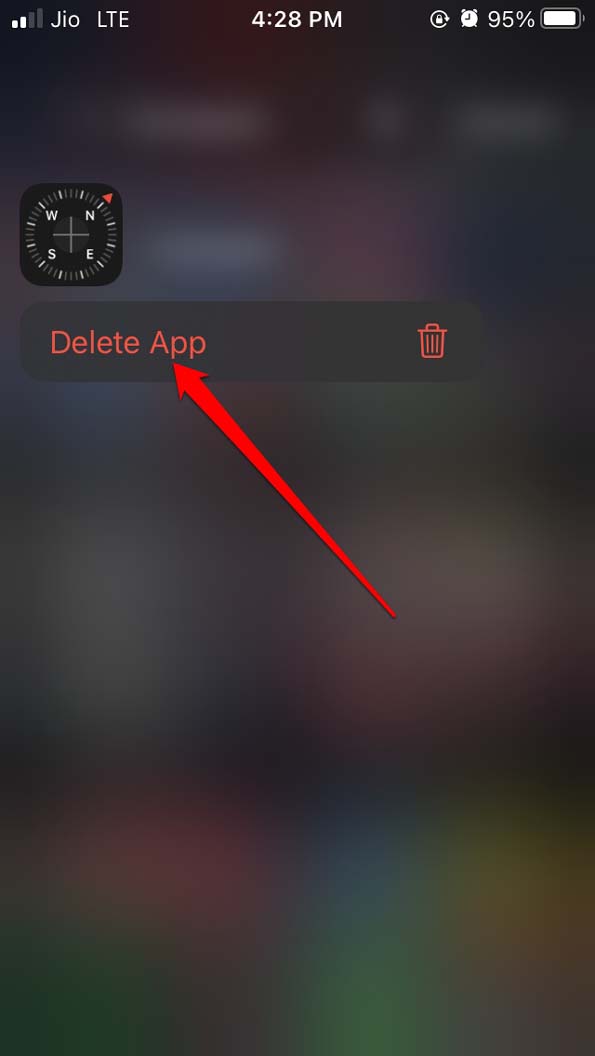
削除後に通話で問題が解消するか確認します。改善が見られない場合はアプリを再インストールしてください。
5 保護フィルム・強化ガラスを外して確認する
一部の保護フィルムや強化ガラスは近接センサーやフェイスセンサーの検出を妨げます。特に端に厚みがあるタイプや品質の低いシートでは誤検知が起きやすいです。
- フィルムやガラスを一旦剥がして通話で確認します。
- 問題が改善する場合は、低プロファイルでセンサー領域を遮らない製品に買い替えてください。
- 画面保護よりも柔らかいTPUケースの利用を検討することで、画面センサーの誤動作を減らせます。
6 設定をリセットする
他の方法で解決しない場合は「すべての設定をリセット」して、設定由来の問題を取り除きます。データは消えませんが、設定(Wi‑Fiパスワードや壁紙など)は初期状態に戻ります。
設定アプリを開き、一般をタップします。
iPhoneを転送またはリセットをタップします。
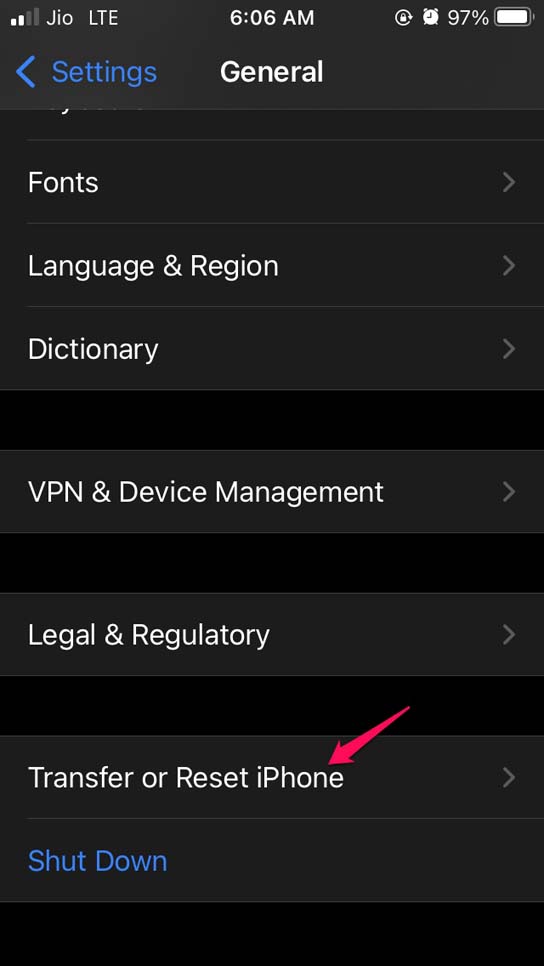
リセットを選び、「すべての設定をリセット」を実行します。事前にiCloudなどへバックアップを取ってください。
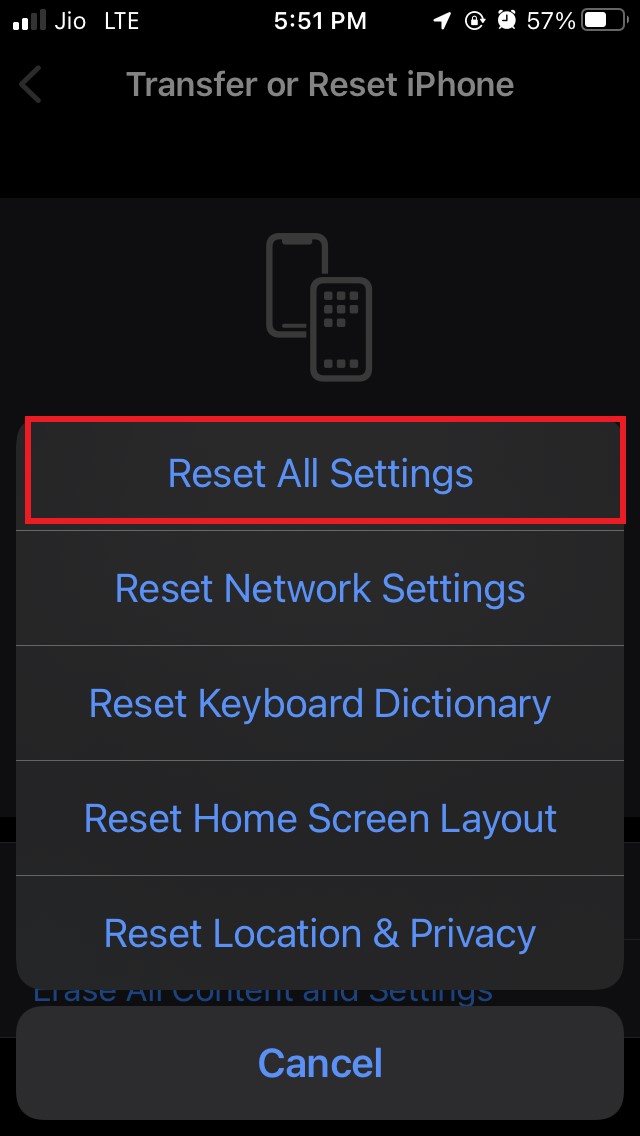
パスコードを入力して処理を完了します。リセット後に再設定とバックアップ復元を行ってください。
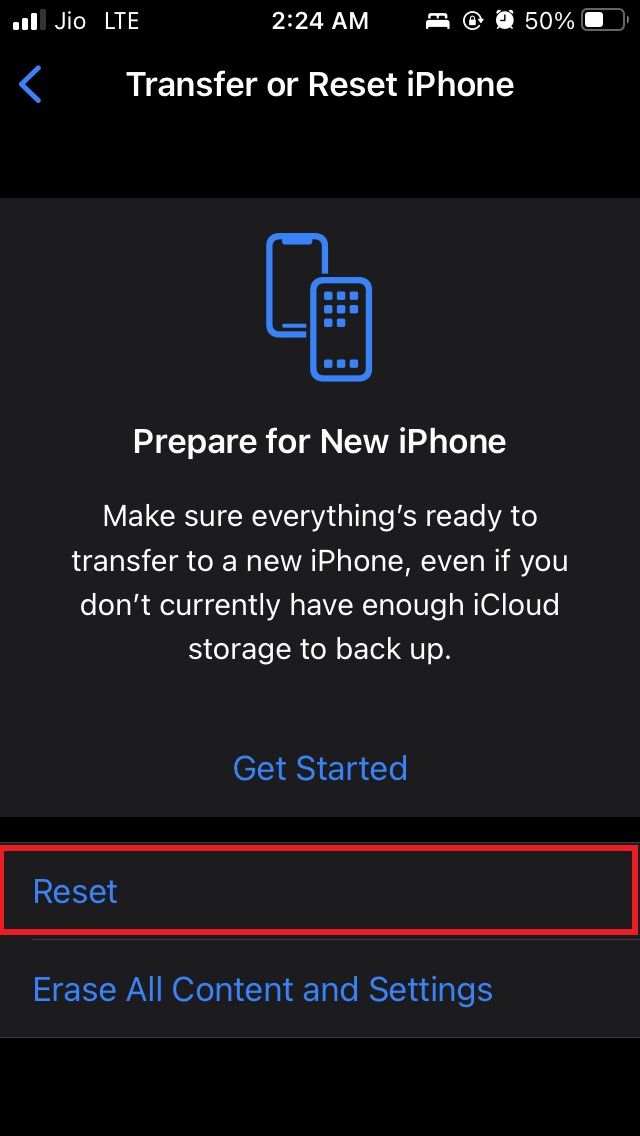
リセット後も問題が継続する場合はハードウェアの可能性が高まります。Apple正規サービスプロバイダに相談しましょう。
追加のチェックと代替アプローチ
以下は上記で直らない場合に役立つ追加の観点と代替策です。
- 受話口(スピーカー周辺)を柔らかい布で清掃する。汗や皮脂、埃がセンサーを覆うことがあります。
- 近接センサーが正しく動作しているかを確認するために通話中に画面の反応を観察する。手でセンサー領域(画面上部)を覆ってオン/オフが切り替わるか確認します。
- 設定→アクセシビリティ→タッチ→AssistiveTouchを有効にして、物理ボタンを使わず操作する回避策を試す。
- 他の電話アプリ(FaceTime音声、VoIPアプリ)で同じ現象が出るか確認し、問題がキャリア通話固有かどうかを判別する。
- iPhoneを初期化して(完全消去)クリーンインストールで問題が再現するか確認する。※この手順は最終手段です。
プレイブック: 問題発生時の順序立てた対応(短時間で確実に検証)
- 再起動
- ケース/保護フィルムの取り外し
- iOSのアップデート確認
- 設定→すべての設定のリセット
- 完全バックアップ後、初期化して検証
- Appleサポートへ連絡または正規サービスへ持ち込む
この順序で行うと、ソフトウェア側の問題と物理的な干渉を効率よく切り分けられます。
ロール別チェックリスト
一般ユーザー:
- ケースと保護フィルムを外して通話確認
- 再起動とiOS更新を実行
- コンパス削除やAssistiveTouchの一時利用を試す
テクニカルサポート:
- センサー領域の清掃と視覚検査
- iOSの診断ログ収集(クラッシュログ、コンソールログ)
- ハードウェア診断ツールで近接センサーの動作テスト
店舗/修理担当:
- 保護ガラスやケースを取り外して再現試験
- 交換用近接センサーでの置換テスト
- 必要なら基板診断と修理見積り
テストケースと受け入れ基準
- テストケース1: ケースありで通話 → 画面が消える
- 期待結果: ケースを外すと画面が消えなくなる
- テストケース2: 保護フィルムありで通話 → 画面が消える
- 期待結果: フィルム除去で改善する
- テストケース3: iOSを最新にアップデート → 通話
- 期待結果: バージョンにより問題が再現しない
- 受け入れ基準:
- 3回連続で通話を行い、通話中に意図しない画面オフが発生しないこと
- ケース・フィルムを付けても通常動作をする場合は合格
いつこの方法で失敗するか(カウンター例)
- 近接センサー自体の物理故障(ハードウェア不良)がある場合、清掃やソフトの対処では直りません。
- 電話モジュールや基板の損傷で誤検知が発生している場合は部品交換が必要です。
- サードパーティ製の車載アクセサリや非純正イヤホンがセンサーや通話イベントに干渉しているケースもあります。
用語集(1行ずつ)
- 近接センサー: 顔や耳などが近づいたことを検知して画面をオフにするセンサー。
- リセット: 設定を初期状態に戻す操作。データは消えないが設定が戻る。
- 初期化: iPhoneのデータを全て消去して工場出荷状態に戻すこと。
FAQ
Q: 通話中だけ暗くなるが、普段の画面ロックは正常です。何が原因ですか?
A: 多くは近接センサーの誤検知やケース/保護フィルムによる干渉です。まず物理的な干渉を取り除いてください。
Q: 保護ガラスを外したくないです。センサーに干渉しない製品の見分け方は?
A: 製品レビューを確認し、通話時の誤作動報告がないか探します。低プロファイルで端に厚みのないものを選んでください。
Q: 再起動やリセットで直らない場合はどうすれば良いですか?
A: Apple正規サービスプロバイダでハード診断を受けることを推奨します。センサーや基板の交換が必要な場合があります。
まとめ
iPhoneの通話中に画面が暗くなる問題は、まずは簡単なソフト・物理的対処(再起動、iOS更新、ケースや保護フィルムの取り外し)で解決するケースが多数です。上記プレイブックに沿って原因を切り分け、改善がない場合はAppleのサポート窓口へ連絡してください。
ご自身の環境でどの対処が効いたか、コメントで共有していただけると他のユーザーの助けになります。




