
Logitech G Hubはロジクール製ゲーミング周辺機器の管理センターです。時折、G Hubが起動しなくなり、設定やプロファイルにアクセスできなくなることがあります。本記事はWindows環境向けに、優先度の高い対処から詳細な診断までをまとめた総合ガイドです。
目的と関連クエリ
主な目的: G Hubが開かない問題の原因を特定し、復旧する方法を提供します。
関連キーワード: G Hub 起動しない、LGHUB エラー、G Hub 再インストール、G Hub ファイアウォール、G Hub サービス
すぐに試すべき簡単な対処
再起動
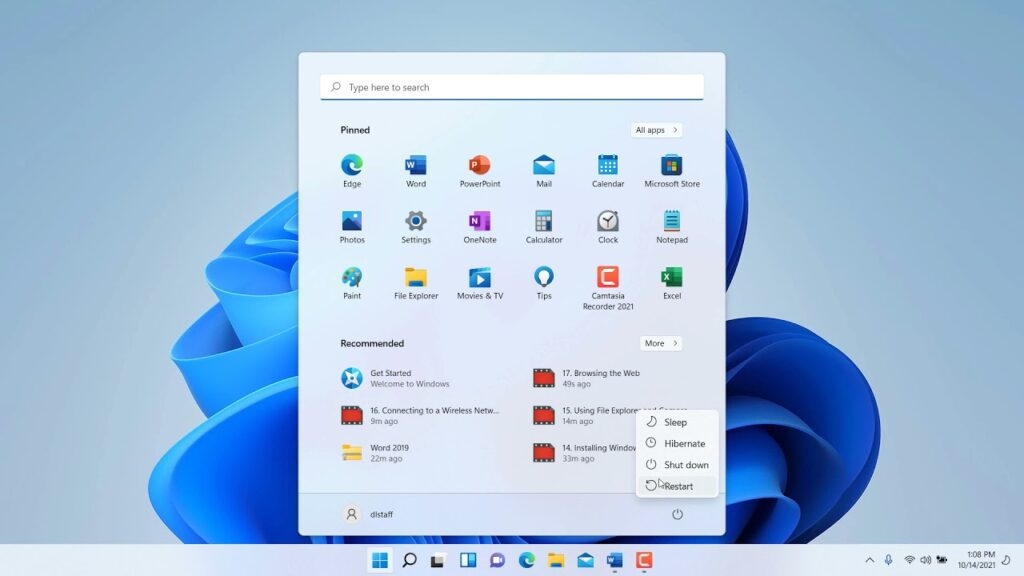
最初に行うのは再起動です。G Hubを完全に終了してからPCを再起動してください。多くの一時的な競合やロックはこれだけで解決します。
重要: G Hubを終了する際は、通知領域(タスクトレイ)に常駐しているアイコンを右クリックして終了します。
管理者として実行
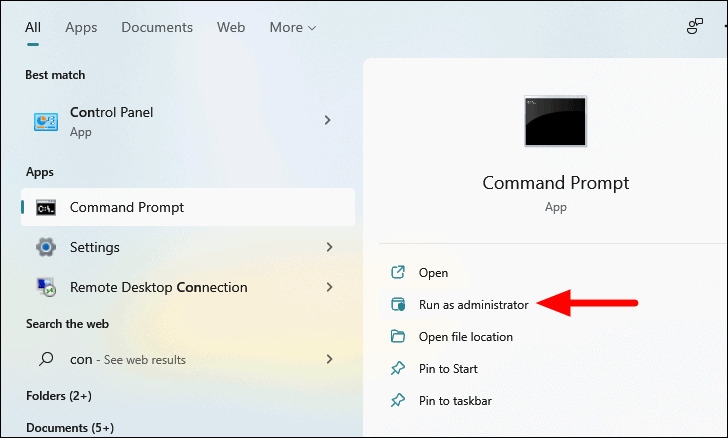
アイコンを右クリックして「管理者として実行」を選択します。権限不足でサービスの起動や設定ファイルへの書き込みがブロックされることがあります。
G Hubプロセスを終了する
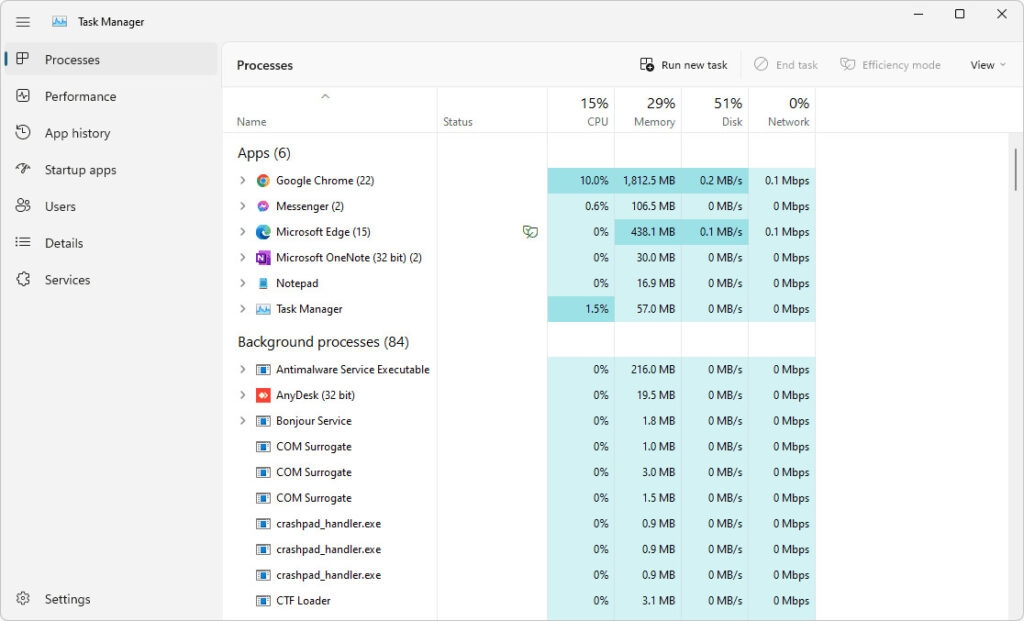
Ctrl+Shift+Escでタスクマネージャーを開き、以下のプロセスを探して終了します:
- Logitech G HUB
- LGHUB Agent
- LGHUB Updater
プロセスを停止した後、G Hubを再起動して動作を確認してください。
より詳しいトラブルシューティング
次は定期的に発生する問題や、上記で解決しない場合に行う手順です。
G Hub本体とドライバーの更新
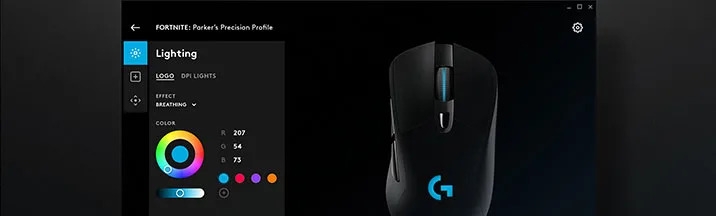
G Hubや周辺機器のドライバーが古いと互換性の問題を起こします。G Hub内の「設定」→「一般」から更新を確認し、デバイスマネージャーでロジクールデバイスのドライバーも最新化してください。
重要: ドライバー更新後は必ずPCを再起動して、変更が反映されているか確認してください。
アンインストールとクリーンインストール
完全な再インストールが必要な場合があります。以下を順に行ってください。
- コントロールパネルまたは設定からG Hubをアンインストール。
- 以下のフォルダを手動で削除(残存する設定やキャッシュを消すため):
- %ProgramFiles%\LGHUB
- %AppData%\LGHUB
- %LocalAppData%\LGHUB
- PCを再起動。
- ロジクール公式サイトから最新のG Hubをダウンロードしてインストール。
注意: プロファイルを事前にバックアップしておくことを推奨します(下の「バックアップ手順」参照)。
Windowsサービスの確認
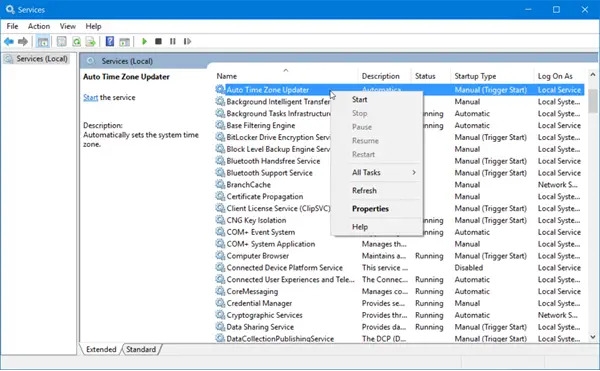
Windowsキー+Rで「services.msc」を起動し、「LGHUB Updater Service」や関連するLGHUBサービスが「実行中」になっているか確認します。停止している場合は右クリック→「開始」。
ファイアウォールの影響: 一時的にファイアウォールを無効化してG Hubが起動するか確認してください。成功したら、Windows DefenderやサードパーティのファイアウォールにG Hubを例外として追加します。
Windows Updateの適用
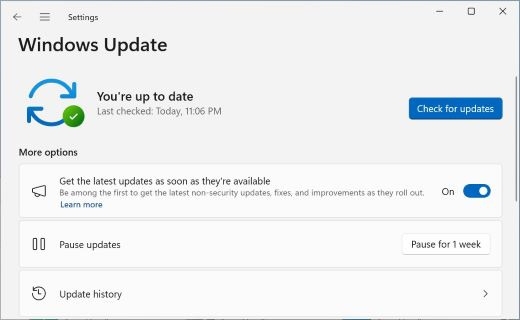
未適用のWindows更新があると互換性問題が発生することがあります。更新プログラムを適用してから再起動してください。
非公式だが報告のある裏ワザ
Windows Media Playerのインストール
一部ユーザーは、Windows Media PlayerをインストールすることでG Hubの起動問題が解決したと報告しています。理由は不明ですが、依存しているランタイムやコンポーネントが含まれるためと考えられます。試してみる価値はあります。
古いG Hubバージョンの試行
最新バージョンで不具合が発生する場合、以前の安定版に戻すことで解決することがあります。公式の旧バージョンを入手できる場合は、その適合性を確認して試してください。
ロジクールサポートの活用
ロジクール公式サポートとフォーラムには既知の不具合やメーカー推奨の解決策が掲載されています。上の手順で解決しない場合、ログや実施した手順を記録の上で問い合わせると対応が早くなります。
実用チェックリスト
ゲーマー向けチェックリスト
- PCとG Hubを再起動した
- 管理者権限で実行した
- タスクマネージャーでLGHUB関連を終了した
- ファイアウォールの例外に追加した
- プロファイルをバックアップした
IT管理者向けチェックリスト
- サービス(LGHUB Updaterなど)が自動起動に設定されている
- グループポリシーやアプリケーション制御がブロックしていない
- ドライバー署名ポリシーに問題がない
- 必要に応じて旧バージョンで互換性テストを実施
ステップバイステップSOP(優先度付き)
- 再起動(低コスト、即実行)
- 管理者権限で起動(低コスト)
- タスクマネージャーでプロセス終了(低コスト)
- ファイアウォール一時無効→例外追加(中コスト)
- サービス確認と開始(中コスト)
- Windows Updateとドライバー更新(中〜高コスト)
- クリーンアンインストール→再インストール(高コスト)
- 旧バージョン試験(高コスト、互換性検証)
- ロジクールサポートへログを添えて問い合わせ(最終手段)
重要: 各ステップ後にG Hubを起動して結果を確認し、次に進む前に状況を記録してください。
トラブルシューティング記録テンプレート
以下を記録しておくと、原因特定やサポート連絡時に役立ちます。
| 日時 | 実施操作 | 結果 | エラーメッセージ | 備考 |
|---|---|---|---|---|
| 2025-01-01 12:00 | 再起動 | 変化なし | なし | 初回発生 |
(表は必要に応じて複製してください)
決定木(簡易フロー)
flowchart TD
  A[G Hubが開かない] --> B{再起動で直るか}
  B -- はい --> C[完了]
  B -- いいえ --> D{管理者実行で直るか}
  D -- はい --> C
  D -- いいえ --> E{プロセス終了で直るか}
  E -- はい --> C
  E -- いいえ --> F{サービスが起動中か}
  F -- いいえ --> G[サービスを開始]
  G --> H{直ったか}
  F -- はい --> I[ファイアウォール確認]
  I --> J{直ったか}
  J -- はい --> C
  J -- いいえ --> K[アンインストール→再インストール]
  K --> L{直ったか}
  L -- はい --> C
  L -- いいえ --> M[サポートへ連絡]
互換性とmacOSユーザーへの注記
本ガイドは主にWindows向けです。macOSではサービス概念やインストールパスが異なります。macOSで問題が発生した場合は、公式のmacOS向けアンインストール手順と権限設定(セキュリティとプライバシー)を参照してください。
バックアップ手順(プロファイル)
- G Hubのプロファイル同期機能が有効ならクラウド同期を確認。
- 手動バックアップが必要な場合、%AppData% または %LocalAppData% 内のLGHUBフォルダをコピーして保管。
注意: バックアップ前にG Hubを終了してください。
テストケースと受け入れ基準
- 再インストール後にG Hubが起動し、接続デバイスが認識されること。
- プロファイルの読み込みと保存が正常に行えること。
- サービスは自動起動し、再起動後にG Hubが背景で起動すること(必要に応じて)。
リスクと緩和策
- リスク: 設定やプロファイルの消失
- 緩和: 事前にバックアップを取り、アンインストール時に残存フォルダを確認
- リスク: サードパーティのセキュリティソフトがブロック
- 緩和: 一時無効化して動作確認、例外ルールを追加
セキュリティとプライバシーの注意
G Hubはクラウド同期やプロファイル保存を行います。個人設定をクラウドに保存する場合、ログイン情報を安全に管理し、共有PCでは同期をオフにするなどの配慮をしてください。
よくある質問
プロファイルのバックアップ方法は?
G Hubのクラウド同期を有効にするか、%AppData%/%LocalAppData%のLGHUBフォルダを手動でコピーしてください。
macOSでも同じ手順で直りますか?
一部は共通しますが、サービスやインストールパスが異なるため、macOS向け手順を別途確認してください。
ログを取得するには?
%AppData%や%LocalAppData%内のLGHUBログファイルとWindowsイベントビューアのアプリケーションログを収集してください。サポートへ渡すと原因特定が早まります。
再インストールで直らない場合は?
旧バージョンの検証、Windowsのユーザーアカウント新規作成による切り分け、ロジクールサポートへのログ添付問い合わせを行ってください。
ソーシャルプレビュー案
OGタイトル: Logitech G Hubが開かない時の簡単修正ガイド OG説明: 管理者実行、サービス確認、再インストールまで段階的に解説。ゲーマーと管理者向けチェックリスト付き。
100〜200字の短い案内文
Logitech G Hubが起動しない?まずは再起動、管理者実行、タスクマネージャーでプロセス終了を試してください。解決しない場合はサービス確認、ファイアウォール例外、クリーン再インストールへ進みます。手順ごとのチェックリストとトラブル記録テンプレートも用意しています。
まとめ
- 低コストの手順(再起動、管理者実行、プロセス強制終了)を先に試す。
- サービス、ファイアウォール、Windows Update、ドライバー更新を順に確認する。
- 必要ならクリーン再インストールと旧バージョン検証を行い、結果を記録してサポートへ提供する。
このガイドを順に試せば、多くのG Hub起動問題は解決します。それでも直らない場合は、保存したログと実施手順を添えてロジクールサポートに問い合わせてください。
参考記事:
- 8 Best 65% Keyboard You Cannot Miss Upon!
- Best Gaming Mouse Available Right Now to Buy
- 10 Best Small Gaming Keyboards To Pick




