
Hogwarts Legacy が PC でクラッシュする問題を解決する方法
Hogwarts Legacy は 2023年2月 にリリースされたロールプレイングゲームで、Avalanche Software が開発し Warner Bros. が発売しています。ゲームはハリー・ポッターの魔法世界を舞台にしており、プレイヤーはホグワーツで授業を受けつつ物語を進めます。しかし、一部の PC ユーザーでクラッシュや強制終了が発生する報告があります。本記事では、原因の切り分けと実践的な解決策を段階的にわかりやすく説明します。
この記事の目的と対象読者
目的: Hogwarts Legacy のクラッシュを再現し、安定してプレイできる状態に戻すこと。
対象: 一般プレイヤー(ゲーミングPCユーザー)、テクニカルサポート担当、システム管理者。
重要な定義(1行ずつ):
- GPU ドライバー: グラフィックカード(GPU)が正しく動作するためのソフトウェア。
- 整合性チェック: ゲームファイルに欠損や破損がないかを確認する手順。
発生しうる主な原因
Hogwarts Legacy がクラッシュする代表的な原因は以下の通りです。まずはこれらを念頭に置いて診断を進めます。
- 古いまたは破損したグラフィックカード(GPU)ドライバー
- グラフィック設定が高すぎて GPU に負荷がかかっている
- オーバークロック設定による不安定化
- ゲームファイルの破損や欠損
- OS とゲームの互換性問題
- ハードウェア要件を満たしていない/不足
- 背景プロセスや重いアプリの競合
- ウイルス対策ソフトによる干渉
- Windows のシステムファイルの欠損や未更新
- PC の過熱(サーマルスロットリングや強制シャットダウン)
これらの要因を順序立てて確認・対処することで、安定稼働に近づけます。
早期診断フロー(概要)
以下はまず試すべき簡易フローです。短時間で原因の候補を絞るために活用してください。
flowchart TD
  A[ゲームがクラッシュする] --> B{直近で何か変更したか}
  B -->|ドライバーやWindows更新| C[ドライバー更新とWindows更新を実施]
  B -->|設定変更やオーバークロック| D[設定をデフォルトに戻す、オーバークロック解除]
  B -->|環境は不変| E[ゲームファイル整合性確認]
  C --> F[再起動してテスト]
  D --> F
  E --> F
  F --> G{改善したか}
  G -->|はい| H[正常]
  G -->|いいえ| I[温度・イベントログ・ウイルス対策を確認]
  I --> J[必要なら再インストール]
修正手順(詳細)
以下はオリジナルの手順を補足した詳細ガイドです。各手順は実行後にゲームを起動して改善があるか確認してください。
1. GPU ドライバーを更新する
理由: 古いドライバーは新しいゲームのレンダリング命令に対応しておらず、クラッシュの原因になります。
手順(Windows の日本語環境を想定):
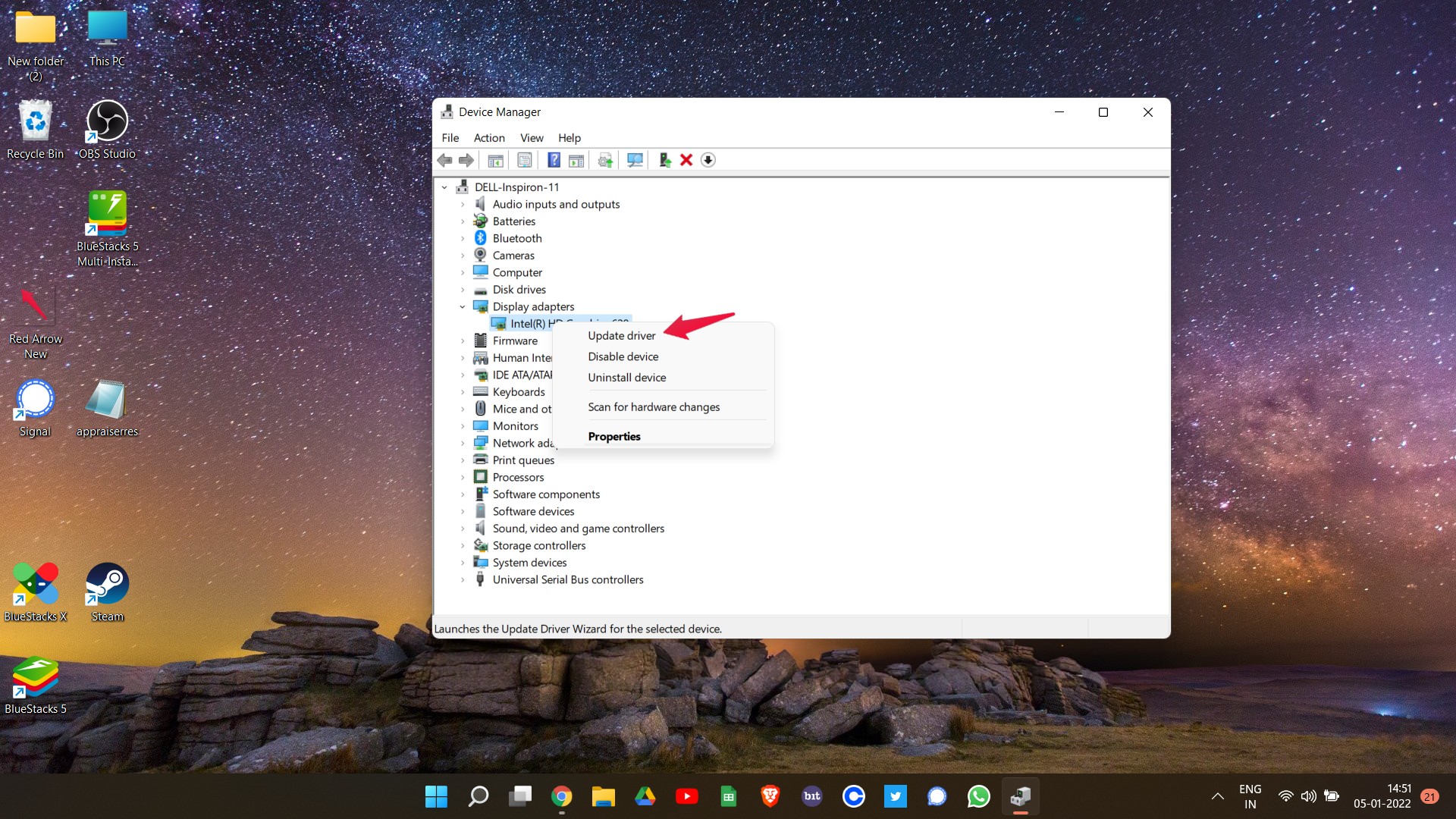
- 【スタート】を右クリックして デバイス マネージャー を選択します。
- 「ディスプレイ アダプター」を展開します。
- ご自身の GPU(例: NVIDIA、AMD、Intel)の項目を右クリックします。
- ドライバーの更新 を選び、ドライバー ソフトウェアの自動検索 を実行します。
代替(推奨): 製造元のサイト(NVIDIA GeForce Experience、AMD Radeon Software、Intel Driver & Support Assistant)から最新ドライバーをダウンロードしてクリーンインストールすることを推奨します。クリーンインストールは旧設定や破損ドライバーの残骸を消去します。
注意: ノートPC の場合はメーカー(Dell、HP、Lenovo など)のドライバー配布ページを優先してください。メーカー独自の最適化が必要な場合があります。
2. グラフィック設定を下げる
理由: 高設定は GPU/VRAM の限界を超え、クラッシュやフレーム落ちを引き起こすことがあります。
推奨設定の切り替え順:
- 解像度を 1920×1080 に下げる(可能ならレンダースケールを下げる)。
- テクスチャ品質、シャドウ、アンチエイリアス、ポストプロセスを順に低へ。
- レイトレーシングや高度なグローバルイルミネーションはオフにする。
効果を確認するために、設定ごとに 10〜15 分プレイして安定を観測してください。
3. オーバークロックを無効にする
理由: GPU/CPU のオーバークロックは性能向上につながりますが、安定性を損なうことがあります。
対応:
- MSI Afterburner、EVGA Precision、BIOS 等で行った GPU/CPU のオーバークロックを元に戻す。
- XMP メモリプロファイルも一時的に無効化して挙動を確認する。
4. ゲームファイルの整合性を確認する
理由: ファイル破損やダウンロードの失敗はクラッシュの典型的な原因です。
Steam の例(日本語 UI):
- Steam ライブラリを開きます。
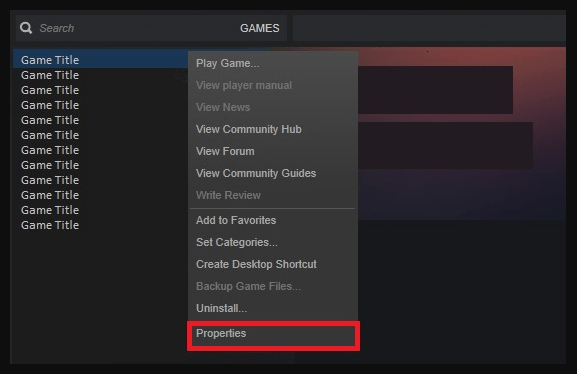
- Hogwarts Legacy を右クリックして プロパティ を選択します。
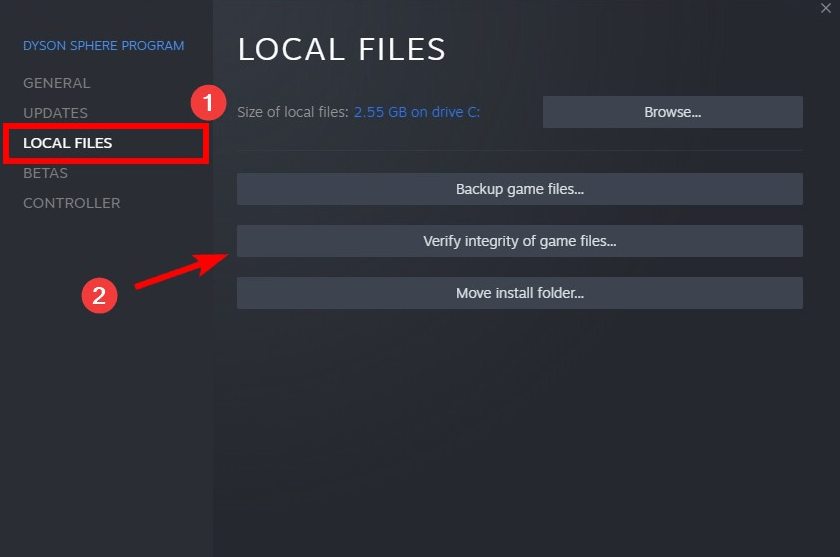
- 左のメニューから ローカル ファイル を選び、ゲーム ファイルの整合性を確認 をクリックします。
検証が終わったら Steam が不足ファイルを再ダウンロードします。
代替ランチャーを利用している場合は、そのランチャーの整合性チェック機能を使用してください。
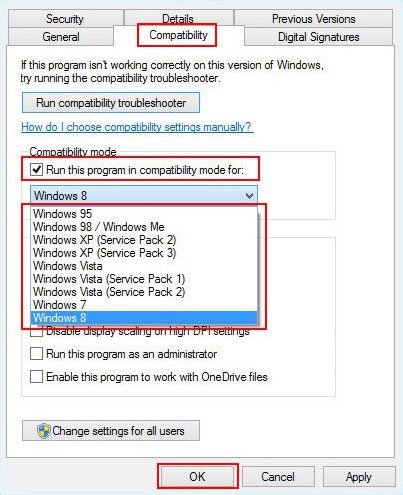
5. 互換モードで実行する
理由: 古い OS 向けに最適化された挙動を再現することで互換性の問題を回避できます。
手順:
- ランチャーや実行ファイル(.exe)を右クリックして プロパティ を開きます。
- 互換性 タブで 互換モードでこのプログラムを実行する にチェックを入れ、Windows 10 など一つ前のバージョンを選択します。
- 適用 を押してから OK をクリックします。
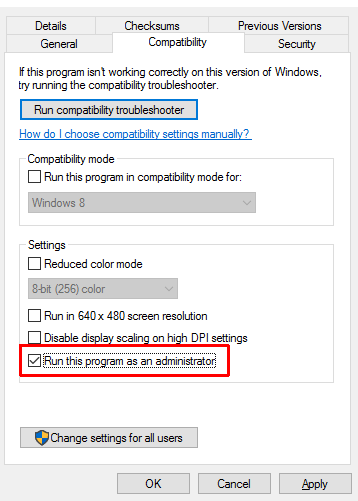
6. 管理者権限で実行する
理由: 一部のファイルやフォルダへのアクセス権限が不足するとクラッシュや起動失敗が起きます。
手順:
- Hogwarts Legacy のショートカットまたは .exe を右クリックして プロパティ を開きます。
- 互換性 タブに移動し、管理者としてこのプログラムを実行する にチェックを入れます。
- 適用、OK をクリックしてからゲームを起動します。
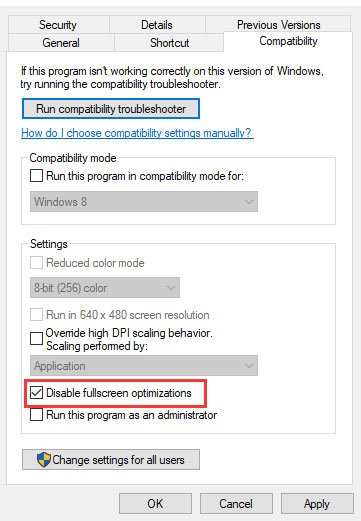
7. フルスクリーン最適化を無効にする
理由: Windows のフルスクリーン最適化は一部のゲームで挙動不良を起こすことがあります。
手順:
- ゲームの .exe を右クリックして プロパティ を開きます。
- 互換性 タブで フルスクリーン最適化を無効にする にチェックを入れます。
- 適用、OK を押します。
8. ウイルス対策ソフトを一時的に無効にする/例外設定を追加する
理由: ウイルス対策のリアルタイムスキャンがゲームファイルに干渉し、クラッシュや遅延を引き起こすことがあります。
対応:
- 一時的にリアルタイム保護をオフにしてからゲームを起動し、改善の有無を確認する。
- 恒久的にはウイルス対策ソフトに Hogwarts Legacy のインストールフォルダをホワイトリスト登録(例外設定)する。
注意: オフにする場合はオフラインで試すか、信頼できるソースから購入・インストールしたゲームでのみ行ってください。
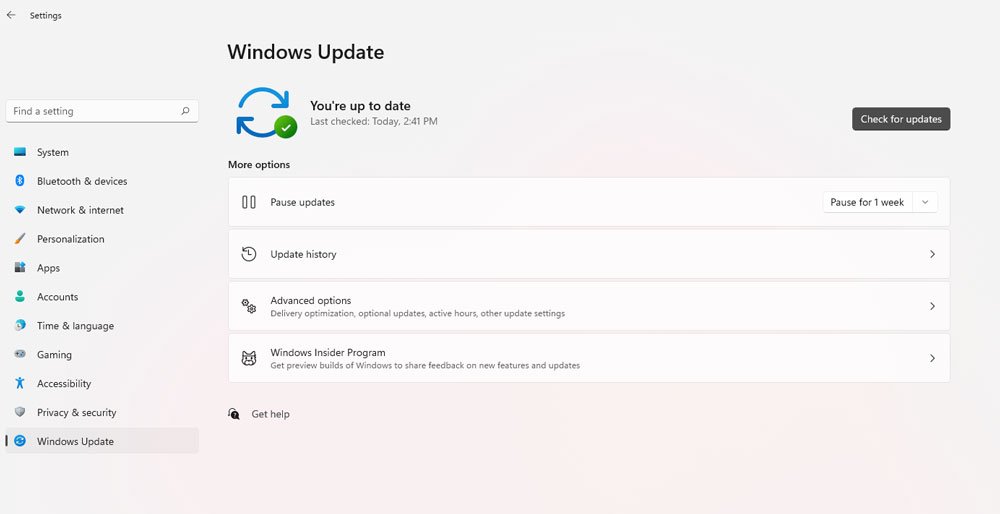
9. Windows を最新に更新する
理由: 古いシステムファイルや未適用のセキュリティ更新は予期せぬクラッシュを招くことがあります。
手順:
- 設定 > 更新とセキュリティ を開きます。
- 更新プログラムのチェック を実行し、利用可能な更新をインストールします。
- 再起動後にゲームを試します。
10. PC の温度を確認する
理由: CPU や GPU の過熱はサーマルスロットリングや強制シャットダウンを招き、ゲーム中のクラッシュに直結します。
推奨ツール: HWMonitor、CoreTemp、HWiNFO など。
チェック方法:
- ゲーム実行中に GPU 温度が 85℃ を超える場合は冷却対策が必要です(冷却ファンの清掃、サーマルグリスの見直し、ケースエアフロー改善)。
- ノートPC は専用の冷却パッドを使う、排気口の遮蔽を避ける。
注意: 85℃ は機種や GPU 世代で変動します。メーカーの公称温度(Tjmax)を確認してください。
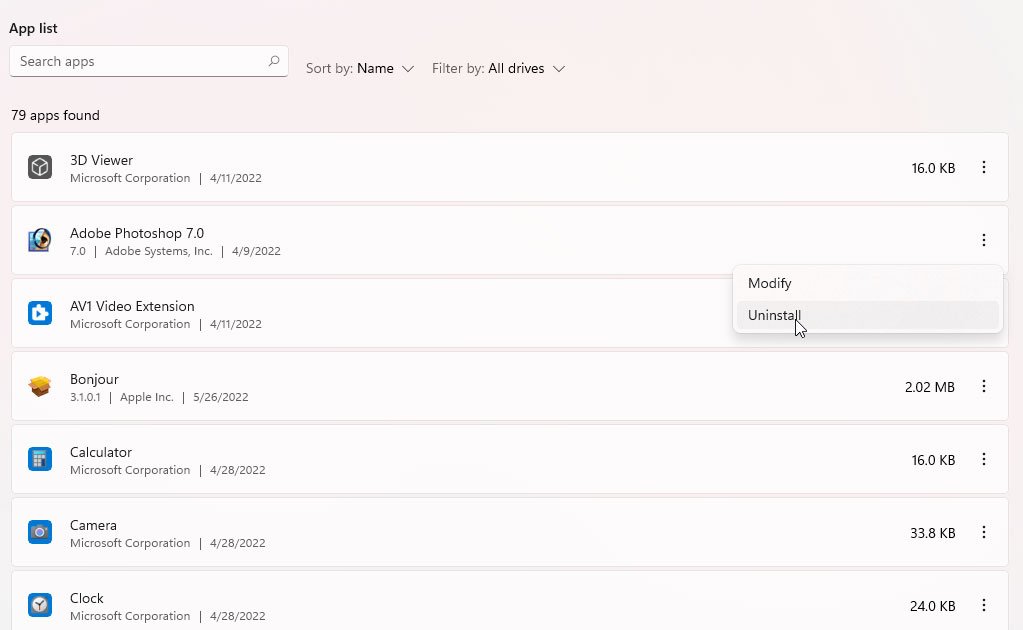
11. ゲームを再インストールする
理由: 上記を試しても改善しない場合、ファイルシステムやレジストリまわりが破損している可能性があります。再インストールでクリーンな状態に戻します。
手順(Steam の例):
- Steam ライブラリで Hogwarts Legacy を右クリックし アンインストール を選択します。
- もしくはコントロールパネル > プログラムと機能 からアンインストールします。
- ファイルエクスプローラーで、以前のインストールフォルダ(例:
C:/Program Files (x86)/Steam/steamapps/common/Hogwarts Legacy)が残っていれば手動で削除します。 - Steam から再ダウンロードして再インストールします。
追加の診断と専門的な対処
以下は、上級ユーザーやサポート担当者向けの深堀り手順です。
- Windows イベントビューアーでクラッシュ時刻のエラーログ(Application / System)を確認する。モジュール名(例: ntdll.dll, d3d11.dll, game executable)を手掛かりにする。
- デバッグ用に Windows のクラッシュダンプを保存し、WinDbg などで分析する。
- GPU のベンチマークとストレステスト(3DMark、FurMark)を実行してハードウェア不良を疑う。
- メモリテスト(MemTest86)で RAM のエラーを確認する。
- 電源(PSU)をチェック。電源供給不足や電圧不安定はゲーム時のクラッシュを誘発する。
いつ上記が効かないか(反例)
- ハードウェアそのものが物理故障している場合(GPU、RAM、PSU など)はソフトウェア対処では根本解決にならない。
- 非公式 MOD や改造したゲームファイルがあると、整合性チェックや再インストールでも残る場合がある。完全消去してから再インストールが必要です。
- OS レベルで深刻な破損(システムファイルの欠損)がある場合、クリーンインストールが必要になることがあります。
ロール別チェックリスト
プレイヤー向け(個人):
- GPU ドライバーを公式サイトからクリーンインストールした
- ゲームのグラフィック設定を低くして試した
- オーバークロックを解除した
- ウイルス対策の例外設定または一時無効を試した
- ゲームファイルの整合性を確認した
- Windows Update を実行した
- 再インストールを試した
サポート担当/システム管理者向け:
- イベントビューアーのエラーログを取得した
- ミニダンプ / クラッシュダンプを収集した
- ストレステストでハードウェアの健全性を確認した
- ドライバー・ファームウェアの既知の問題をベンダーに確認した
トラブルシューティング実行プレイブック(簡潔 SOP)
- 最短: ドライバー更新 → Windows 更新 → 再起動 → ゲーム起動確認
- 問題継続: ゲーム設定を低にして試す
- 継続: ゲームファイル整合性確認 → ウイルス対策一時無効
- 継続: イベントログと温度を確認 → 証拠を収集
- 最終: クリーンインストール(必要なら OS クリーンインストール)
受け入れ基準(Kriterii priemki)
- ゲームを少なくとも 60 分連続でプレイしてクラッシュが発生しないこと。
- 起動直後のクラッシュがなく、コンテンツ読み込みが正常に完了すること。
1行用語集
- 整合性チェック: ゲームファイルが正確かどうかを検査する操作。
- サーマルスロットリング: 過熱時に性能を落として温度を下げる保護動作。
リスクと緩和策
- リスク: ドライバー更新で新たな不具合が発生する可能性。
- 緩和策: システム復元ポイントを作成してからドライバー更新を行う。
- リスク: ウイルス対策をオフにするとセキュリティリスクが増加する。
- 緩和策: オフにする時間を最小限にし、信頼できるネットワークでのみ行う。
よくある質問(FAQ)
Q: ゲームが起動すらしない場合はどうすればよいですか?
A: 管理者権限で実行、互換モードを試す、そしてイベントビューアーで起動時のエラーログを確認してください。ログをサポートに提供すると原因特定が早くなります。
Q: ノートPC で頻繁にクラッシュするのですが、何を優先すべきですか?
A: 冷却(排気口の清掃、冷却パッド)、電源プランを高パフォーマンスに設定(ただし発熱注意)、GPU ドライバー更新が優先です。
Q: MOD を入れている場合はどうすればよいですか?
A: まずは MOD をすべて無効化して素の状態で動作確認を行ってください。問題が解決するなら MOD の組み合わせが原因です。
まとめ
Hogwarts Legacy のクラッシュは多くの場合、ドライバー、設定、ファイル整合性、互換性、過熱といった一般的な原因に起因します。上から順に対処するだけで、多くのケースは解決します。深刻なハードウェア故障や OS レベルの問題がある場合は、専門的な診断(メモリテスト、GPU ストレステスト、ダンプ解析)を検討してください。
重要: 常にセーブデータのバックアップを取り、変更前にシステム復元ポイントを作成することをおすすめします。
もし本記事の手順を試しても改善しない場合、イベントビューアーのログやクラッシュ時刻、使用している GPU/CPU のモデル、ドライバーのバージョンを添えてサポートに問い合わせると迅速に対応してもらいやすくなります。
ソーシャルプレビュー提案(OG タイトル / 説明):
- OG タイトル: Hogwarts Legacy の PC クラッシュを完全解決する手順
- OG 説明: ドライバー更新、設定調整、整合性チェック、温度監視など、原因別の対処法をわかりやすくまとめました。




