
Disney Plusのエラーコード39を完全に解決する方法

概要
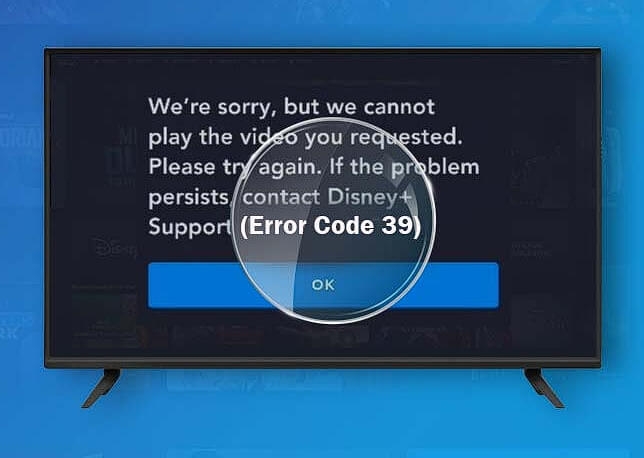
Disney Plus(ディズニープラス)は多くの映画・ドラマを配信しますが、一部のユーザーは視聴時に「エラーコード39」が発生してコンテンツを再生できないと報告しています。エラーコード39は汎用的な再生エラーで、原因は端末・ネットワーク・アプリ側・アカウントや地域制限など多岐に渡ります。
本記事では、原因の特定方法、端末別の具体的な解決手順、サポート向けの対応フロー、検証項目(テストケース)を含め、実務で使える形に整理しました。
重要: 以下の手順は一般的なユーザー向けです。企業や管理ネットワーク環境ではネットワーク管理者と連携してください。
目次
- 原因の一覧と解説
- 基本の対処(5つの主要な修正手順)
- 端末別の詳しい手順(スマホ・タブレット・スマートTV・ストリーミング端末)
- 追加の高度対処(DNS変更、VPN、ファームウェア、ルーター)
- サポート担当者向けSOPとインシデント対応手順
- テストケースと受け入れ基準
- よくあるケースと失敗する状況
- 役割別チェックリスト
- まとめと次のアクション
原因の一覧と短い説明
- ネットワーク接続の不安定さ: パケットロスや一時的な速度低下でストリーミングが途切れる。
- アプリの古いバージョン: 不具合修正が適用されていないと再生エラーが出る場合がある。
- キャッシュやアプリデータの破損: 一時ファイルの破損で再生エンジンがクラッシュすることがある。
- 端末の互換性: 古いOSや非公式な端末では互換性エラーが出る。
- アカウントやサブスクリプションの問題: ログイン状態や支払い状態、地域の制限。
- VPNやプロキシ、企業ネットワークによる制限: 地域判定やDRM(デジタル著作権管理)でブロックされる。
- ストリーミング側の一時的障害: サーバー側メンテナンスや障害で発生することがある。
いつエラーコード39が起きやすいか(ヒューリスティック)
- 複数ユーザー(同一ネットワーク)で同時に再生できないならネットワーク起因
- 特定端末だけなら端末固有の問題(OS/アプリ/キャッシュ)
- VPNを使っていると地域判定やDRMで失敗することが多い
基本の対処(優先度順)
以下はエンドユーザーがまず試すべき基本手順です。順番に試して問題が解決するか確認してください。
1. ネットワーク接続をチェックする
- Wi‑Fiまたはモバイルデータ通信が安定しているかを確認します。ルーターからの距離や障害物、電子レンジなどの干渉源に注意してください。
- ルーターまたはモデムを再起動します。電源を切って30秒待ち、再度電源を入れてください。
- インターネット速度を測定します。高画質(HD)再生には最低5 Mbpsを推奨します。速度が十分でない場合は回線プランの見直しやプロバイダへ相談してください。
- 有線接続が可能ならEthernetで直接接続して再生を試してください。有線で安定する場合はWi‑Fi環境に原因があります。
- ルーターのファイアウォールやペアレンタルコントロールがブロックしていないか確認します。
重要: 企業や学校などの管理ネットワークではポートやフィルタで許可が必要な場合があります。ネットワーク管理者に問い合わせてください。
2. Disney Plusアプリを更新する
- App StoreまたはGoogle PlayでDisney Plusの更新を確認します。
- 自動更新を有効にしていない場合は手動で更新してください。
- 更新後もエラーが続く場合はアプリを一度アンインストールしてから再インストールします。これにより破損したアプリファイルが置き換えられます。
注: 一部のスマートテレビやストリーミング機器ではストアの更新方法が異なります。機器のマニュアルに従ってください。
3. キャッシュとアプリデータをクリアする
- Android: 設定 → アプリ → Disney Plus → ストレージ → キャッシュを消去
- iOS: 設定 → 一般 → iPhoneストレージ → Disney Plus → アプリをオフロード(Offload App)または削除して再インストール
- スマートTV / ストリーミング端末: 機器ごとのキャッシュクリア手順を確認(モデルによってはアプリの再インストールが必要)
キャッシュ削除で改善することが多いです。削除してもアカウント情報は通常保持されますが、削除後は再ログインが必要になる場合があります。
4. 端末の互換性を確認する
- Disney Plusの公式サポートページで対応デバイス一覧を確認してください。
- OSバージョン、CPUアーキテクチャ、メモリ容量が最低要件を満たしているかをチェックします。
- 古い機種やカスタムOSではサポート外の可能性があります。その場合は別の端末で視聴してください。
5. サポートに連絡する
上記をすべて試しても解決しない場合はDisney Plusサポートに問い合わせます。サポートに連絡する際は以下の情報を用意すると対応がスムーズです。
- 使用端末(メーカー・モデル)
- OSバージョン
- Disney Plusアプリのバージョン
- エラー発生日時(タイムスタンプ)
- 表示されるエラーメッセージのスクリーンショット
- インターネット速度(計測結果)
端末別の具体的な手順
スマートフォン(iOS / Android)
- iOS: 設定 → 一般 → iPhoneストレージ → Disney Plus → 「オフロード」または「Appを削除」。その後App Storeから再インストール。
- Android: 設定 → アプリ → Disney Plus → ストレージ → キャッシュを消去。必要ならアプリのデータも消去して再ログイン。
注意: 「オフロード」はアプリ本体を取り除き、書類とデータは保持します。完全にリセットする場合は「Appを削除」を選んでください。
スマートTV(Samsung、LG等)
- TVの電源を完全にオフ(プラグを抜く)して30秒後に再接続する(電源サイクル)。
- TVのOS更新があるか確認して最新にする。
- Disney Plusアプリをアンインストールして再インストールする。
- テレビに接続されている外部機器(AVレシーバー、HDMIスイッチなど)が影響していないかも確認する。
ストリーミング端末(Fire TV、Chromecast、Apple TV、Rokuなど)
- デバイスのOS/ファームウェアを更新する。
- Disney Plusアプリを更新または再インストールする。
- 別のHDMIポートに接続してみる(HDCPの問題が原因の場合がある)。
追加の高度対処と技術的解説
DNSを変更してみる
一部のISP環境ではDNSキャッシュが悪影響を与える場合があります。Google Public DNS(8.8.8.8 / 8.8.4.4)やCloudflare(1.1.1.1)に一時的に切り替えて改善するか確認してください。変更はルーターまたは端末ごとに行えます。
注意: DNS変更は地域判定やコンテンツ制限に影響する場合があるため、地域制限を回避する目的での利用は利用規約違反になる可能性があります。
VPN / プロキシの影響
VPNやプロキシを利用していると、DRMや地域判定で再生がブロックされる場合があります。まずはVPN/プロキシを無効化して再生できるか確認してください。
ルーターの詳細確認
- QoS(Quality of Service)設定でDisney Plusの通信が制限されていないかを確認します。
- IPv6とIPv4の混在がトラブルを招くことがあるので、片方に切り替えて試す(機器やISPによる)。
- NATテーブルが一杯だと新規ストリーミング接続が拒否されることがある。ルーター再起動で改善する場合あり。
DRM と Widevine/PlayReady
Disney PlusはDRM保護されたコンテンツを配信します。端末側でWidevine(Android/Chrome等)やPlayReady(一部のWindows/TV)等のコンポーネントが正常でない場合、再生できないことがあります。端末のOSアップデートで修正されることが多いです。
サポート担当者向けSOP(簡易版)
- 初動確認(3分)
- お客様から使用機種・アプリ版・OS版・エラー発生時刻・スクリーンショットを受領
- サービス側で同時刻の障害発生ログを確認
- ユーザー側で簡易切り分け(10分)
- ネットワーク再起動を依頼
- アプリ再起動とキャッシュ削除を依頼
- VPN/プロキシの無効化を依頼
- 端末固有の確認(20分)
- OS・アプリのバージョンがサポート対象外でないか確認
- DRMエラーの有無をログでチェック
- エスカレーション
- 上記で改善しない場合はログを収集し、エンジニアへエスカレーション。収集する情報は端末ログ、再現手順、ネットワークトレース
重要: ユーザーに不要な個人情報を求めないこと(安全 / プライバシー遵守)。
インシデント対応フロー(簡易的なランブック)
Mermaidのフローチャートで基本の切り分けを示します。
flowchart TD
  A[ユーザー報告: エラー39] --> B{複数端末で発生?}
  B -- はい --> C[ネットワーク障害の可能性: ルーター再起動・ISP確認]
  B -- いいえ --> D{アプリ更新済み?}
  D -- いいえ --> E[アプリ更新または再インストール]
  D -- はい --> F{VPN/プロキシ使用中?}
  F -- はい --> G[VPNを無効化して確認]
  F -- いいえ --> H[キャッシュ消去・端末再起動]
  H --> I{解決?}
  I -- はい --> J[クローズ]
  I -- いいえ --> K[ログ収集・エスカレーション]
(このフローは代表的な切り分けであり、実際の運用では組織の手順に合わせて調整してください)
テストケースと受け入れ基準(Критерии приёмки)
- TC-001: 同一ネットワーク上でHD(720p以上)再生が10分間安定して継続すること
- TC-002: VPNを無効化した状態で対象コンテンツが再生できること
- TC-003: アプリ再インストール後、ログインして再生できること
- 受け入れ基準: 上記いずれかのテストで正常再生が確認できれば「解決」と判断
役割別チェックリスト
エンドユーザー:
- ネットワーク再起動を試した
- アプリを最新に更新した
- キャッシュを消去した
- VPN/プロキシをオフにした
サポート担当者:
- 必要情報(端末・バージョン・ログ)を受け取った
- 障害ログとエラー時刻を照合した
- 再現手順を確認した
ネットワーク管理者:
- ルーター、ファイアウォールのポリシーを確認
- QoSやNATの設定をチェック
- DNSやIPv6設定を確認
よくあるケースと失敗する状況
- 失敗例1: 「アプリを更新したが解決しない」→ 古い端末でOS自体がサポート外のためアプリの最新機能が動作しない場合がある。
- 失敗例2: 「VPNを利用していた」→ 地域判定やDRMでブロックされるため、VPNを解除しない限り再生不可。
- 失敗例3: 「ルーター再起動で一時改善したが再発」→ ISP側で断続的なパケットロスがある可能性。プロバイダに問い合わせるべき。
ミニ・チェックリスト(短く使える)
- ルーター再起動
- アプリ更新/再インストール
- キャッシュ消去
- VPN/プロキシ解除
- 別端末で再生確認
セキュリティとプライバシーに関する注意
- 不要に個人情報(クレジットカード番号やパスワード)をサポートに送らないでください。ログを共有する場合は個人情報が含まれないことを確認してください。
- DNSやVPNの変更はプライバシーに関わるため、設定の意味を理解した上で実施してください。
まとめと次のアクション
エラーコード39は原因が複数あるため、まずはネットワーク・アプリ・端末の順に切り分けるのが効率的です。多くの場合はルーター再起動、アプリの更新・再インストール、キャッシュ消去で解決します。改善しない場合はログを収集し、Disney Plusサポートへ連絡してください。
追加のヘルプが必要な場合は、使用中の端末情報とエラースクリーンショットを用意してコメントまたはサポート窓口へお知らせください。
参考リンク(公式サポートを確認する際に役立つ項目)
- Disney Plusのサポートページ(機種対応情報、アカウントヘルプ、障害情報)




