
0x800f081f エラーを修正する完全ガイド
概要
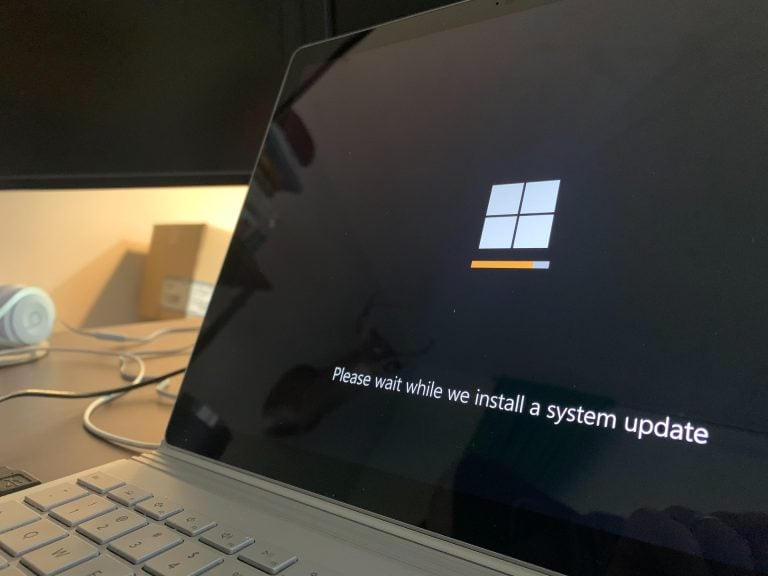
画像: Windows の更新画面の写真
0x800f081f エラーは、システムに破損したファイルや不足しているコンポーネントがある場合、または .NET Framework 3.5 のインストール元にアクセスできない場合に頻繁に発生します。多くの場合は比較的短時間で解決できますが、状況により手順を組み替える必要があります。
重要: 以下の作業は管理者権限が必要です。作業前に重要ファイルのバックアップを推奨します。
目次
- TL;DR と要点
- 原因(短くまとめ)
- 手順(方法 1〜5 詳細)
- 追加の対処法と代替案
- いつこの手順が失敗するか(逆効果のケース)
- ミニ SOP(運用手順書)と役割別チェックリスト
- リスクと緩和策
- 用語集(1行定義)
- FAQ
- まとめと次のステップ
何が原因で 0x800f081f が発生するか
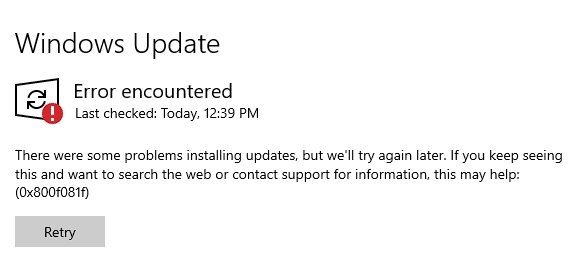
主な原因:
- .NET Framework 3.5 の互換性またはインストール元(ソース)が見つからない、または破損している。
- DISM(Deployment Image Servicing and Management)や SFC(System File Checker)で修復できないシステムファイルの不整合。
- Windows Update のコアエージェントや関連サービスが正しく動作していない。
- グループポリシーやローカル設定がオプション コンポーネントのインストールを制限している。
短い定義: DISM — Windows イメージの修復ツール。SFC — システムファイルの整合性チェックツール。
修復手順(優先度順)
以下は実務的な優先度順の手順です。各手順は失敗時に次へ進む形で試してください。
方法 1: オフラインの .NET Framework インストーラーを使う(最も簡単)
手順:
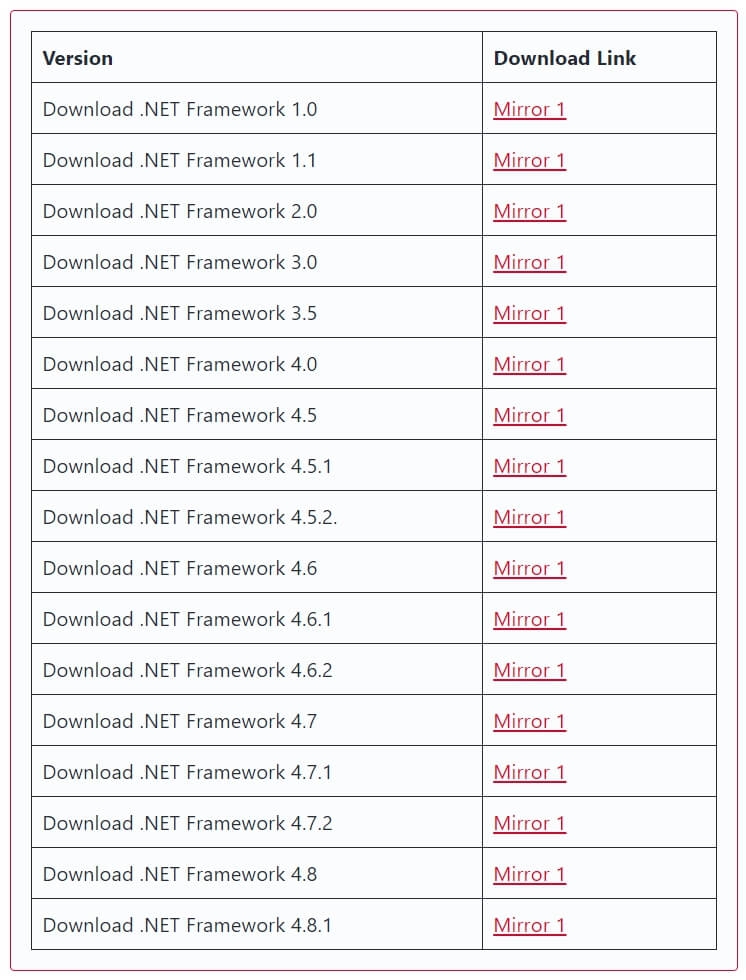
- お使いの Windows バージョンに対応した最新の .NET Framework 3.5 オフラインインストーラーをダウンロードします(提供元公式を推奨)。
- ダウンロードしたインストーラーを実行し、画面の指示に従ってインストールを完了します。
- インストール後、システムを再起動し、問題が解決したか確認します。
画像: オフラインインストーラーのダウンロード画面
ノート: ネットワーク制限やプロキシがある環境ではオフラインインストーラーが有効です。
方法 2: トラブルシューティング ツールを使う(自動診断)
手順:
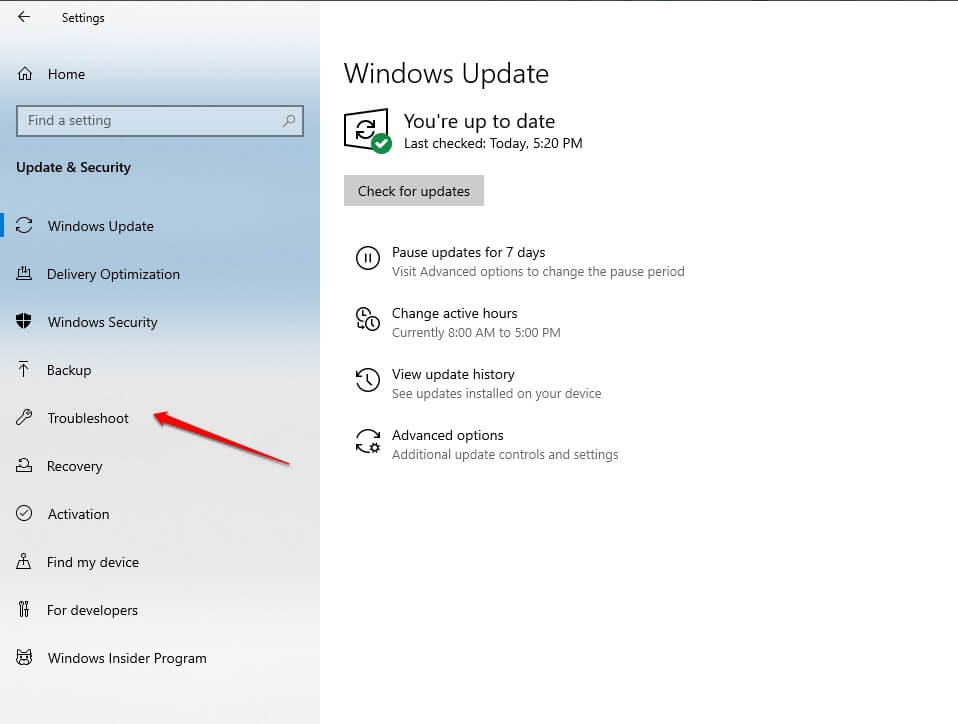
- Windows キー + I を押して「設定」を開きます。
- 「更新とセキュリティ」を選択します。
- 左のメニューで「トラブルシューティング」を選び、「追加のトラブルシューティングツール」を開きます。
- 「Windows Update」を選択して「トラブルシューティング ツールの実行」をクリックします。
- 表示される指示に従い、自動修復を適用します。
画像: トラブルシューティングの画面例
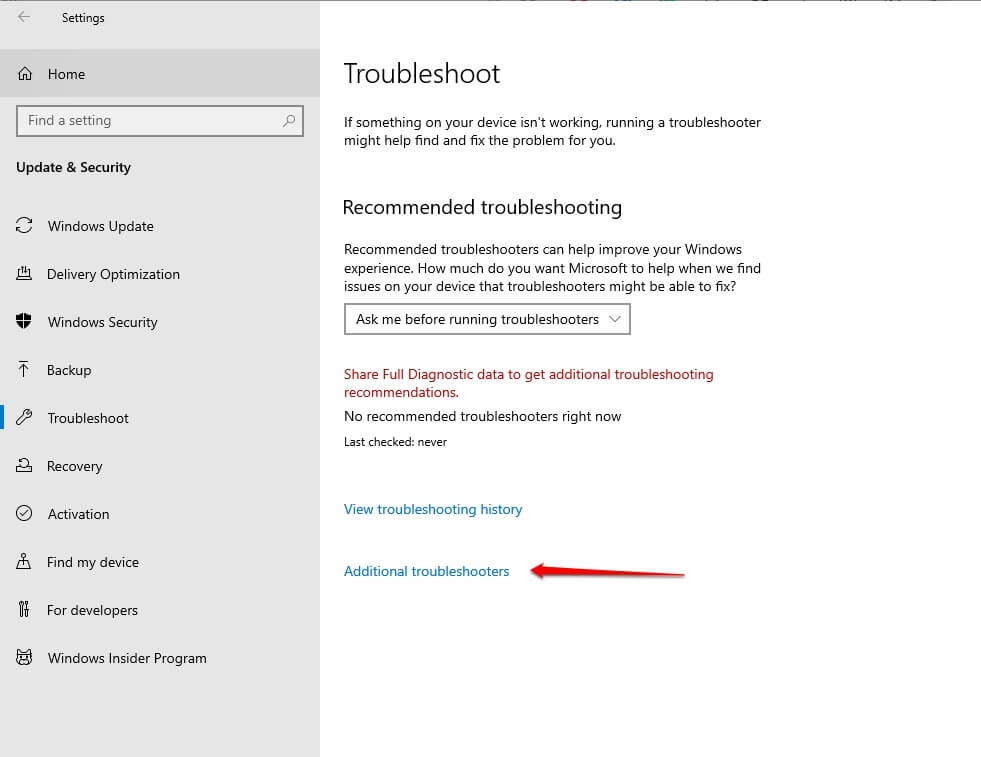
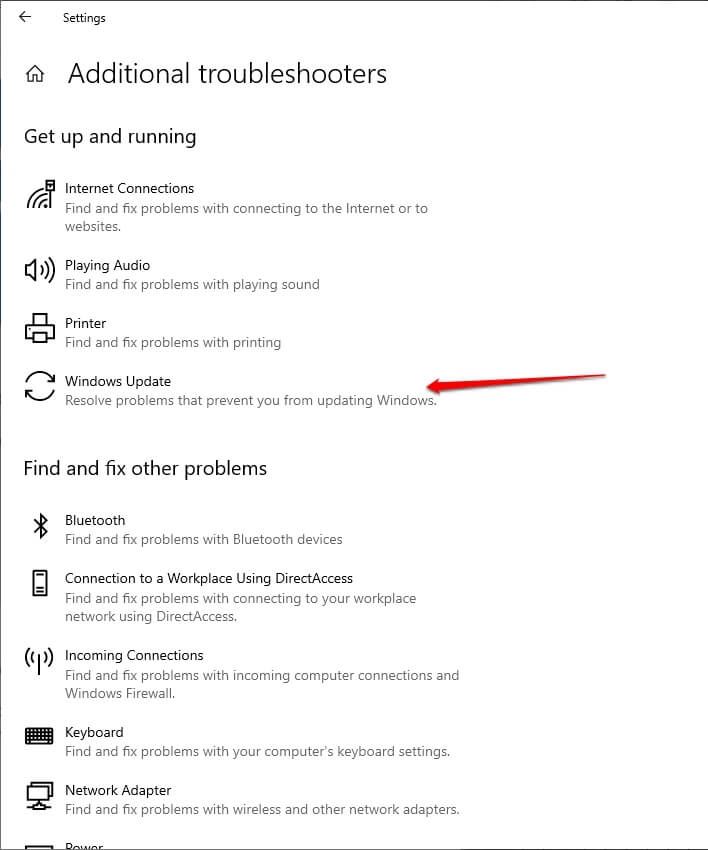
注意: 自動修復で問題が発見されても必ずしも 100% 修復されるわけではありません。次の手順も準備しておくと安全です。
方法 3: グループポリシーの設定を確認・変更する
グループポリシーがオプションコンポーネントのインストールを妨げていることがあります。Home エディションではデフォルトで GUI が無い場合がありますが、エディションに応じて手順を実行してください。
手順:
- Windows + R を押し、gpedit.msc と入力して Enter(Pro/Edu/Enterprise の場合)。
- 「コンピューターの構成」→「管理用テンプレート」→「システム」へ移動します。
- 右側の一覧で「オプション コンポーネントのインストールとコンポーネント修復の設定を指定する」を探します。
- 該当設定をダブルクリックし、「有効」を選択、必要に応じてソースの場所(例: Windows Update 以外の場所)を指定します。
画像: gpedit 実行例
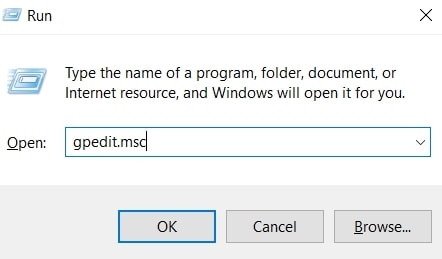
画像: グループポリシーの設定画面
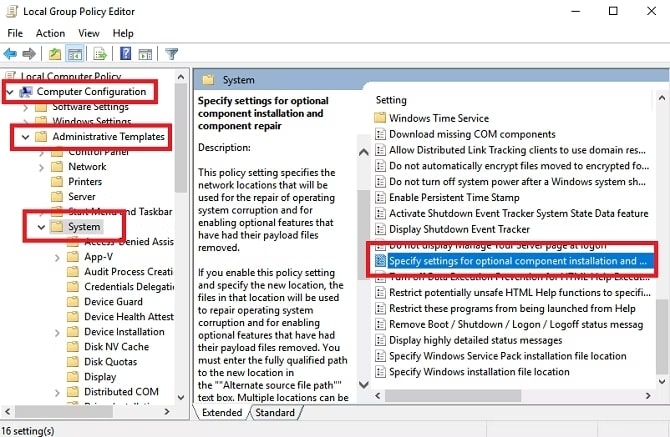
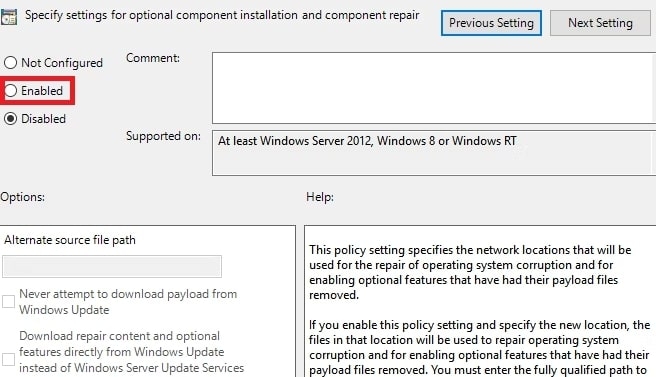
ノート: Home エディションで gpedit が無い場合は、信頼できる手順や Microsoft の公式文書に従って利用可能にする必要があります。非公式の手段はシステムにリスクをもたらすため注意してください。
方法 4: DISM を使って .NET Framework を有効にする(ISO 必須)
この方法は確実性が高く、オフラインの Windows イメージをソースに使うためネットワーク障害の影響を受けにくいです。事前に Windows 10 の ISO イメージをダウンロードしておいてください。
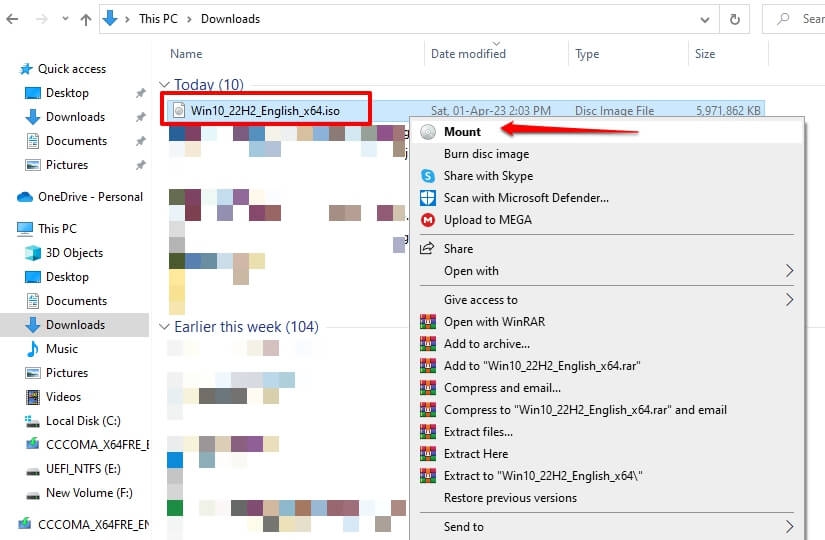
- ダウンロードした ISO をエクスプローラーでダブルクリックしてマウントします(または仮想ドライブに割り当て)。
画像: ISO マウントの例
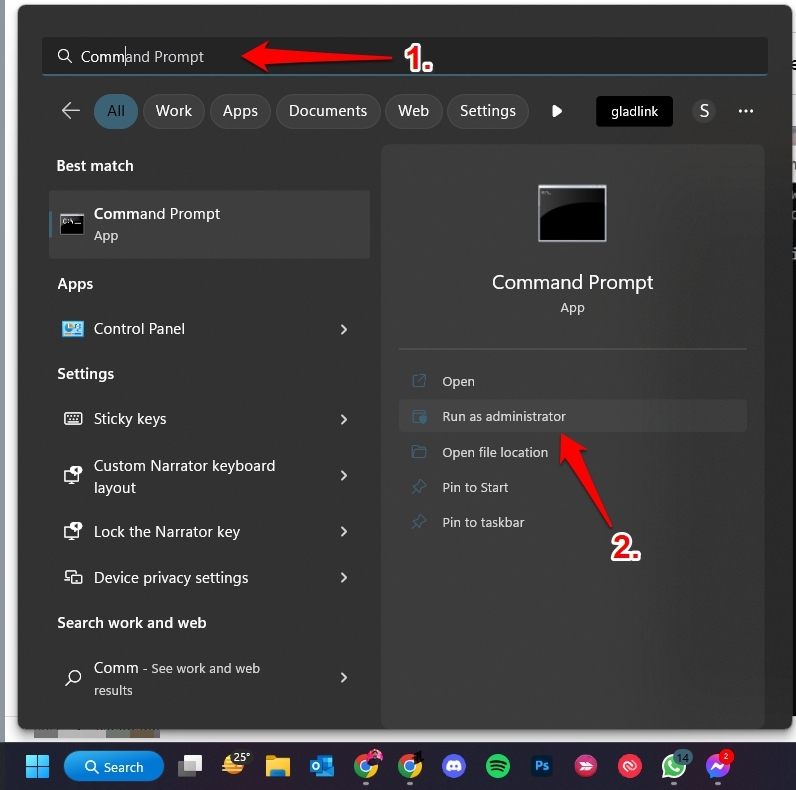
- スタートメニューで cmd と入力し、管理者権限でコマンドプロンプトを起動します。
画像: 管理者として CMD を実行
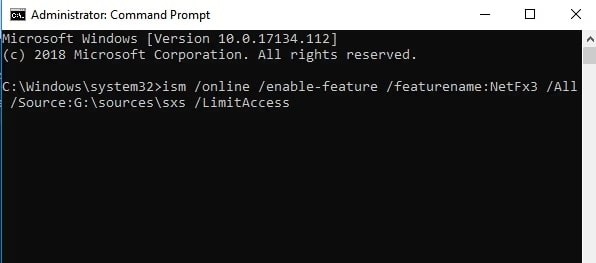
- 以下のコマンドを入力します([drive_name] は ISO をマウントしたドライブ文字、IndexNumber は適切なイメージインデックスに置き換え)。
DISM /online /enable-feature /featurename:NetFx3 /All /Source:WIM:[drive_name]:\sources\install.wim:IndexNumber /LimitAccess- DISM が完了したら同じコマンドプロンプトで SFC を実行してシステムファイルの整合性を確認・修復します。
sfc /scannowノート: IndexNumber の正しい値は、dism /Get-WimInfo /WimFile:[drive_letter]:\sources\install.wim で確認できます。
画像: DISM 使用例
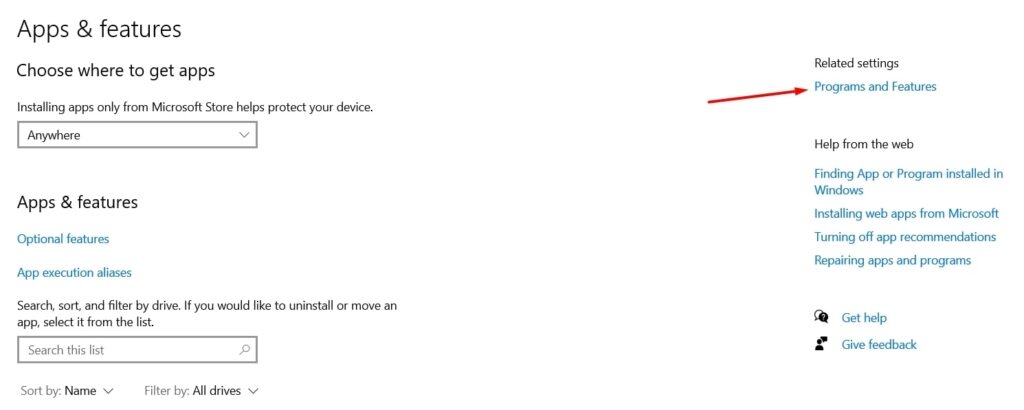
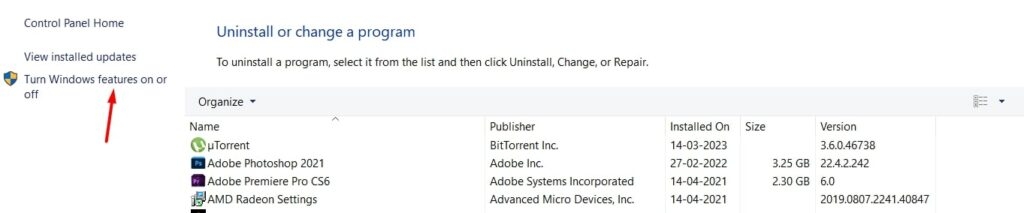
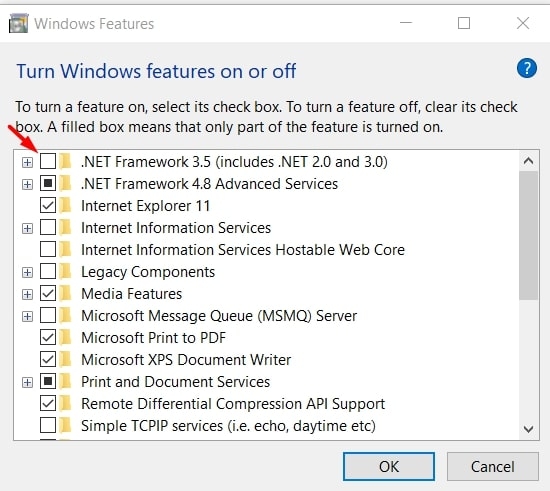
方法 5: .NET Framework 3.5 を再インストールする(Windows 機能)
- Windows キー + I で「設定」を開きます。
- 「アプリ」→「アプリと機能」へ移動します。
- 右上から「プログラムと機能」を選択します。
- 左ペインで「Windows の機能の有効化または無効化」を選び、「.NET Framework 3.5 (.NET 2.0 および 3.0 を含む)」を有効にして OK をクリックします。
画像: コントロールパネルの該当画面
方法 6: Windows Update コンポーネントの再起動(手動リセット)
Windows Update 関連のサービスを停止して、SoftwareDistribution と catroot2 をリネームした後に再開します。多くの更新エラーで有効です。
管理者権限のコマンドプロンプトで以下を順に実行します:
Net Stop bits
Net Stop wuauserv
Net Stop appidsvc
Net Stop cryptsvc
Ren %systemroot%\SoftwareDistribution SoftwareDistribution.bak
Ren %systemroot%\system32\catroot2 catroot2.bak
Net Start bits
Net Start wuauserv
Net Start appidsvc
Net Start cryptsvc
ノート: 既存ファイルをリネームしているため、問題ある更新キャッシュが再作成されます。再起動後に Windows Update を再試行してください。
追加の対処法と代替アプローチ
- Windows のクリーンブートを試す: サードパーティのサービスやスタートアップが干渉している場合、最小構成でのインストールを試すと成功率が上がります。
- 別の管理者アカウントで実行する: プロファイル固有の設定が影響している可能性があります。
- ネットワーク制限がある場合は、企業プロキシ設定や WSUS(Windows Server Update Services)を確認する。
- 最終手段として、インプレースアップグレード(Windows の再インストール)を検討する。データは保持できますが、時間とリスクがあるためバックアップを必ず取ること。
いつこの手順が失敗するか(逆効果のケース)
- システムファイルが深刻に破損している場合: SFC /scannow や DISM で修復できないケースがあります。その場合はインプレースアップグレードが必要になることがあります。
- 非対応の Windows ビルドやカスタムイメージを使用している場合: ISO のソースがシステムに適合しないとエラーが続きます。
- 企業ポリシーでインストールが制限されている場合: IT 管理者に依頼する必要があります。
簡易 SOP(順序立てた実行手順)
目的: 0x800f081f を最小のダウンタイムで安全に修復する。
- 管理者権限でコマンドプロンプトを開き、sfc /scannow を実行。
- 自動トラブルシューティングを実行。
- オフラインインストーラーで .NET 3.5 をインストール。
- 失敗したら ISO をマウントし DISM で修復。
- それでも失敗する場合は Windows Update コンポーネントのリセットを実行。
- 企業環境の場合は IT 管理者にエスカレーション。
役割別チェックリスト
管理者:
- 管理者権限を確認
- システムバックアップを取得
- DISM と SFC を実行
エンドユーザー:
- 重要な作業を保存して終了
- ネットワーク接続を確認
IT サポート:
- グループポリシーを確認
- WSUS/プロキシ設定を検証
- 必要ならインプレースアップグレードを計画
リスクと緩和策
リスク: 誤ったレジストリや非公式ツールの使用でシステム破損。 緩和: 公式ドキュメントに従い、バックアップを取る。
リスク: 企業ポリシー違反で更新がブロックされる。 緩和: IT 管理者と連携し、適切な承認を得る。
1行用語集
- DISM: Windows イメージの修復と機能の有効化を行うコマンドラインツール。
- SFC: システムファイルの整合性を検査・修復するツール。
- .NET Framework 3.5: いくつかのレガシーアプリが依存するランタイム。
意思決定フローチャート(簡易)
以下はどの手順から始めるかの判断チャートです。
flowchart TD
  A[問題を確認: 0x800f081f 発生] --> B{ネットワークに制限はあるか}
  B -- はい --> C[オフラインインストーラーを試す]
  B -- いいえ --> D[自動トラブルシューティング]
  C --> E{解決したか}
  D --> E
  E -- はい --> F[完了]
  E -- いいえ --> G[ISO をマウントして DISM 実行]
  G --> H{解決したか}
  H -- はい --> F
  H -- いいえ --> I[Windows Update コンポーネントをリセット]
  I --> J{解決したか}
  J -- はい --> F
  J -- いいえ --> K[IT へエスカレーション / インプレース アップグレード]
よくある質問(FAQ)
Q1: 0x800f081f が発生した直後にまず何を試せば良いですか?
A1: まず sfc /scannow を実行し、その後トラブルシューティング ツールとオフラインの .NET インストーラーを試すのが効率的です。
Q2: DISM の Source パラメータに何を指定すれば良いですか?
A2: マウントした ISO のドライブ文字を指定し、install.wim の正しいインデックス番号を指定します。インデックスは dism /Get-WimInfo で確認します。
Q3: 会社の PC で WSUS を使っている場合はどうすればよいですか?
A3: IT 管理者にエスカレーションし、WSUS 上の対象アップデートやポリシーを確認してもらってください。
追加参考リンク
- Windows 10 ISO のダウンロード(公式)
- DISM と SFC の公式ドキュメント
まとめと次のステップ
- 0x800f081f は主に .NET 3.5 のインストール元と Windows Update 環境の不整合が原因です。
- 最短で試す順序: sfc → トラブルシューティング → オフラインインストーラー → DISM(ISO)→ Update サービスのリセット。
- 企業環境やポリシーで制限がある場合は IT と連携してください。
さらに必要な場合は、実行したコマンドやログ(DISM のログや Windows Update ログ)を準備して共有してください。問題の切り分けがより早く進みます。
関連記事
- [Full Guide] How To Download InShot for PC?
- News and Interests Taking Up Memory: What is it and How To Fix?
- Top 10 Best Widgets for Windows 11 to take your PC to the Next Level




