
Windowsで「CDP.dll が見つからない」エラーを修正する方法
Windows 11でプログラムをインストール中に「CDP.dll file is missing(CDP.dllが見つかりません)」というエラーが表示されることがあります。DLL(Dynamic Link Library)は関数やクラス、変数、UI部品などを含むバイナリで、同じプログラムの実行ファイル(.exe)から共有して使われます。
このエラーの原因は複数あります:配布元が壊れている、ダウンロードやコピーでファイルが欠損した、インストールが途中で中断された、OSにバグや破損したシステムファイルがある、あるいはマルウェアによる改変などです。本記事では原因別の扱い方と、実務で安全に問題を解決するための手順・チェックリスト・代替案をまとめます。
この記事の目的と関連キーワード
目的: Windows環境での「CDP.dll が見つからない」エラーを安全かつ再現可能に解決する方法を示す。 関連キーワード: CDP.dll 修復, DLL が見つからない, Windows 11 DLL エラー, sfc /scannow, DLL ダウンロードの危険性
主要な解決手順(概略)
- PC を再起動する
- Windows を最新にアップデートする
- システムファイルチェッカー(SFC)と DISM を実行する
- フルウイルススキャンを実行する
- 必要に応じてプログラムを再インストールする
- 安全にDLLを入手する方法と代替アプローチを検討する
詳細な手順
再起動して一時的な不具合を潰す
PCの一時的な不具合や更新の途中中断、メモリ異常により一時的なエラーが残ることがあります。最初にやるべき最短の対応は再起動です。
手順:
- キーボードの Windows キーを押す
- 電源アイコンをクリックする
- [再起動] を選択する
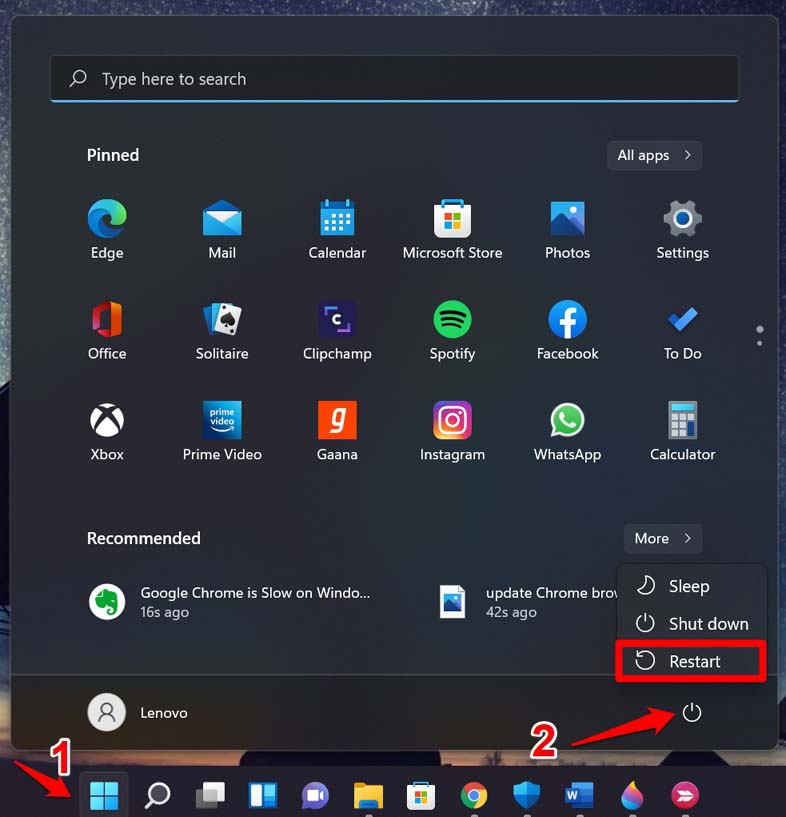
重要: 再起動で解決する場合は、問題が一時的なリソース競合や更新の残滓であったと考えられます。
Windows を最新に更新する
OSのバグが原因でDLL依存関係が壊れている場合、Microsoftの更新で修正されることがあります。Windowsの設定から更新を確認してください。
手順:
- Windows キー + I で設定を開く
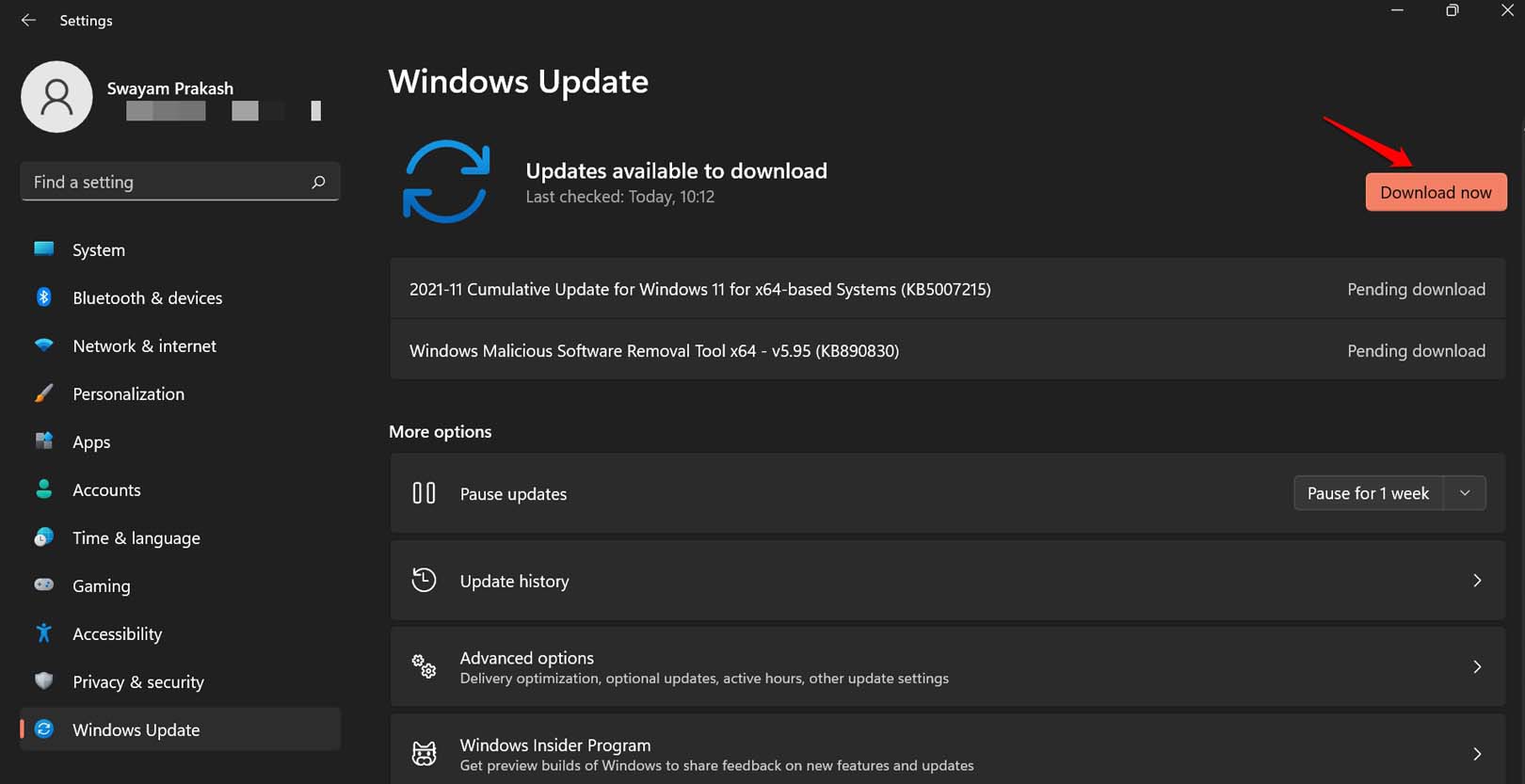
- 左側のパネルで「Windows Update」を選ぶ
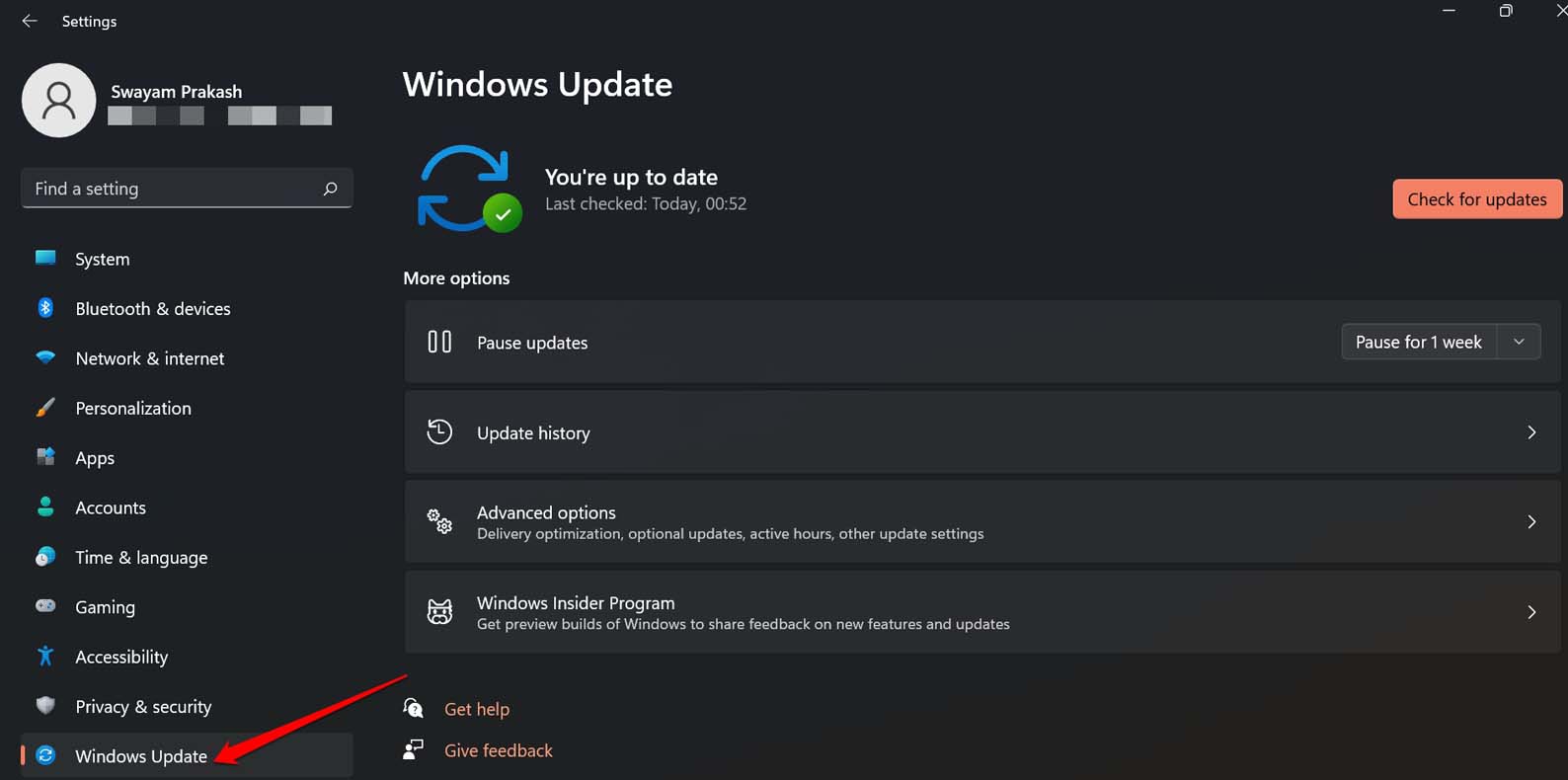
- [更新プログラムのチェック] をクリックする
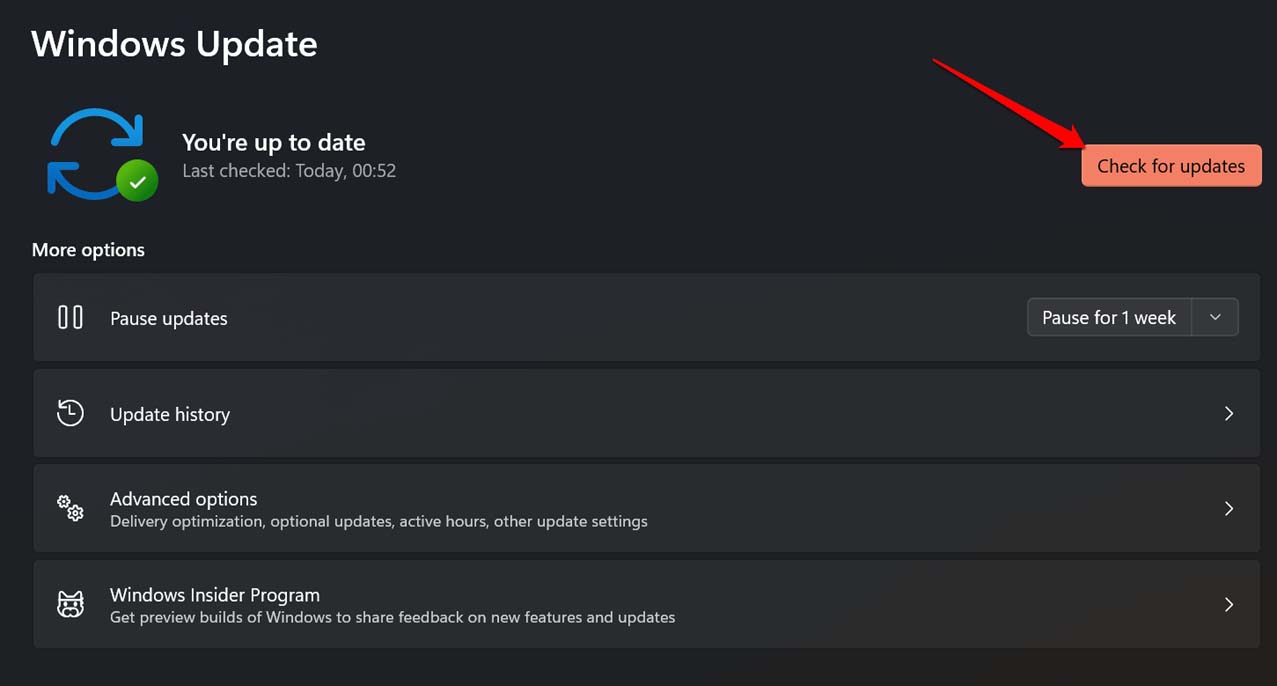
- 利用可能な更新があれば [今すぐダウンロード] をクリックし、適用後に再起動する
注意: 企業の管理下にあるPCはITポリシーに従って更新を行ってください。
システムファイルの整合性チェック(SFC と DISM)
破損したシステムファイルがDLL読み込みの妨げになることがあります。まずSFC(System File Checker)を実行し、必要ならDISMでWindowsイメージを修復します。管理者権限のコマンドプロンプトまたはPowerShellを使用してください。
手順:
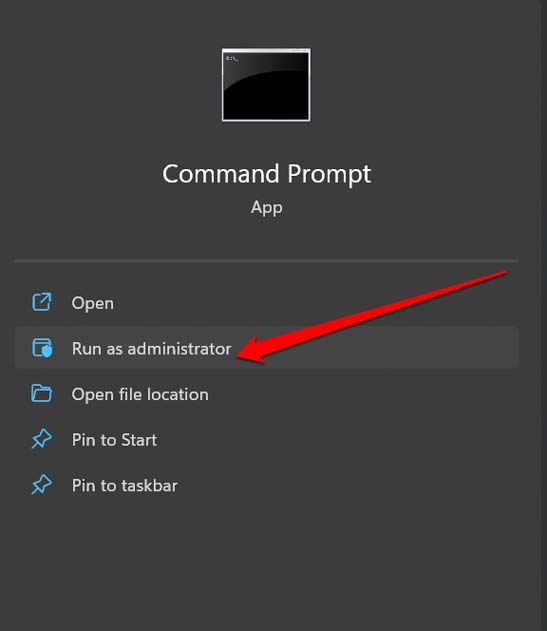
- 管理者としてコマンドプロンプトを起動する
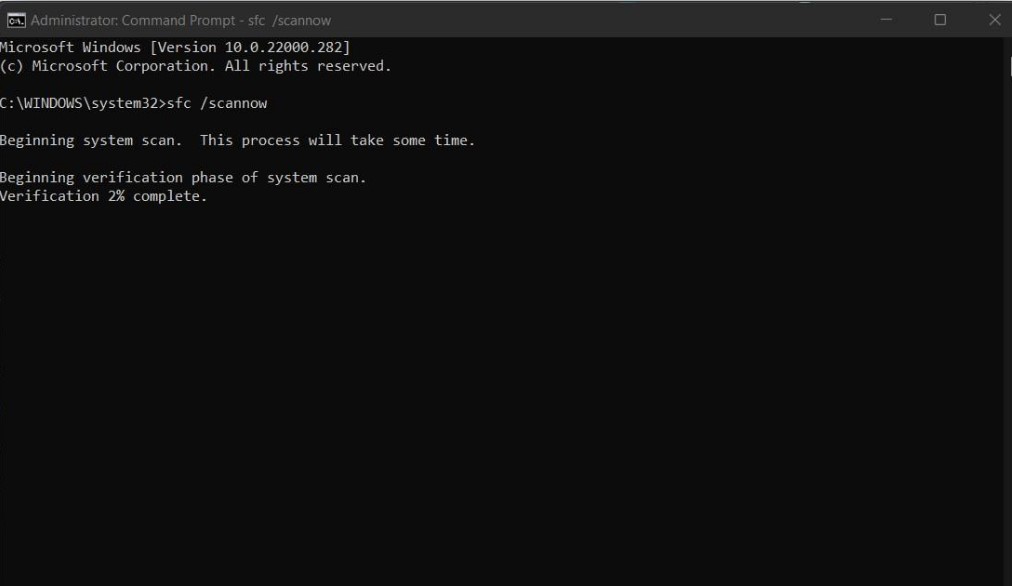
- 次のコマンドを実行する(SFC):
sfc /scannowSFC が問題を検出して自動修復を行ったら、完了するまで待ち、PCを再起動する
SFCで解決しない場合は、次のDISMコマンドを順に実行する(インターネット接続が必要):
DISM /Online /Cleanup-Image /CheckHealth
DISM /Online /Cleanup-Image /ScanHealth
DISM /Online /Cleanup-Image /RestoreHealth- DISM 実行後にもう一度
sfc /scannowを実行して整合性を確認する
注意: 上記ツールはシステムファイルを置き換えるため安全ですが、ネットワーク障害やディスクエラーがあると失敗することがあります。
マルウェアスキャンで改変や感染を確認する
配布サイトや非公式(トレント等)経由で入手したセットアップがマルウェアを含む場合、DLLが改変・削除されることがあります。内蔵のWindows セキュリティや市販のアンチウイルスでフルスキャンを実行してください。
手順:
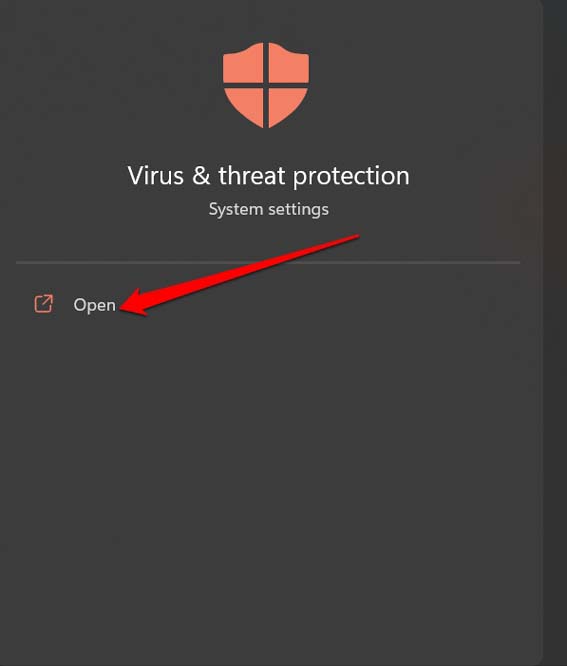
- Windows の検索で「ウイルスと脅威の防止」を開く
- [スキャン オプション] を選択する
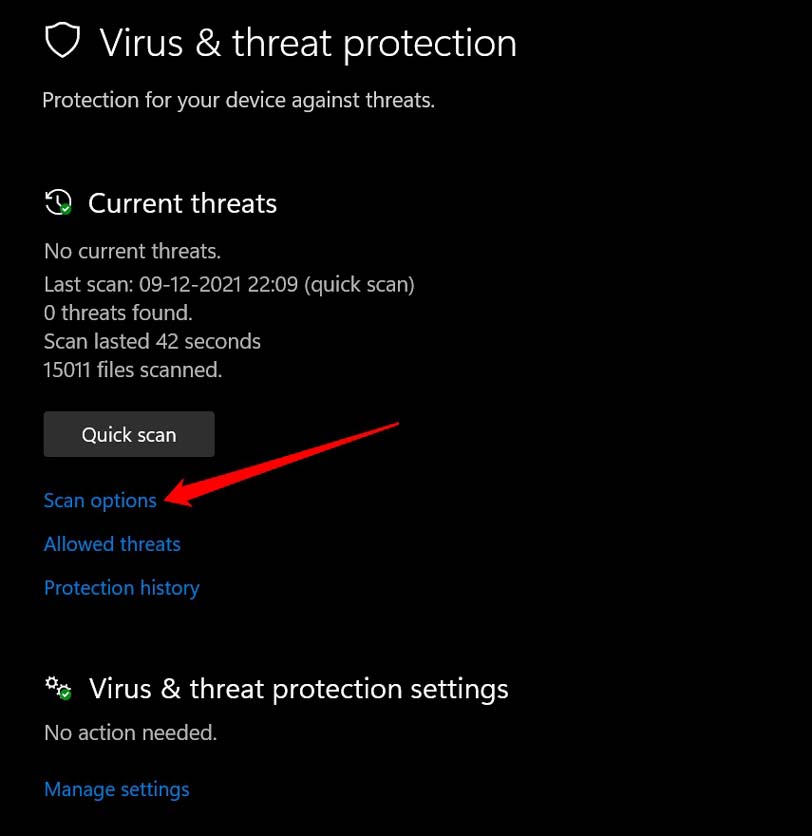
- フルスキャンを選び、[今すぐスキャン] を実行する
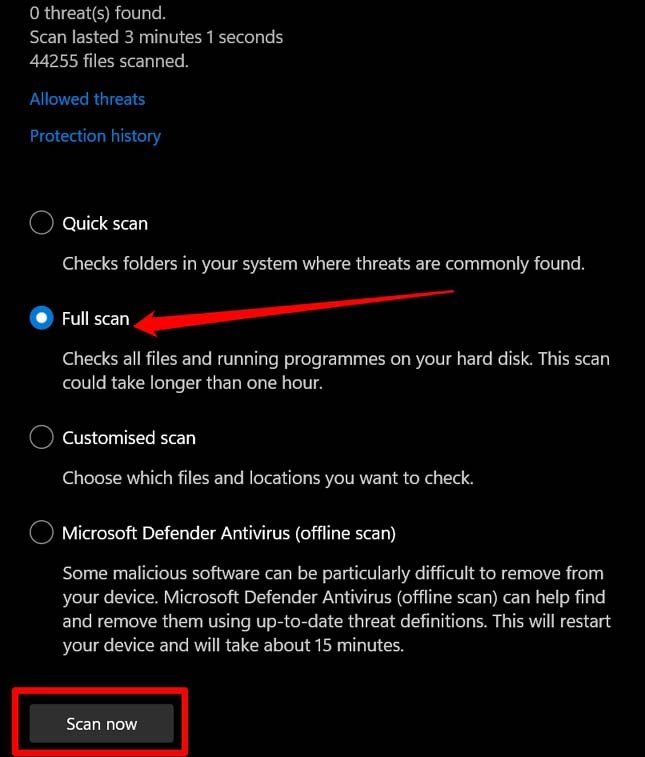
対応: マルウェアが見つかった場合は検疫または削除を行い、セットアップファイルが感染源だった場合は当該ファイルを削除して正規の配布元から再入手してください。
必要ならプログラムを再インストールする
インストールが途中で中断された場合、セットアップファイルや一時フォルダが壊れていることがあります。
手順:
- 現在の(部分的にインストールされた)エントリをコントロールパネルや「アプリと機能」からアンインストールする(アンインストールできない場合はフォルダを削除)
- PCを再起動する
- 公式サイトから再度インストーラをダウンロードし、管理者として実行する
重要: インストーラは必ず公式または信頼できる配布元から入手してください。
インターネット上のDLL配布サイトから直接ダウンロードする場合の注意
インターネット上にはDLL単体を配布するサイトがありますが、安全性と互換性の問題が多いです。これを選ぶ前に以下の点を確認してください。
- リスク: 不正なDLLにより更なるシステム感染や他のソフトの破壊が発生する可能性がある
- 互換性: OSのビット数(64-bit/32-bit)やソフトウェアのバージョンに合わないと更に問題を招く
- 場所: 一般的に64-bit Windowsでは DLL を C:\Windows\System32 に、32-bit の場合は C:\Windows\SysWOW64 に配置する(ただしプログラムによっては別フォルダに置く)
- スキャン: ダウンロードしたDLLは必ずウイルススキャンをかけ、可能ならハッシュ照合を行う
代替策としては、まずSFC/DISM/システム復元/再インストールを試し、それでも駄目な場合はIT管理者に相談することを推奨します。
追加の安全な代替アプローチ
- システム復元を使う: 問題が直近の変更で発生した場合、復元ポイントから戻ることで解決することがある
- クリーンブートで競合を排除する: サービスやスタートアップを一時停用してからインストールを試す
- 新しいユーザーアカウントで試す: プロファイル固有の破損であれば別ユーザーでインストールできることがある
- イベントビューアでエラーを確認する: Event Viewer の Application/System ログから原因を探る
いつダウンロード手法が失敗するか(反例)
- OSに深刻な破損がある場合、単一DLLだけを置き換えても依存関係の不整合で動作しない
- マルウェアがバックグラウンドでDLLを再度改変する場合は根本対策が必要
- 64-bit/32-bit の不整合でアプリが起動しない事例
意思決定フロー(簡易)
以下はトラブルシューティングの簡易フローです。
flowchart TD
  A[エラーが出る] --> B{再起動で解決するか}
  B -- はい --> Z[終了]
  B -- いいえ --> C{Windows更新は最新か}
  C -- いいえ --> D[更新して再起動]
  C -- はい --> E[管理者でSFC実行]
  E --> F{SFCで修復されたか}
  F -- はい --> Z
  F -- いいえ --> G[DISM実行]
  G --> H[フルウイルススキャン]
  H --> I{マルウェア検出あり}
  I -- はい --> J[駆除して再試行]
  I -- いいえ --> K{インストーラ再ダウンロードして再インストール}
  K --> L{解決}
  L -- はい --> Z
  L -- いいえ --> M[IT担当にエスカレーション]
ロール別チェックリスト
エンドユーザー:
- 再起動、Windows更新、SFCを実行する
- ダウンロード元を確認し、公式から再入手する
- フルウイルススキャンを実行する
IT管理者:
- イベントログ、依存DLL分析(Process Monitor 等)を確認する
- グループポリシーやSCCM/WSUSでの配布状態を確認する
- 必要ならシステムイメージの修復またはロールバックを実行する
リスクと対策(簡易マトリクス)
- リスク: 非公式DLLを配置 → 影響: 高 → 対策: 公式再配布、SFC/DISM、検疫
- リスク: マルウェア感染 → 影響: 高 → 対策: フルスキャン、ネットワーク隔離
- リスク: 更新未適用 → 影響: 中 → 対策: 更新適用、再起動
早見表(ミニ・メソドロジー)
- 再起動
- Windows Update 実行
- sfc /scannow
- DISM(必要時)
- フルアンチウイルススキャン
- プログラムの再インストール
- それでも駄目なら公式サポートへ
互換性と配置に関する注意点
- 64-bit Windows と 32-bit のDLL配置は混乱しやすいので、どのバイナリが必要かを確認する
- システムフォルダに直接置く前に、まずはプログラムのセットアップや再インストールで解決するか確かめる
1行用語集
- DLL: 実行時に共有されるバイナリライブラリ
- SFC: System File Checker、破損したシステムファイルを検出・修復するツール
- DISM: Windowsイメージの修復ツール
結論
「CDP.dll が見つからない」エラーは原因が多岐にわたります。最初は簡単な手順(再起動、更新、SFC)で解決するか確認し、マルウェアや破損が疑われる場合はフルスキャンやDISMで修復してください。外部サイトからのDLL単体ダウンロードは最後の手段にし、必ずウイルススキャンと互換性の確認を行ってください。企業環境では必ずIT管理者に相談してください。
重要: 不明なDLLをシステムディレクトリに置くことはセキュリティ上のリスクを伴います。まずは公式手順での修復を優先してください。
もしこの記事が役に立ったら、試した手順や結果をコメントで共有してください。また、動画チュートリアルが必要なら公式チャンネルを参照するとよいでしょう。




