

画像説明: 通話録音が正しく機能していないことを示すスマートフォン画面の概念図
通話録音は、後で確認したい指示や証拠として役立つ便利な機能です。Androidでは多くの端末にネイティブ(組み込み)録音機能が搭載されていますが、環境や設定、OSバージョン、地域の法規制、アプリの不具合により動作しないことがあります。本ガイドでは、原因の整理、優先すべき基本検査、問題解決の手順(SOP)、IT管理者や一般ユーザー向けチェックリスト、そしてよくある質問までカバーします。
重要: 法律により通話録音が制限されている国・地域があります。録音前に必ず現地法を確認し、同意が必要な場合は相手の同意を得てください。
目的と関連ワード
- 主目的: Androidで通話録音が動作しない問題の診断と解決
- 関連バリエーション: 通話録音できない、電話録音が保存されない、Android録音トラブル、通話録音の権限、録音アプリの不具合
なぜ通話録音が動作しないのか(主な原因)
- OSバージョンの制約
- Android 9(Pie)未満のバージョンではネイティブな通話録音をサポートしない端末が多い。
- 電話アプリやOSの不具合(ベータ版や試験版)
- ベータ版のAndroidや電話アプリは安定性が低く、録音機能にバグが出ることがある。
- 権限不足
- マイクや通話ログ、ストレージなど必要な権限が許可されていないと録音が開始できない。
- 地域の法規制
- 一部の国や地域では通話録音自体が制限または禁止されている。OSや端末側で機能が無効化されることがある。
- キャッシュ/一時ファイルの破損
- 電話アプリのキャッシュが壊れていると録音処理が正しく動かない場合がある。
- 他アプリとの競合
- 音声入力や音声処理を行うバックグラウンドアプリが干渉するケースがある。
- ハードウェア問題
- マイクやオーディオ経路に物理的な問題があると録音が劣化または無効になる。
受け入れ基準(チェックして確認すべき項目)
- Android OSのバージョンが9以上であることを確認できる。
- 電話アプリが最新バージョンに更新されている。
- 録音に必要な権限(マイク、通話、ストレージ等)が付与されている。
- 簡単なテスト通話で録音が保存され、再生できる。
ステップ別トラブルシューティング(簡易SOP)
- 基本確認:OSのバージョンと地域の法規制を確認
- 電話アプリの権限を確認・許可
- Playストアで電話アプリと関連アプリを更新
- 電話アプリのキャッシュをクリア
- 端末を再起動して再テスト
- 全アプリを最新にしてコンフリクトを排除
- 必要ならアクセシビリティ設定を確認
- 上記で改善しない場合は安全なサードパーティ製録音アプリを検討
1. Androidバージョンを確認する
必須条件: 多くのネイティブ録音機能はAndroid 9.0以降で安定して提供されます。古いバージョンでは録音がサポートされない場合があります。
手順:
- 設定アプリを開く
- システムを開き、端末情報(または「端末について」)」 をタップ
- Androidバージョンを確認する

画像説明: Android設定の端末情報画面でOSバージョンを確認している例
注意: 一部端末では設定メニューの名称が異なります(例: 「デバイス情報」)。
2. 電話アプリを更新する
Googleや端末メーカーは電話アプリに定期的に更新を配信します。バグ修正や権限周りの改善が含まれることが多いので、まず更新を確認しましょう。
手順:
- Play ストアを開く
- 右上のアバターをタップ → 「アプリとデバイスの管理」
- 「アップデート利用可能」を開き、電話アプリがリストにあれば更新を実行する
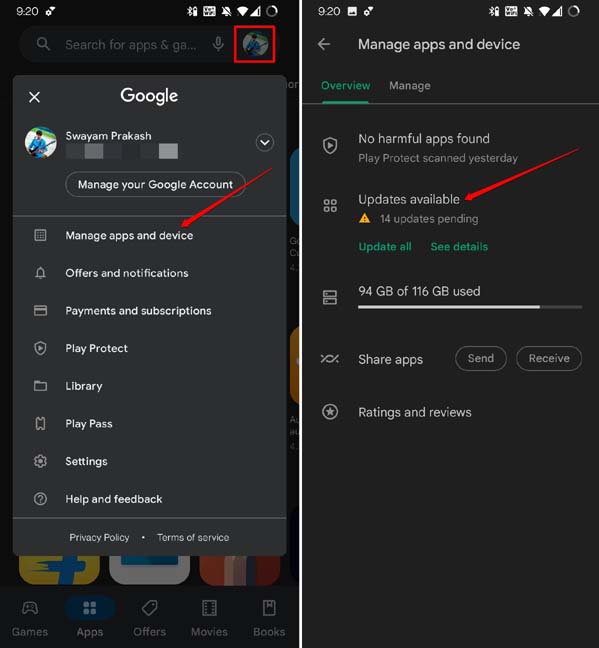
画像説明: Playストアのアップデート画面でアプリを更新している様子
3. 電話アプリのキャッシュをクリアする
キャッシュの破損で録音が阻害されることがあります。キャッシュをクリアしてアプリをリフレッシュします。
手順:
- ホーム画面で電話アプリを長押し
- 「アプリ情報」を選択
- 「ストレージとキャッシュ」を開く
- 「キャッシュを消去」をタップ
- 電話アプリを再起動して再試行
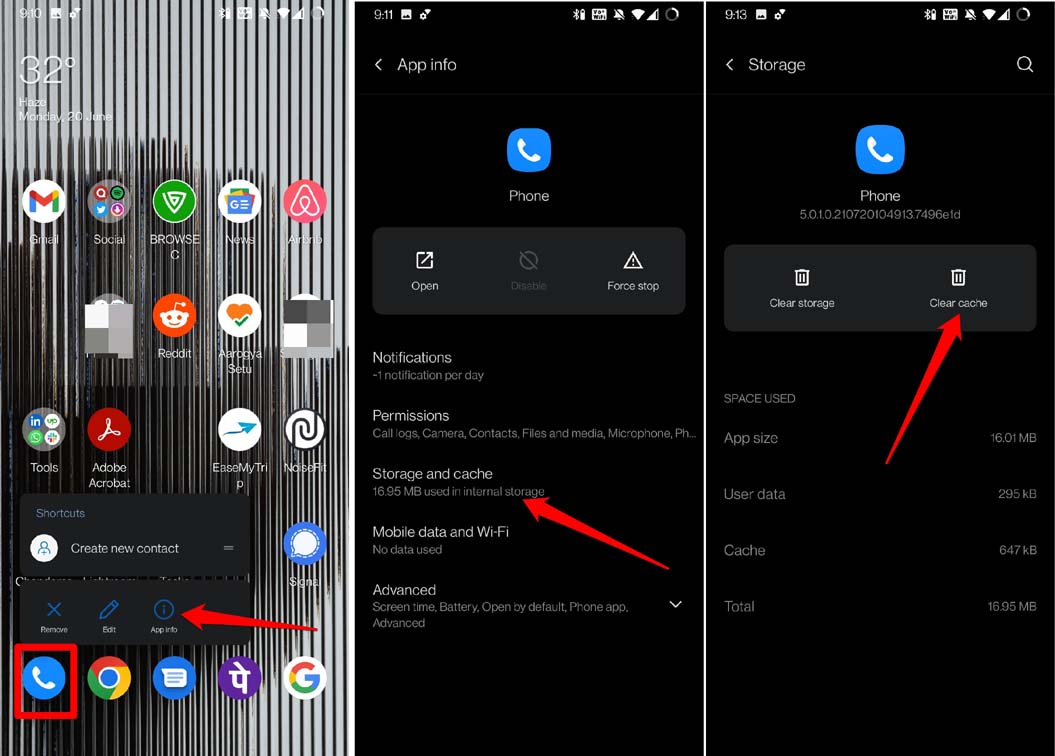
画像説明: 電話アプリの設定でキャッシュ消去を行っている画面
4. 端末を再起動する
単純な再起動で一時的な競合やメモリの問題が解消されることがよくあります。
手順:
- 電源ボタンを長押し
- 「再起動」を選択

画像説明: Android端末の電源メニューで再起動を選択する例
5. Playストアですべての保留中アップデートを適用する
他のアプリがバックグラウンドで音声機能に影響を与える可能性があります。可能な限りすべてのアプリを最新にして、既知の競合を防ぎます。
手順:
- Play ストア → アバター → 「アプリとデバイスの管理」
- 「すべて更新」をタップ
- 更新後に録音を再テスト
6. アクセシビリティ設定で通話録音を有効にする(Android 11以降の一部端末)
一部の端末ではアクセシビリティ経由で録音機能を有効にする必要があります。
手順:
- 設定 → アクセシビリティ
- 「通話録音」オプションがある場合はオンにする
注: 端末・OSによりこの項目の有無や名称が異なります。
7. サードパーティ製録音アプリを検討する
ネイティブで録音できない場合、信頼できるサードパーティ製アプリをPlay ストアから選ぶ方法があります。ただし次の点に注意してください。
- Play ストア以外からのダウンロードは避ける(セキュリティリスク)
- 無料版は機能制限や録音時間の上限がある場合が多い
- マイク・通話権限の付与が必須
- 法的に許可されているか確認する
より進んだ診断(IT管理者・上級ユーザー向け)
- ログの確認: adb logcatなどで電話アプリや録音処理に関するエラーログをチェック
- セーフモードでの検証: セーフモード起動でサードパーティアプリの影響を排除してテスト
- ファームウェアアップデート: OSの安定版にロールバックまたは最新の安定版にアップデート
- ハードウェアテスト: マイクの単体テスト(ボイスメモなどで録音できるか)
役割別チェックリスト
エンドユーザー(個人):
- OSバージョンを確認
- 権限を付与
- アプリの更新とキャッシュ消去
- 再起動と簡易テスト
IT管理者/社内サポート:
- ポリシーで録音を許可しているか確認
- MDM設定(モバイルデバイス管理)でマイクやストレージが制限されていないか確認
- セキュリティ設定で通話録音がブロックされている端末を特定
開発者/アプリ保守担当:
- 権限要求フローのログを確認
- マルチセッション(通話中に別アプリがマイクを使用する等)の対策
- 異なるAndroid APIレベルでの互換性テスト
ミニ・メソドロジー(原因特定の短い手順)
- 再現手順を最小化: 片方の端末で短い通話を録音してエラーを確認
- 変数を一つずつ排除: サードパーティアプリ→権限→OSバージョン→ハードウェア
- ログとユーザーレポートを照合して仮説を立てる
- 修正を行い、同一環境で再テスト
代替アプローチと失敗しやすいケース
- 代替: クラウド系通話(例: VoIP)を録音する場合、アプリ側の録音APIを利用する。これにはアプリ提供側のサーバ同意が必要。
- 失敗しやすいケース: 通話暗号化やOSレベルのプライバシー強化により、後から録音を追加することが技術的に不可能な場合がある。
法律・プライバシー(短い注意事項)
- 国や地域で通話録音に関する法律は異なります。片方または双方の同意が必要な場合があります。
- 会社のポリシーで録音が禁止されている可能性もあるため、業務で利用する前に必ず確認してください。
トラブルシューティング決定フロー(簡易フローチャート)
flowchart TD
  A[録音が動作しない] --> B{Androidのバージョンは9以上か}
  B -- いいえ --> C[OSのアップデート、または古いOSではサードパーティ検討]
  B -- はい --> D{電話アプリに必要な権限があるか}
  D -- いいえ --> E[権限を付与して再試行]
  D -- はい --> F{電話アプリは最新か}
  F -- いいえ --> G[アプリ更新]
  F -- はい --> H{キャッシュを消去・再起動済みか}
  H -- いいえ --> I[キャッシュを消去して再起動]
  H -- はい --> J{地域で録音が許可されているか}
  J -- いいえ --> K[法的制約のため録音不可]
  J -- はい --> L[サードパーティアプリ検討またはメーカーに問い合わせ]
受け入れ基準の再確認(短く)
- テスト通話で録音ファイルが生成され、再生できること
- 録音ファイルが端末または指定フォルダに保存されること
- 録音の音声品質が利用に耐えうるレベルであること
よくある質問(FAQ)
Q1: Android 9未満でも録音できる方法はありますか?
A1: 一部のサードパーティアプリやルート化した環境では可能ですが、セキュリティと安定性、法的リスクが伴うため推奨しません。公式にサポートされている方法を優先してください。
Q2: 権限を与えたのに録音できない場合、何を確認しますか?
A2: キャッシュの破棄、アプリの強制停止と再起動、端末の再起動、Playストアからのアップデートを確認してください。さらに、他の音声使用アプリが競合していないかチェックします。
Q3: 通話録音の保存先はどこですか?
A3: 電話アプリによって保存先は異なり、内蔵ストレージの「CallRecord」やアプリ専用フォルダに保存されることが一般的です。設定画面で保存パスを確認してください。
Q4: 録音はいつ削除されますか?
A4: 自動削除ルールが設定されている場合や保存容量が不足した場合、古い録音が削除されることがあります。重要な録音はバックアップを推奨します。
まとめと推奨手順(短い)
- 最初にやるべきこと: OSバージョン確認 → 権限確認 → アプリ更新 → キャッシュ消去 → 再起動
- それでも改善しない場合は、Play ストアのすべての更新を適用し、アクセシビリティ設定を確認
- 最後に地域の法律と会社ポリシーを必ず確認する
重要: 法的に録音が禁止されている地域で録音を試みることは推奨されません。違法行為になる可能性があります。
もしこの記事で扱っていない具体的な機種(例: 特定のメーカーやカスタムUI)で問題が出ている場合は、機種名とOSバージョンを添えてコメント欄に記載してください。可能な範囲で追加の診断を提供します。
DigitBinの動画チュートリアルも参考になります。ご意見や質問があれば下のコメント欄へどうぞ。ご購読をお願いします。




