
紛失したiPhoneを見つける方法:Find Myと代替トラッキング
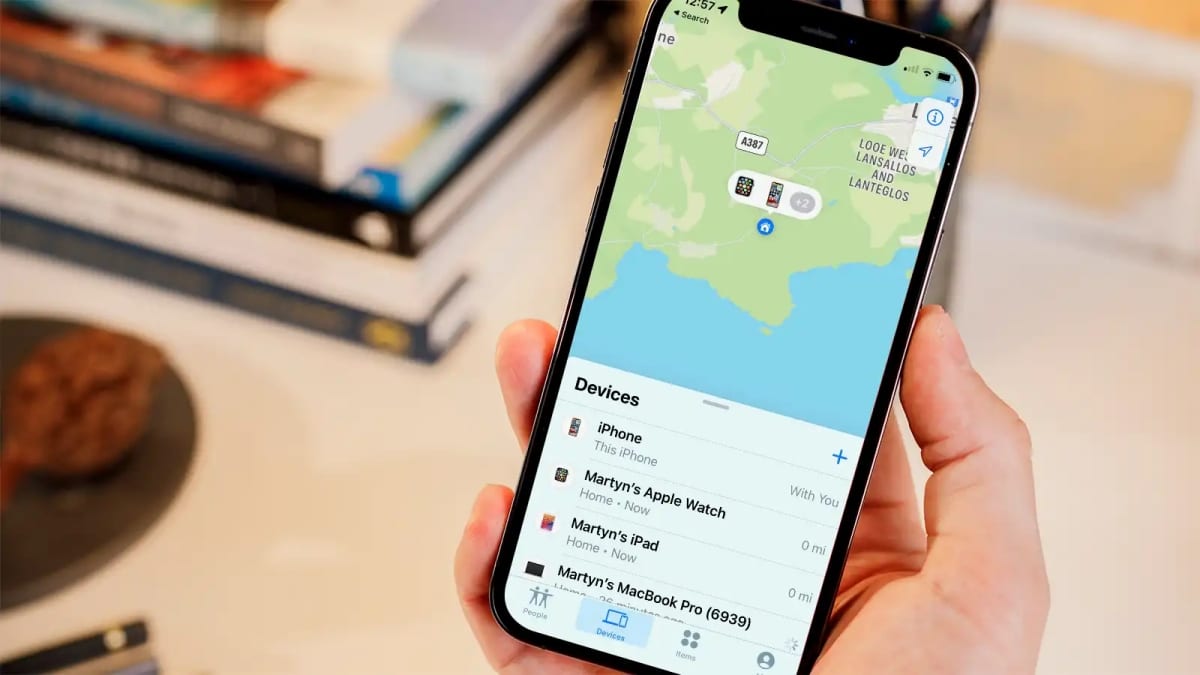
Find Myの基本と役割
AppleのFind My(日本語名:探す)は、iPhone、iPad、Mac、Apple Watch、AirTagなどApple製品や対応アイテムの位置情報管理と遠隔操作を行うための公式サービスです。1行で定義すると:Find Myは「紛失したデバイスの位置確認、遠隔ロック、データ消去、発見時の連絡手段を提供するApple公式ツール」です。
重要な機能の概要:
- 位置を地図上で表示
- サウンド再生で近距離発見を支援
- 紛失モードでロック・メッセージ表示
- リモートでデータを消去(ただし消去後は追跡が制限される条件あり)
- ファミリー共有で家族のデバイス位置も共有可能
画像説明: 地図上に表示されたiPhoneの位置を示すスクリーンショット
Find Myで紛失デバイスを探す(別のAppleデバイスから)
手順(手元に別のiPhone/iPad/Macがある場合):
- 別のAppleデバイスで「探す」アプリを開く。
- 左下または画面内の「デバイス」タブを選択する。
- 紛失したデバイスを一覧から選ぶ。
- 地図上で推定位置が表示される。位置が近い場合はズームして確認する。
- すぐ近くにあるなら「サウンドを再生」をタップして音を鳴らす。
- 目的地までの移動が必要なら「経路」を選び、Apple Mapsで案内を開始する。
- AirTagやUltra Wideband(UWB)対応のデバイスでは「近くを探す」を使うと方向と距離のガイダンスが得られる。
アクセシビリティ/ファミリー共有: 家族のデバイスが共有設定されている場合、その位置も同じ画面で確認できます。
重要: 「紛失モード」を有効にすると、デバイスはロックされ、画面に連絡先情報やメッセージを表示できます。操作は次節で詳述します。
紛失モード(Mark as Lost)の設定方法
紛失時に取るべき優先対応手順:
- 「探す」アプリで紛失したデバイスを選ぶ。
- 「紛失モード」を選択して有効化する。
- 画面上の指示に従い、表示する連絡先情報やメッセージを入力する(任意)。
- モードを有効化すると、デバイスは遠隔でロックされ、支払いカード等のApple Payも無効化される。
注意: デバイスを遠隔消去(消去)すると、その時点でFind Myを使った追跡は原則できなくなります。ただし、iOS 15以降では消去後も限定的な機能でFind Myが有効な場合があるため、消去前に警察やAppleサポートへ相談することを推奨します。
iPhoneやApple製品が手元にない場合の探し方
Appleデバイスが手元にない・所有していない場合でも、以下の方法でFind Myにアクセスできます。
オプション:
- iCloud.comにある「デバイスを探す」を利用する
- 信頼済みデバイスに送られる検証コードがない場合は、ログイン後に代替手順を選択
- サードパーティ製トラッキングサービスを使う(法的・倫理的な制約に注意)
iCloud.comでの手順
- ブラウザーで https://www.icloud.com/find にアクセスする。
- Apple IDでサインイン(2要素認証が求められる場合あり)。
- 「すべてのデバイス」から紛失したデバイスを選ぶ。
- 地図上で位置を確認、紛失モードやサウンド再生、消去のオプションを利用する。
制限事項: デバイスの電源が切れている、電池切れ、または最後の位置情報送信から長時間が経過している場合、最新位置が取得できないことがあります。
重要: iCloud上で消去すると多くの追跡機能が無効化されるため、消去は最終手段として慎重に行ってください。
サードパーティ製アプリを使う場合の選び方と注意点
市場には多数のトラッキング・監視アプリが存在します。目的(単に位置を知りたいのか、利用履歴やメッセージを監視したいのか)によって適切なツールは変わります。選ぶ際のチェックリスト:
- 目的適合性(位置だけ/監視全般)
- インストールの必要性(相手端末に導入が必要か)
- 利用規約と法的合致(同意の有無、地域の法律)
- プライバシーとデータ保護(データの保存期間・共有先)
- レビューと信頼性(透明性のある運営会社か)
次に、記事で言及された代表的な2サービスを紹介します(機能・長所・短所を整理)。
GEOfinder.mobi(位置特化型)
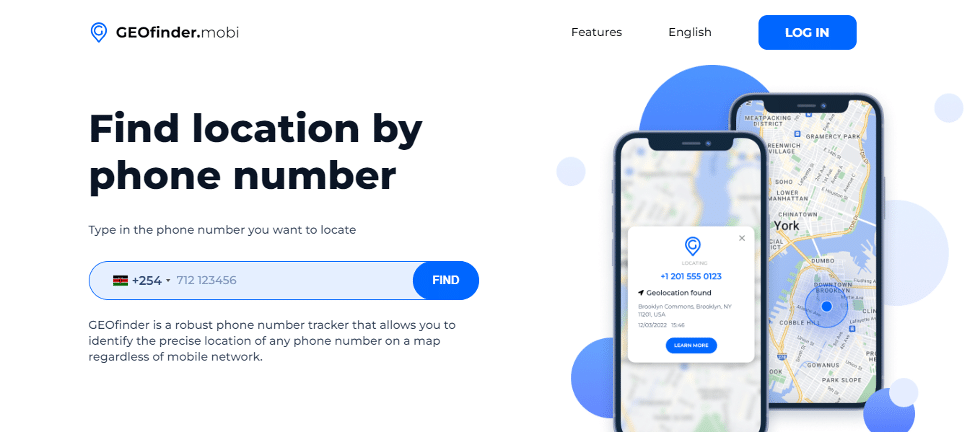
画像説明: メッセージに埋め込まれた追跡リンクを受け取り、地図に位置が表示されるフローの概念図
概要: GEOfinderは、電話番号ベースでターゲットの位置を地図上に表示することをうたうサービスです。主に「リンクをクリックさせる」方式で位置を取得するため、相手がリンクを開くことが前提になります。
主な利点:
- ソフトウェアのインストール不要(受信者がリンクを開くだけで位置を送信)
- 匿名性を謳うケースがある(ただし法的観点での匿名性は限定される)
- 比較的ライトウェイトで導入が簡単
主な注意点:
- 受信者の同意や予期しないクリックがないと機能しない
- 法律やプライバシー規制に抵触する可能性があるため、使用は慎重に
- 位置精度・更新頻度は端末とネットワーク条件に依存
一般的な利用フロー:
- GEOfinderのサイトにアクセスしトラッキングを開始する。
- 送信メッセージに埋め込まれた専用リンクを作成する。
- 対象者がリンクをクリックすると、その位置があなたの管理画面に表示される。
uMobix(総合監視ツール)
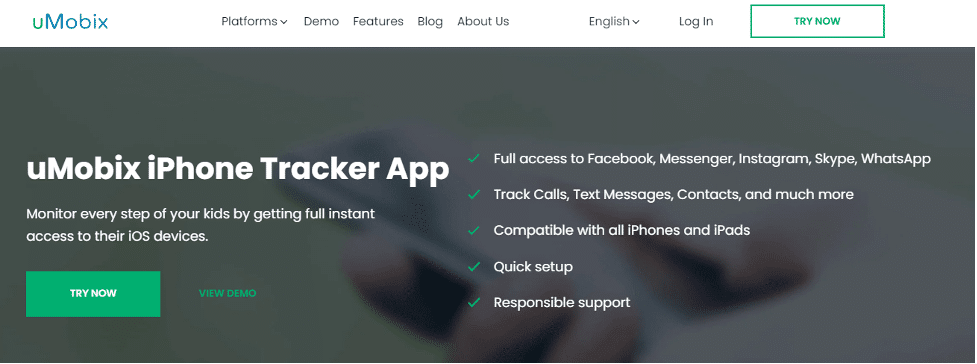
画像説明: uMobixのダッシュボード画面のサンプル(位置情報、通話履歴、メッセージログの表示)
概要: uMobixは位置追跡に加え、通話ログ、メッセージ、ソーシャルメディアのアクティビティなど幅広い監視機能を提供する有料ツールです。家庭内の子ども監視や企業の管理用途を想定している場合があります。
主な利点:
- リアルタイムの位置トラッキングと履歴閲覧
- 通話・メッセージ・SNS活動のログ取得
- 管理コンソールで複数デバイスを一元管理
主な注意点:
- ほとんどの場合、監視対象デバイスへのソフトウェア導入やiCloud認証情報の入力が必要
- 個人の同意なく使用すると多くの法域で違法になる
- 取り扱うデータは機微情報を含むため、保護措置が不可欠
導入の基本フロー:
- uMobixのサイトでプランを選び購入する。
- 提示される導入手順に従い、対象デバイスのiCloud認証情報を入力、または端末にアプリをインストールする。
- 数分でデータがダッシュボードに反映される。
いつFind Myや第三者サービスが機能しないか(失敗ケース)
- デバイスの電源が切れている、バッテリー切れの状態
- ネットワーク(セルラーまたはWi‑Fi)に接続されていない
- 機内モードや位置情報サービスが無効になっている
- 端末が長期間移動せず、最後の位置情報が古くなっている
- サードパーティの手法は、送信者がリンクを開くなど利用者の協力が必要な場合がある
紛失対応のミニ方法論(短期検索の手順)
- 落ち着いて最後に使った時間と場所を思い出す。
- 家の中は高低差と家具の隙間を優先的に探す。
- Find Myで直近位置を確認。近距離ならサウンド再生を実行する。
- 公共の場で紛失した場合は、現地の遺失物窓口・店舗スタッフに連絡する。
- 盗難の疑いがある場合は、直ちに紛失モードを有効化し、最寄りの警察に届け出る。
- 最終手段として遠隔消去を検討する(消去後の追跡制限を理解した上で)。
役割別チェックリスト
所有者(個人):
- Find Myが有効か事前に確認する
- Apple IDとパスワードを安全に管理する
- 連絡先をデバイスに表示する設定を準備する
- 重要データのバックアップ(iCloudまたはローカル)を習慣化する
保護者(子どもを監視する立場):
- 監視・位置共有は透明性を保つ(同意や家庭ルール)
- 適切なツールを選び、法的制約を確認する
- 子どもに「見つけ方」を教えておく(サウンドや紛失モードの意味)
IT管理者(企業):
- MDM(モバイルデバイス管理)でリモートワイプと位置情報の管理を実装する
- 紛失・盗難対応手順をSOPとして整備する
- デバイス管理ポリシーに従いログと監査証跡を保存する
警察/捜索支援:
- 報告書を作成する際はデバイス識別番号(IMEI/シリアル)を用意する
- 位置情報提供の依頼は適正な法的手続きを踏む
法律・プライバシー上の注意点(GDPR/個人情報保護の観点)
- 他人の端末を無断で追跡することは多くの国で違法です。利用は必ず法的根拠と対象者の同意を確認してください。
- 監視ツールで収集されるデータは高感度情報に該当する可能性が高く、保存・共有には厳格な管理が必要です。
- EU域内や日本の個人情報保護法においては、明確な目的と最小限のデータ収集が要請されます。
- 紛失端末に関しては、所有者本人が操作するか、公的機関を通じた正当な手続きを踏むのが安全です。
重要: プライバシーと法令遵守を優先し、不確かな手法や「匿名性」をうたうサービスに安易に頼らないでください。
意思決定フローチャート(紛失時の対応)
以下は紛失時の優先判断フローです。状況に応じて選択してください。
flowchart TD
  A[端末を紛失した] --> B{別のAppleデバイスはあるか}
  B -- はい --> C[探すアプリで位置確認]
  B -- いいえ --> D[iCloud.com/findでサインイン]
  C --> E{位置が取得できるか}
  D --> E
  E -- はい、近い --> F[サウンドを再生して探す]
  E -- はい、遠い --> G[紛失モードを有効化して経路を確認]
  E -- いいえ --> H{盗難の疑いがあるか}
  H -- はい --> I[警察に連絡、紛失モードと消去を検討]
  H -- いいえ --> J[しばらく待ち、最後の位置を監視]
よくある質問(記事内FAQ)
Q1: Find Myは無料ですか?
A1: はい、Find My自体はApple IDに紐づくサービスとして無料で提供されています。ただし、インターネット接続やApple製品自体の費用は別です。
Q2: 遠隔で消去したら絶対に追跡できなくなりますか?
A2: 多くの場合、遠隔消去を行うと追跡はできなくなります。ただし、iOS 15以降の一部条件下では限定的な追跡が可能となるケースがあるため、消去前にAppleサポートと相談するのが賢明です。
Q3: 第三者サービスは安全に使えますか?
A3: サービスによって品質とプライバシー管理は大きく異なります。導入前に利用規約、会社情報、レビュー、法的遵守を必ず確認してください。
最後に(まとめと推奨行動)
要点まとめ:
- 紛失時はまずFind My(探す)で位置確認とサウンド再生を試す。
- デバイスが手元になければiCloud.comから操作する。
- 紛失モードで遠隔ロックと連絡先表示を行い、必要なら警察に届け出る。
- 第三者ツールは目的と法的観点を確認した上で選ぶ。位置のみ必要ならGEOfinderのようなリンク型、包括的な監視が必要ならuMobixのようなツールを検討する。
- プライバシー保護と法令遵守を常に最優先に。無断追跡は違法でリスクが高い。
行動リスト(すぐできること):
- Apple IDでiCloud.comにサインインして「デバイスを探す」を確認
- 紛失モードを有効にし、画面メッセージと連絡先を登録
- 近場ならサウンド再生を試す。遠方なら経路案内を使う
- 盗難の疑いがある場合は警察に通報し、必要に応じて遠隔消去
重要: 常日頃からFind Myを有効にし、Apple IDの認証情報と緊急連絡先を更新しておくことで、紛失時の対応が格段に楽になります。
附録: 1行用語集
- Find My(探す): Appleの公式デバイス追跡・リモート管理サービス
- 紛失モード: デバイスを遠隔でロックし連絡先を表示する機能
- iCloud.com/find: ブラウザー経由でFind MyにアクセスするためのURL




