
概要
YouTubeショートは短時間で次々と視聴できるフォーマットとして設計されています。そのためショート専用のビューアでは従来の動画のようなシーク(任意位置へのジャンプ)やダブルタップによる10秒スキップが効かない仕組みになっていることが多いです。本記事ではAndroid/iPhoneのYouTubeアプリとPCブラウザで使える実践的な回避手段を、手順・利点・制約・トラブルシューティング付きで整理します。
重要: ショート自体の仕様はYouTube側が変更することがあります。ここで紹介する方法は執筆時点で一般的に使える手順です。
目的と対象読者
- 目的: YouTubeショートを早送り・巻き戻しできるようにする実践ガイド
- 対象: スマホでショートを観るユーザー、PCで作業するユーザー、ショートの任意位置へ素早く移動したい人
主な方法(一覧)
- 方法A: ブラウザでURLを編集して通常プレーヤーで開く(PC/モバイルブラウザ)
- 方法B: アプリで「後で見る」に保存して再生する(スマホアプリ)
- 方法C: コメントのタイムスタンプをタップして通常プレーヤーで開く(アプリ)
- 方法D: PCブラウザの拡張機能を使ってショート表示を通常の動画表示に変換する(PC)
方法A: URLを変更して通常の再生ページを開く(ブラウザ)
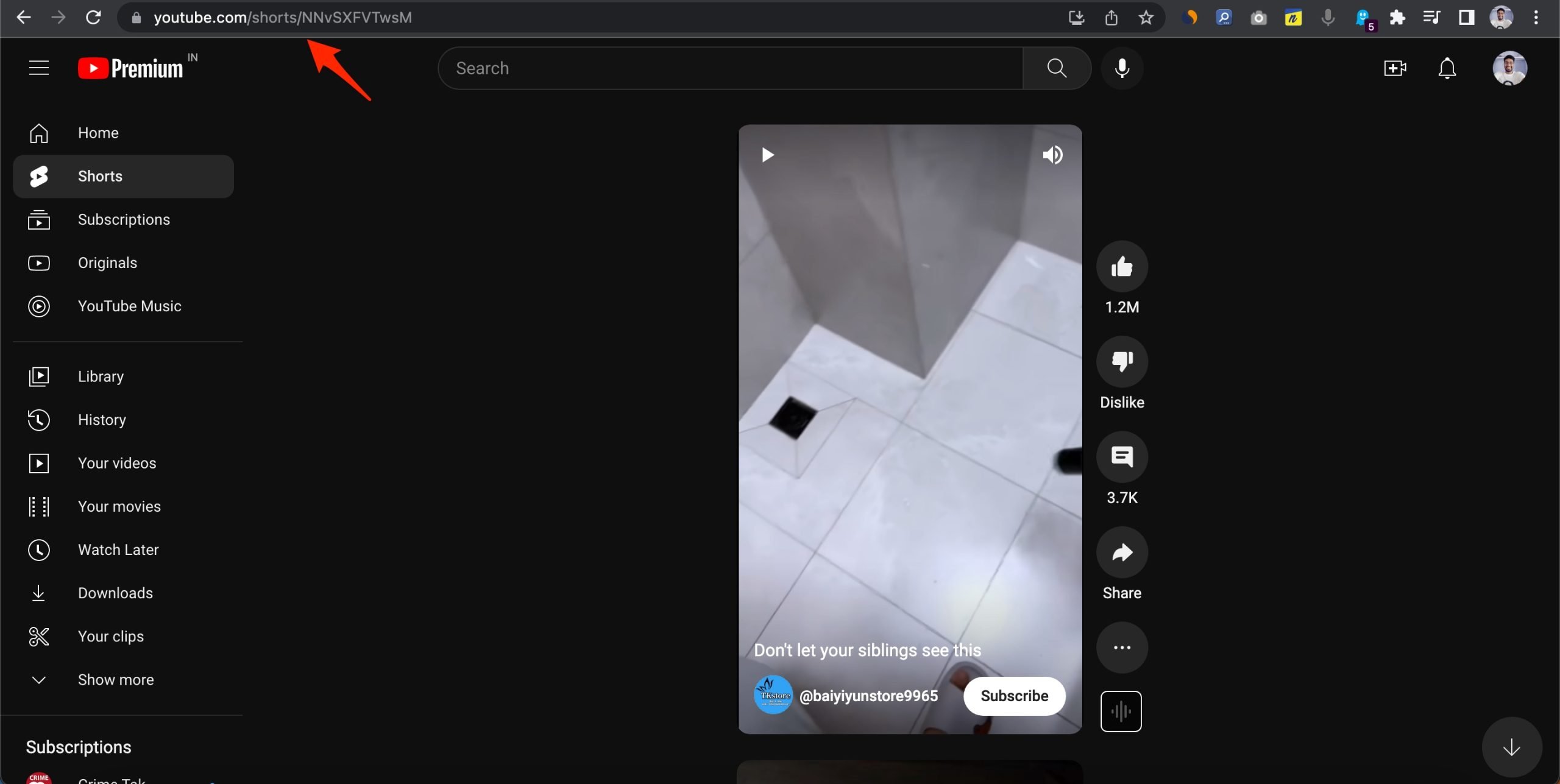
短い説明: ショートのURLに含まれる「/shorts/」を「/watch?v=」に置き換えると、その動画が通常の再生ページとして開かれ、シークバーやダブルタップなど通常の操作が可能になります。
手順:
- ブラウザでYouTubeのショートを開く。
- アドレスバーのURLが次の形式か確認します。
https://www.youtube.com/shorts/NNvSXFVTwsM- この「/shorts/」部分を「/watch?v=」に書き換えます。
https://www.youtube.com/watch?v=NNvSXFVTwsM- Enterしてページを読み込むと、通常の動画プレーヤーで開きます。シークバーやキーボードの左右矢印キー、ダブルクリック/ダブルタップ(モバイルブラウザ)でのスキップが使えるようになります。
注意点・補足:
- モバイルアプリ内ではこの編集はできないため、モバイルブラウザ(Chrome/Safariなど)で開いて編集してください。
- 一部の埋め込みショートやリダイレクトの設定によっては期待通りに動作しない場合があります。
方法B: スマホアプリで「後で見る」に保存して通常再生する(おすすめのスマホ手順)
短い説明: YouTubeアプリでショートを「後で見る」に追加すると、プレイリスト内で通常の動画として再生でき、ダブルタップやシークが可能になります。
手順:
- YouTubeアプリを開き、「Shorts(ショート)」を再生する。
- 動画上のメニュー(縦に並んだ3点メニュー/またはその他メニュー)を開く。
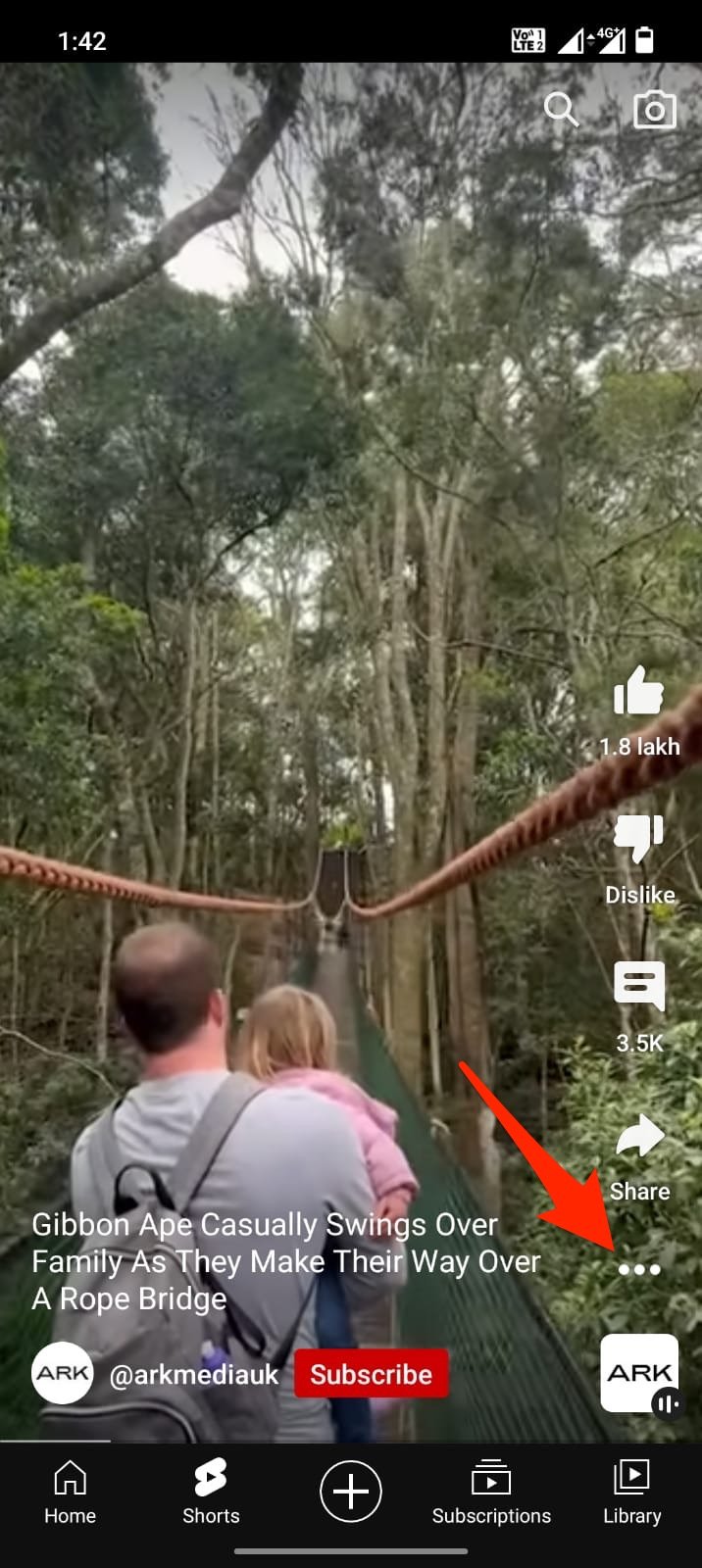
- 「保存」>「後で見る(Watch Later)」を選択するか、長押しで表示されるメニューから「後で見る」に追加する。
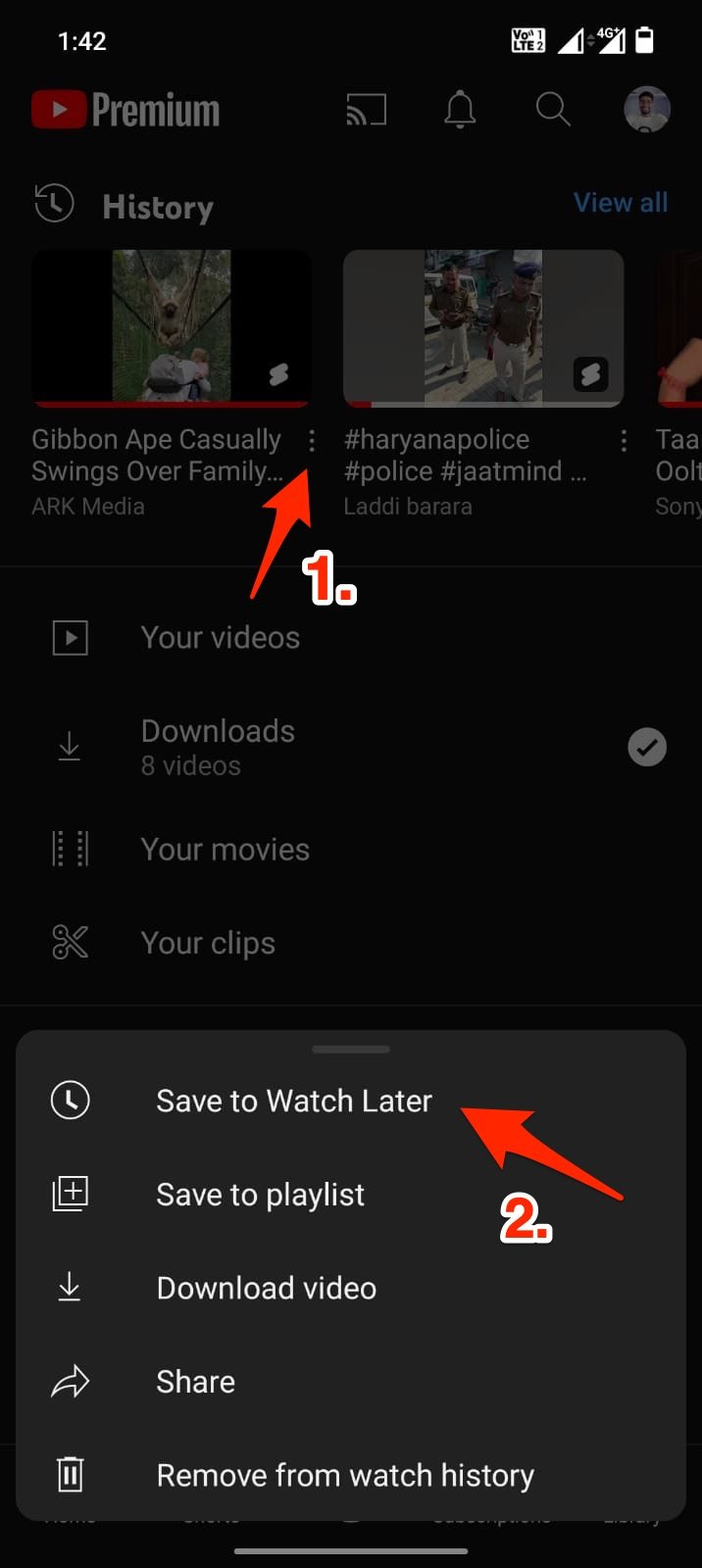
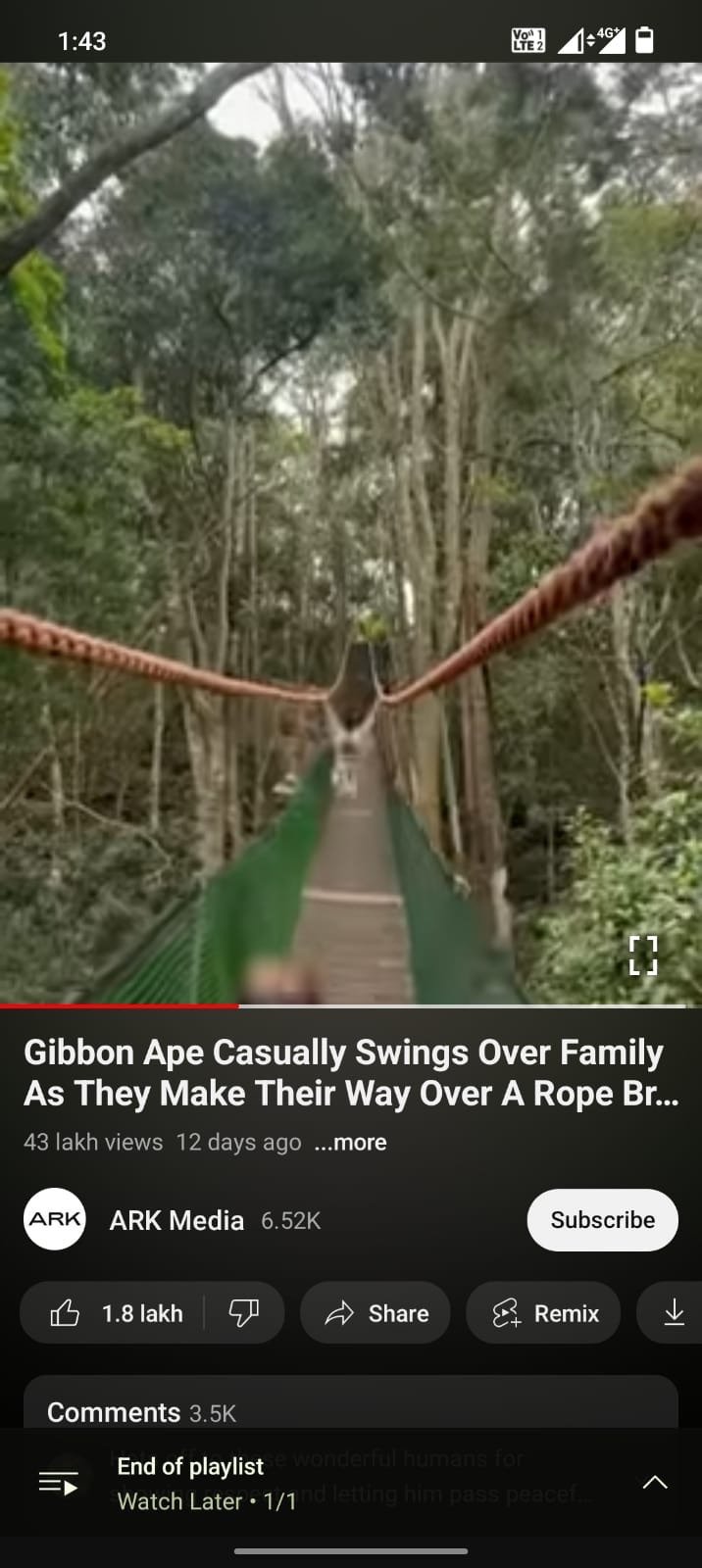
- アプリ下部の「ライブラリ」→「後で見る」を開き、該当の動画を通常再生する。
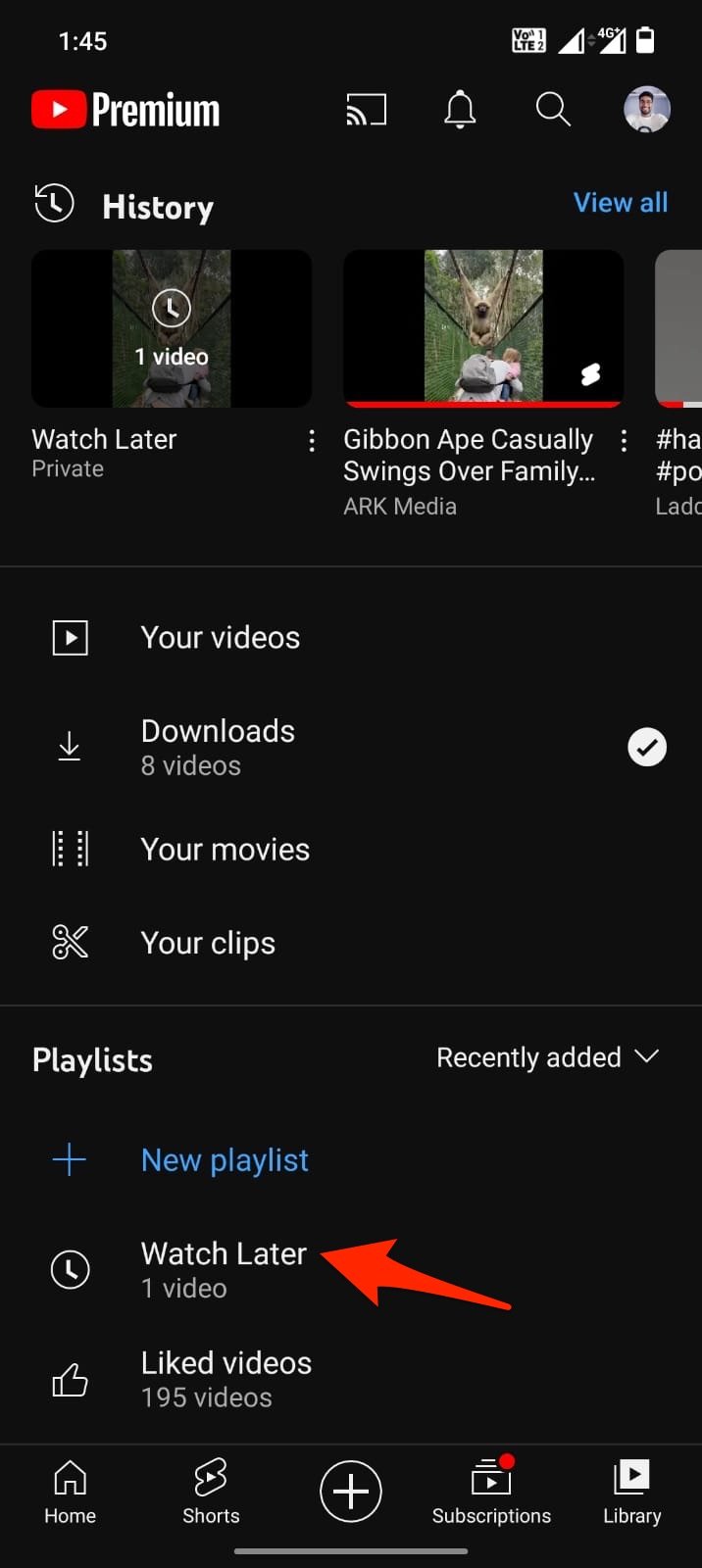
- 通常再生画面になればダブルタップで10秒前後にスキップしたり、シークバーで任意の位置へ移動できます。
利点:
- アプリの操作だけで完結するので最も手軽。
- 一度リストに入れておけば後からまとめてチェックできる。
欠点:
- ショートの視聴フローが中断される(次々視る体験が途切れる)。
方法C: コメント欄のタイムスタンプをタップして通常プレーヤーへ移動する(アプリで簡単)
短い説明: 誰かがコメントでタイムスタンプ(例: 0:12)をつけている場合、それをタップすると通常の再生プレーヤーに遷移し、指定された位置から再生できます。
手順:
- ショートを開き、コメント欄を表示する。
- 自分か他のユーザーが「0:12」などの形式でタイムスタンプをコメントしている場合、そのテキストをタップする。
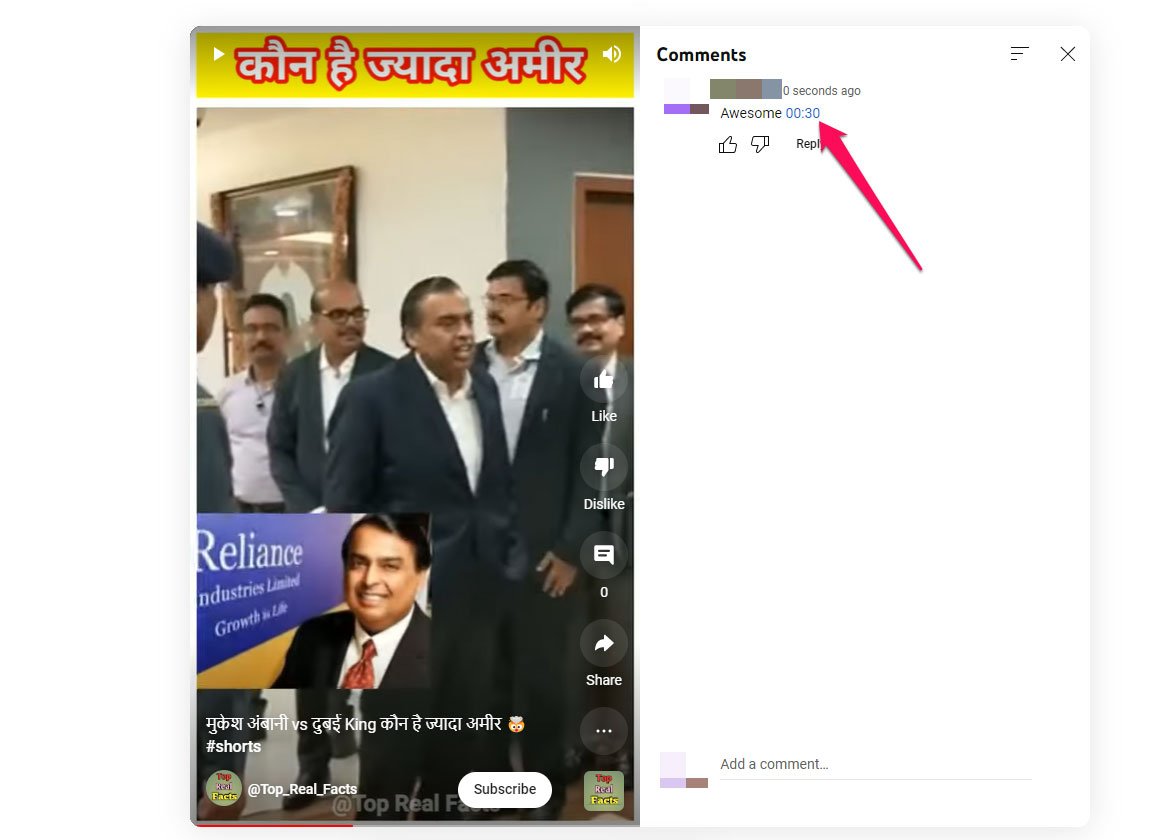
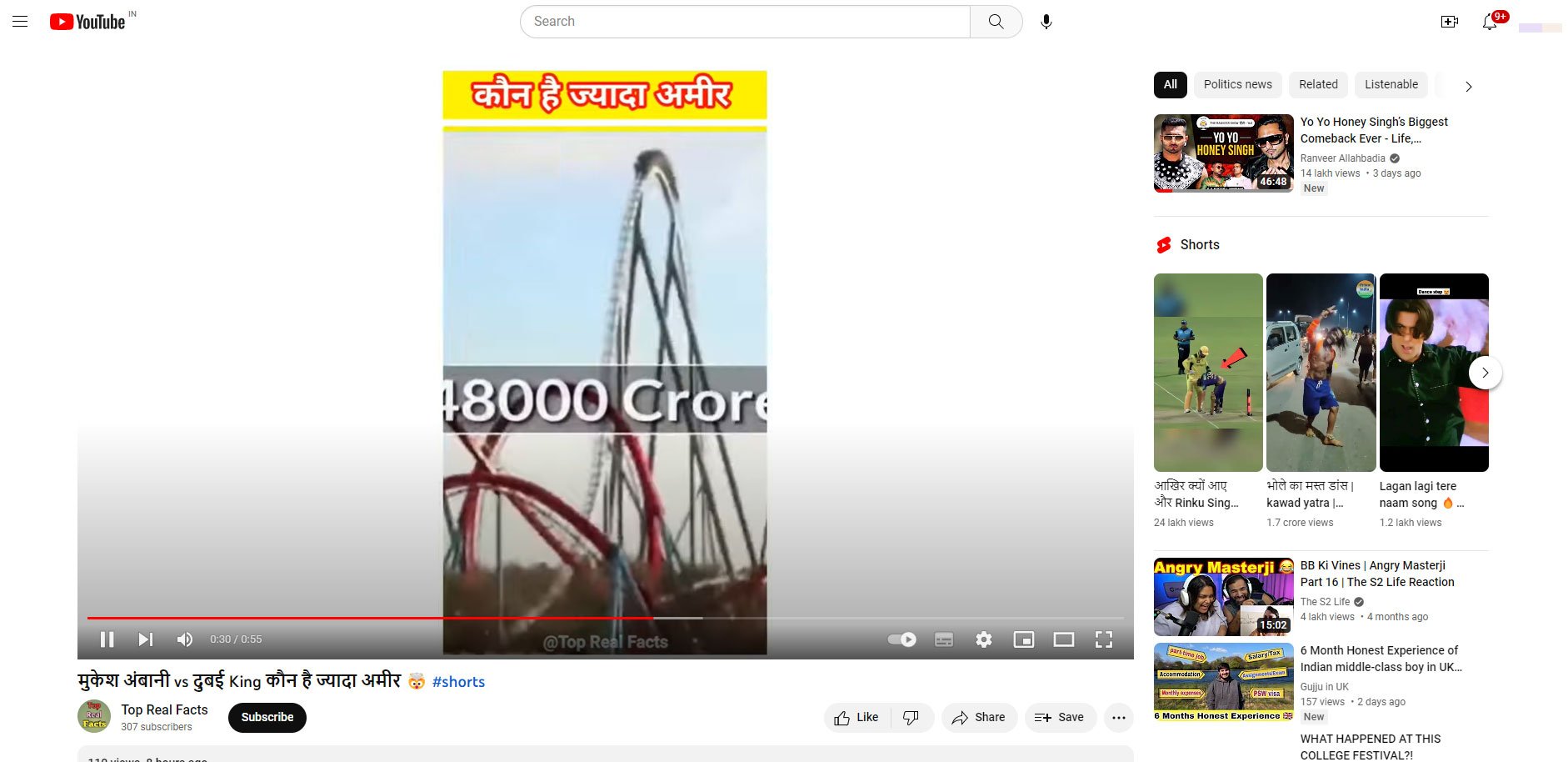
- タップすると通常の再生プレーヤーに切り替わり、指定秒数から再生されます。
利点:
- コメントがあればワンタップで切り替え可能。
- 位置指定で直接目的の場面を観られる。
欠点:
- コメントにタイムスタンプがないと使えない。
- 自分でコメントするには一度投稿する必要がある(後で消すなどの手間)。
注意: コメントを自分で残す場合、公開される点を認識してください。非公開での操作が必要な場合はURL編集や後で見るを使いましょう。
方法D: PCでブラウザ拡張を使う(拡張機能で常に通常プレーヤーに変換)
短い説明: Chrome系ブラウザなどで「Shorts を通常動画に変換する」拡張をインストールすると、ショートを開いた際に自動で/watch?v=形式にリダイレクトまたは埋め込みを置換してくれます。
手順(一般的な流れ):
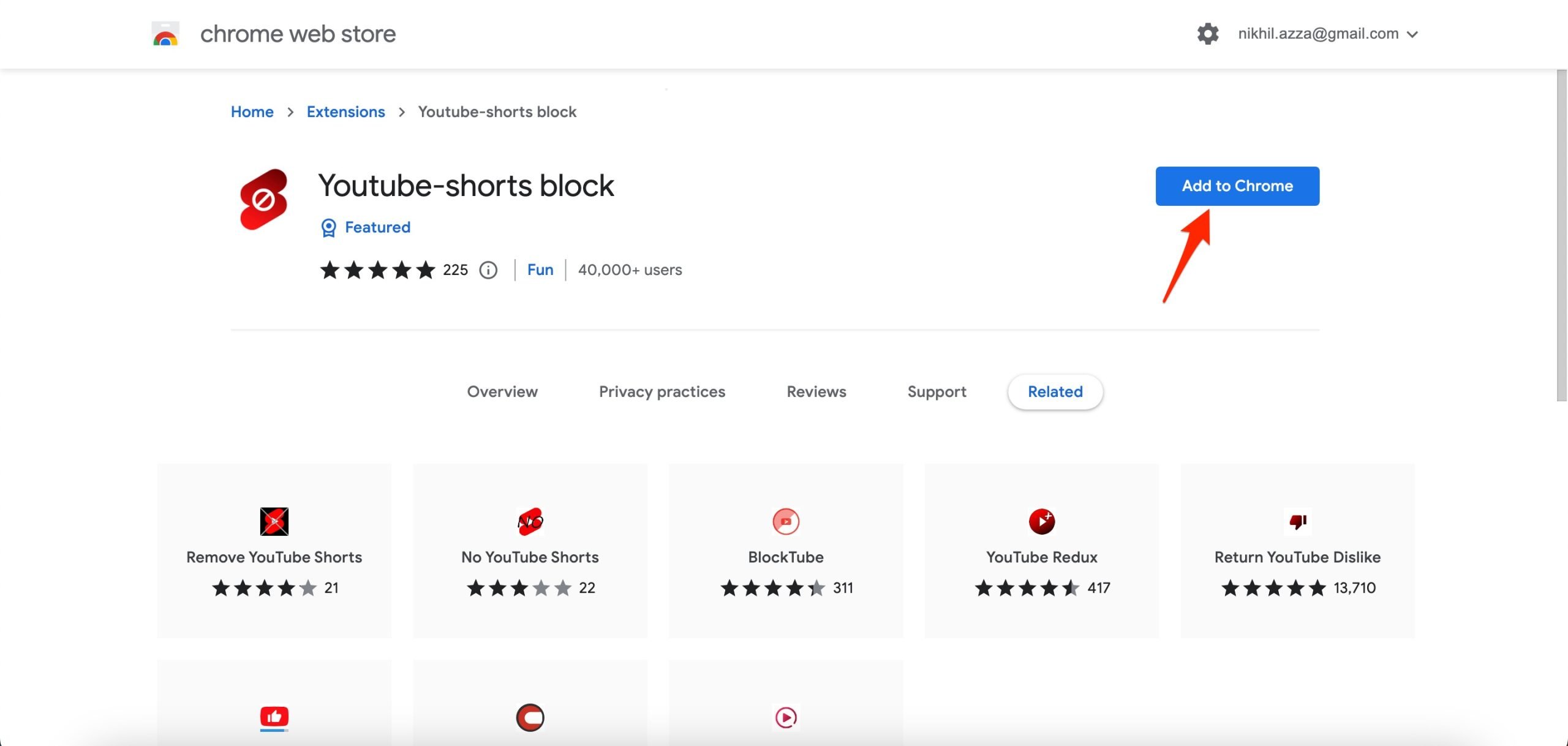
- 拡張機能配布ページから「Chrome に追加」などで拡張をインストールする。
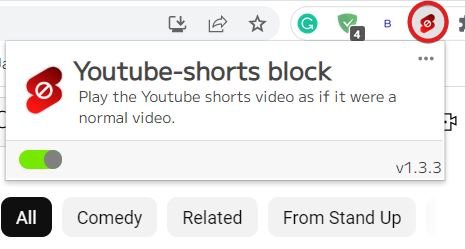
- ブラウザの拡張パネルで当該拡張を有効(トグルをオン)にする。
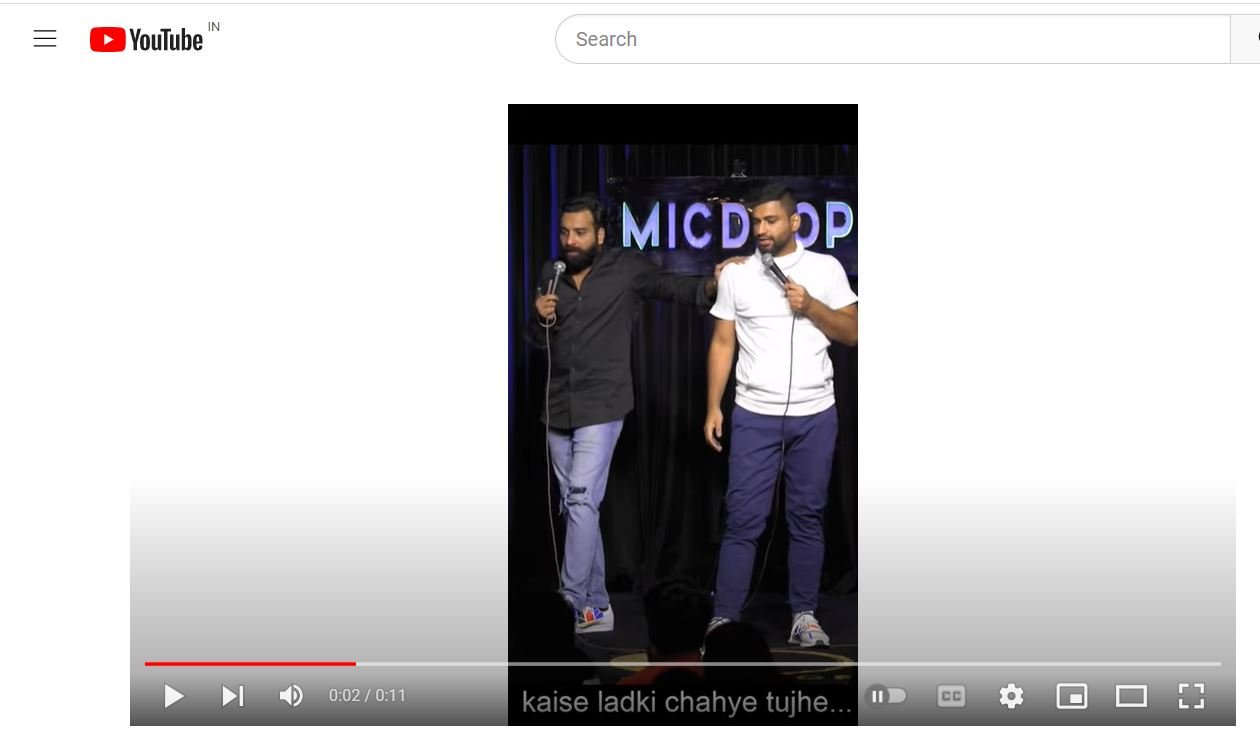
- YouTubeのShortsを開くと自動で通常の動画再生に切り替わる。矢印キーでのシークやスペースでの一時停止が可能になる。
利点:
- 一度設定すれば以後自動で処理されるのでPCで作業する人に便利。
欠点・リスク:
- サードパーティ製の拡張を入れるため、ブラウザの挙動やプライバシーに影響を与える可能性がある。信頼できる配布元(Chrome Web Store等)で評価を確認してから導入してください。
- 拡張はYouTube側の仕様変更で動作しなくなることがあります。
どの方法を選ぶべきか(判断のためのヒューリスティック)
- スマホで手早く済ませたい: 方法B(後で見る)
- ブラウザで素早く一発で開きたい: 方法A(URL編集)
- コメントに目的のタイムスタンプがある: 方法C
- PCで常に自動変換したい: 方法D(拡張)
以下の簡単な意思決定フローも参照してください。
flowchart TD
  A[デバイスは?] -->|スマホ| B[アプリ使用で手早く?]
  A -->|PC| C[PCで作業中か?]
  B -->|はい| D[後で見るに保存して再生]
  B -->|いいえ| E[コメントのタイムスタンプを探す]
  C -->|拡張を入れて良い| F[拡張をインストール]
  C -->|入れたくない| G[URLを編集して/watch?v=形式で開く]
  E -->|タイムスタンプあり| D
  E -->|なし| G
よくある問題と対処法(トラブルシューティング)
- 問題: URLを変えても通常プレーヤーに遷移しない
- 対処: ブラウザのキャッシュやリダイレクト設定をクリアして再試行。別のブラウザで試す。
- 問題: アプリの「後で見る」に保存できない
- 対処: YouTubeアプリを最新版に更新、または一度ログアウト→再ログインする。ストレージ権限やネットワーク接続を確認。
- 問題: 拡張を入れても機能しない
- 対処: 拡張の権限設定を確認、ブラウザを再起動、拡張のレビューや更新履歴を確認する。最悪の場合は拡張の互換性がない可能性がある。
代替アプローチと注意点
- ダウンロードしてオフラインで再生する方法は、著作権やYouTubeの利用規約に抵触する可能性があります。公式のダウンロード機能(プレミアム会員のオフライン保存など)がある場合はそちらを利用してください。
- サードパーティアプリや非公式ツールはセキュリティとプライバシーのリスクがあります。信頼性の低いツールを使うとアカウント情報や視聴履歴が漏れる可能性があるので注意してください。
役割別チェックリスト
- モバイル視聴者:
- YouTubeアプリ最新版を使う
- ショートを「後で見る」に追加してからライブラリで再生
- コメントにタイムスタンプがあるか確認
- PC作業者:
- 簡単ならURL編集で/watch?v=形式に変更
- 頻繁に使うなら信頼できる拡張を検討
- 拡張導入前にプライバシーポリシーとレビューを確認
- コンテンツ制作者:
- 視聴者が重要な情報にすぐ到達できるよう説明欄やコメントにタイムスタンプを入れる
- ショートを通常の動画でもアップすると視聴体験が多様化する
1行用語集
- ショート: YouTubeが提供する短尺動画フォーマット。縦長の短時間視聴を想定。
- シーク: 動画の任意の位置にジャンプする操作。
- 後で見る: YouTubeのプレイリスト機能の一つ。「Watch Later」の日本語訳。
まとめ(結論)
YouTubeショート自体はデフォルトでシークや早送りの操作が制限されていますが、ブラウザでのURL編集、アプリの「後で見る」機能、コメントのタイムスタンプ、PCの拡張機能という実用的な回避手段があります。用途やデバイスに応じて最適な方法を選んでください。プライバシーや拡張機能の安全性には注意を払うことをおすすめします。
重要: YouTubeの仕様変更により本手順の一部が使えなくなる可能性があります。動作しない場合は別の方法を試すか、YouTube公式のヘルプを参照してください。
要点まとめ:
- ショートは標準ではシークできない設計
- ブラウザで /shorts/ を /watch?v= に変えると通常のプレーヤーで再生可能
- スマホなら「後で見る」に保存して通常再生するのが手軽
- PCでは拡張機能で自動変換する方法が便利だがリスクもある
ご不明点があれば、使っているデバイス(Android/iPhone/PC)を教えてください。最適な手順を具体的に案内します。




