
Netflixの番組と映画をダウンロードする方法
目次
- ダウンロードの概要
- Windows PC と Mac
- Android
- iPhone / iPad
- スマートTVとストリーミング端末
- ダウンロードの管理
- 互換性と制限
- トラブルシューティング(よくある問題と対処法)
- 役割別チェックリスト
- ミニ・メソドロジー(安全にダウンロードする手順)
- 受け入れ基準
- よくある質問(FAQ)
- まとめ
ダウンロードの概要
ダウンロード機能は、動画を端末のストレージに保存してインターネット接続なしで再生できるようにする仕組みです。ダウンロードできるかどうかはタイトル毎に異なり、地域やライセンスに依存します。
重要: ダウンロードはアカウントと端末に紐づき、別のデバイスへファイルを単純に移すことはできません。
Windows PC と Mac
以下はWindows(10/11)での標準的な手順です。macOSでは公式にダウンロードをサポートしていません(回避策は後述)。
- Microsoft Storeから公式の「Netflix」アプリをインストールします(Windows 10/11)。
- アプリを開き、Netflixアカウントでサインインします。
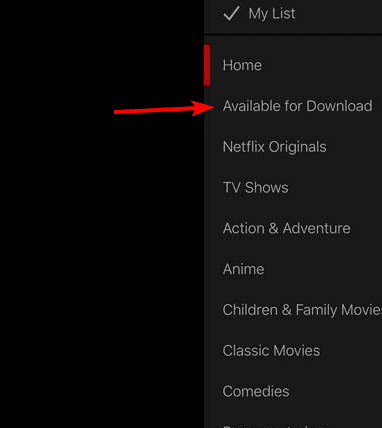
- 左上のメニューまたはナビゲーションで「Available for Download(ダウンロード可能)」を選びます。
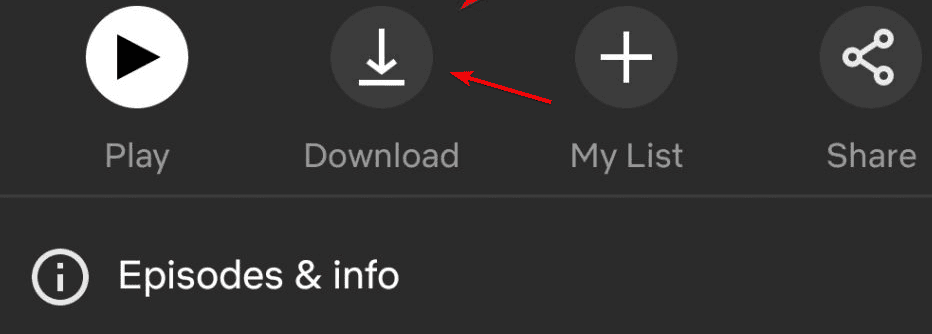
- ダウンロードしたい番組や映画を選び、エピソードごとまたは作品ごとに表示されるダウンロードアイコンをクリックします。
- ダウンロード完了後、メニューの「My Downloads(自分のダウンロード)」からオフライン再生が可能です。
Macについての補足: macOSのSafariやChromeでのダウンロードはサポートされていません。対処法としてはiPhone/iPadを使う、あるいはBoot Campや仮想マシンでWindowsを稼働させてNetflixアプリを動かす方法があります。これらは手間やライセンス面での注意が必要です。
Android
公式Netflixアプリでの標準手順です。
- Google PlayからNetflixアプリをインストール/最新化します。
- アプリを開き、アカウントでサインインします。
- 画面の上部または右下にあるプロフィールアイコンをタップしてプロファイルを選びます。
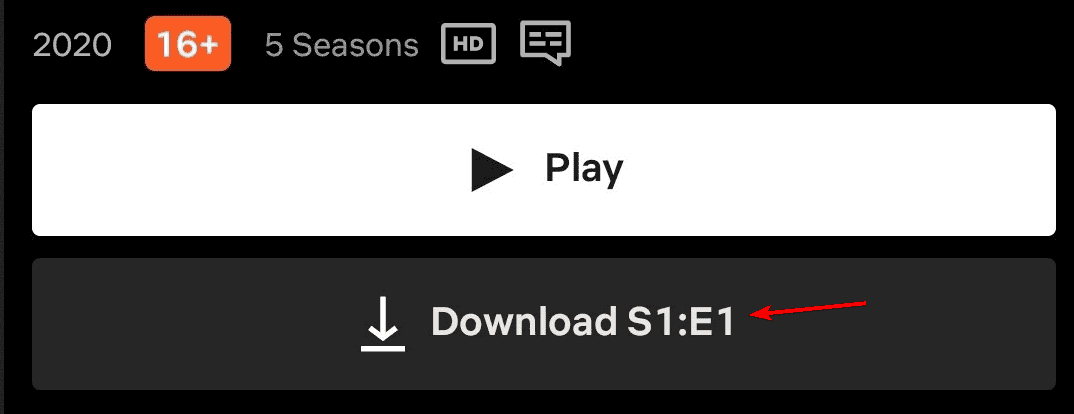
- 検索またはカテゴリからダウンロード可能なタイトルを探します。タイトル横にあるダウンロードアイコンをタップして保存します。
- 保存した動画はアプリ下部メニューの「Downloads(ダウンロード)」で管理・再生できます。
ヒント: オフライン再生中にデータ通信が発生しないよう、アプリ設定で「Wi-Fiのみダウンロード」を有効にしてください。
iPhone / iPad
iOS向けNetflixアプリも基本的にAndroidと同様です。
- App StoreからNetflixアプリをインストール/更新します。
- アプリを開き、サインインしてプロファイルを選びます。
- 「Available for Download(ダウンロード可能)」を開くか、作品を検索してダウンロードアイコンをタップします。
- ダウンロード完了後は「My Downloads(自分のダウンロード)」から視聴できます。
注意: iOSではストレージ許可や設定(低電力モードなど)によってダウンロードの動作に影響が出ることがあります。
スマートTVとストリーミング端末
一部のスマートTVやストリーミング端末(機種・OSによる)ではダウンロード機能をサポートしていますが、多くのTVではストリーミングのみの対応です。
- まずはデバイスのアプリストアでNetflixアプリがダウンロード機能をサポートするバージョンか確認します。
- アプリを開きサインインします。
- ダウンロード可能な作品が表示されれば、ダウンロードボタンで保存できます。
- 保存したコンテンツはアプリ内の「My Downloads」から再生します。
重要: 内蔵ストレージが少ないTVや小型ストリーミング端末では、保存可能なエピソード数が限定されます。
ダウンロードの管理
ストレージ管理と再生期限の扱い方:
- Netflixアプリを開きます。
- 下部メニューの「Downloads(ダウンロード)」を選びます。
- 「Manage Downloads(ダウンロード管理)」を選択して不要な項目を削除します。
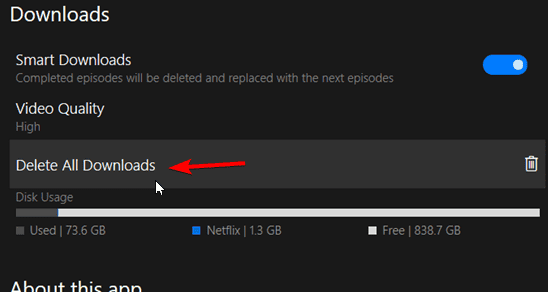
- 設定 > App Settings(アプリ設定)で「Download Video Quality(ダウンロード画質)」を選び、画質とファイルサイズを調整します。
期限: 多くの作品はダウンロード後7日以内に視聴する必要があったり、再生開始から48時間で視聴期限が切れるなどの制限があります。これは作品ごとに異なるため、ダウンロード一覧の期限表示を確認してください。
互換性と制限
以下は一般的な互換性の早見表です。
| デバイス | ダウンロード対応 | 備考 |
|---|---|---|
| Windows 10/11 アプリ | 対応 | Microsoft Store版Netflixアプリで可能 |
| macOS(Safari/Chrome) | 非対応 | iOSやWindowsアプリを推奨 |
| Android | 対応 | 端末の空き容量が必要 |
| iPhone / iPad | 対応 | iOSのバージョンに依存 |
| スマートTV | 機種依存 | 一部のみ対応、ストレージ注意 |
| Fire TV / ストリーミングスティック | 機種依存 | モデルによる |
制限: 地域ライセンス、配信権、契約プランによっては特定のタイトルがダウンロード不可です。
トラブルシューティング(よくある問題と対処法)
- ダウンロードボタンが表示されない:タイトルがダウンロード不可である可能性があります。別の地域やプロファイルで確認してください。
- ダウンロードが途中で止まる:ネットワーク接続を確認し、Wi-Fi優先設定や省電力モードをオフにして再試行します。
- ストレージ不足の警告:アプリ設定で画質を「標準」に下げるか、不要なファイルを削除してください。
- ダウンロード後に再生できない:アカウントでサインインし直し、アプリを最新バージョンに更新します。
- macOSでのダウンロードが必要な場合:iPhone/iPadを活用するか、Windows環境を用意してアプリを使用してください。
受け入れ基準(ダウンロード成功の目安)
- コンテンツがダウンロード一覧に表示され、オフラインで再生できる。
- 再生中にバッファリングや追加ダウンロードが発生しない。
- 期限表示があり、視聴期限内に再生できる。
役割別チェックリスト
旅行者のチェックリスト
- フライト前に必要なエピソードをすべてダウンロードする。
- 画質を「標準」にしてデータ使用量と容量を節約する。
- バッテリー節約のために省電力モードと同期設定を確認する。
通勤者のチェックリスト
- 通勤ルートで見る番組を事前にダウンロードする(週ごと/日ごと)。
- ダウンロードの自動更新や削除ルールを確認する。
親(子ども向け)チェックリスト
- 子ども用プロフィールでダウンロードする。
- 保護者制限と再生期限を設定しておく。
ミニ・メソドロジー:安全で効率的にダウンロードする手順
- 使用するデバイスの空き容量を確認する。
- アプリを最新に更新する。
- Wi‑Fiを使ってダウンロードを行う(モバイルデータの節約)。
- 画質設定を目的に合わせて選択する(長時間視聴なら標準、画質重視なら高)。
- 視聴後は不要なダウンロードを削除して容量を確保する。
代替アプローチと注意点
- Macでダウンロードがどうしても必要な場合は、Boot CampでWindowsを動かすか、別途iPad/iPhoneを使ってダウンロード・同期する。これらは手間や追加コストが発生する。
- 一部のサードパーティ製ソフトで録画・保存する手法があるが、利用規約や著作権に抵触する恐れがあるため推奨しません。
よくある質問
Q: MacでNetflixの映画をダウンロードできますか?
A: いいえ。macOSのブラウザでは公式なダウンロードはサポートされていません。iPhone/iPadやWindowsアプリを利用してください。
Q: ダウンロードはどのくらい有効ですか?
A: 多くのダウンロードは7日後に期限切れになったり、再生開始から48時間で視聴期限が切れることがあります。期限はタイトルごとに異なります。
Q: ダウンロードしたファイルを別のデバイスに移せますか?
A: できません。ダウンロードはアカウントと端末に紐づき、単純なファイル移動はできません。
Q: 特定のタイトルをダウンロードできないのはなぜですか?
A: 権利関係や地域制限、配給契約によりダウンロード不可となっている場合があります。
まとめ
Netflixのダウンロード機能は、飛行機や地下鉄などオフラインでの視聴に非常に便利です。Windows、Android、iOSでの標準的な手順を把握し、画質やストレージを適切に管理することで快適に利用できます。macOSはネイティブ対応していないため、必要に応じて別デバイスやWindows環境を検討してください。
重要: いつでもアプリの最新バージョンとNetflixのヘルプセンターで最新の制限や仕様を確認してください。
Mermaidによる意思決定フローチャート
flowchart TD
  A[どのデバイスを使う?] -->|Windows| B[Netflixアプリで直接ダウンロード]
  A -->|iPhone/iPad| C[Netflixアプリで直接ダウンロード]
  A -->|Android| D[Netflixアプリで直接ダウンロード]
  A -->|Mac| E{macOSでダウンロード可能か?}
  E -->|公式対応なし| F[別のデバイスでダウンロードする]
  E -->|Boot Campあり| B
  A -->|スマートTV| G{機種が対応しているか確認}
  G -->|対応| H[アプリでダウンロード]
  G -->|非対応| F
  F --> I[代替:iPhone/iPad/Windowsを利用]



