

概要
iPhoneの「iCloud写真」をオンにすると、端末の写真ライブラリはiCloudと双方向に同期します。端末で写真を削除すると、iCloud側の同じ写真も削除されます。この記事では、写真をiPhoneから削除してもiCloudのコピーを残すための具体策を、利点・欠点や実行手順付きで解説します。
重要: 以下の手順は、写真の消失リスクを完全にゼロにするものではありません。実行前に必ずバックアップを取ってください。
目的(プライマリインテント)
iPhoneから写真を削除しても、iCloud上の写真を残す方法を知る。
関連ワード例: iCloud 写真 削除されない、iPhone 同期 を切る、Googleフォト バックアップ、別Apple ID を使う
1. 基本的な考え方(メンタルモデル)
- 同期モデル: iCloud写真は“同期”です。端末とクラウドは同一の状態を目指します。端末を操作するとクラウドも更新されます。
- バックアップモデル: バックアップは一方向の保存です。端末の消去がクラウドに影響しないことを期待するなら、同期ではなくバックアップを使います。
この違いを理解すると、どの方法を使うべきかが明確になります。
2. 方法一覧(短く)
- PCへエクスポートしてからiCloudに再アップロードする
- iPhoneで別のiCloudアカウントを使用する
- iPhoneの「iCloud写真」をオフにしてから削除する
- Googleフォトなど別サービスへバックアップする
以下で個別に手順と注意点を示します。
3. PCへエクスポートしてからiCloudへ再アップロードする(推奨)
この方法は、iCloudの“同期”をいったん切って、クラウドに手動で保存したいときに有効です。
ステップ:
- iPhoneをUSBでPC(またはMac)に接続する。
- 写真アプリやエクスプローラー、Image Capture(Mac)などで写真をPCにコピー(エクスポート)する。
- iPhone上の写真を削除する(この時点でiCloud写真がオンのままだとiCloudからも削除されるので注意。以下のいずれかを実行することを推奨します: a) iCloud写真を一時オフにする、b) 同期する別アカウントでサインインする)。
- PCに保存した写真をiCloud.comの写真アップロード機能、またはiCloud for Windows経由で再アップロードする。そうすればiCloud上に別のコピーが残る。
注意点:
- ファイル数が多いと手作業は時間がかかります。サードパーティの転送ツール(例: EaseUS MobiMoverなど)を使うと簡単になりますが、信頼性・プライバシーを確認してください。
- iCloudに再アップロードした写真は、元のメタデータ(位置情報や作成日時)が一部失われる場合があります。事前にサンプルで確認してください。
4. 新しい(別の)iCloudアカウントを使う
同じApple IDをiPhoneとiCloudで使っていると、端末の削除はiCloudに反映されます。別のApple IDでiCloudにサインインすることで、そのアカウントの写真に影響を与えずに端末の写真を削除できます。
手順:
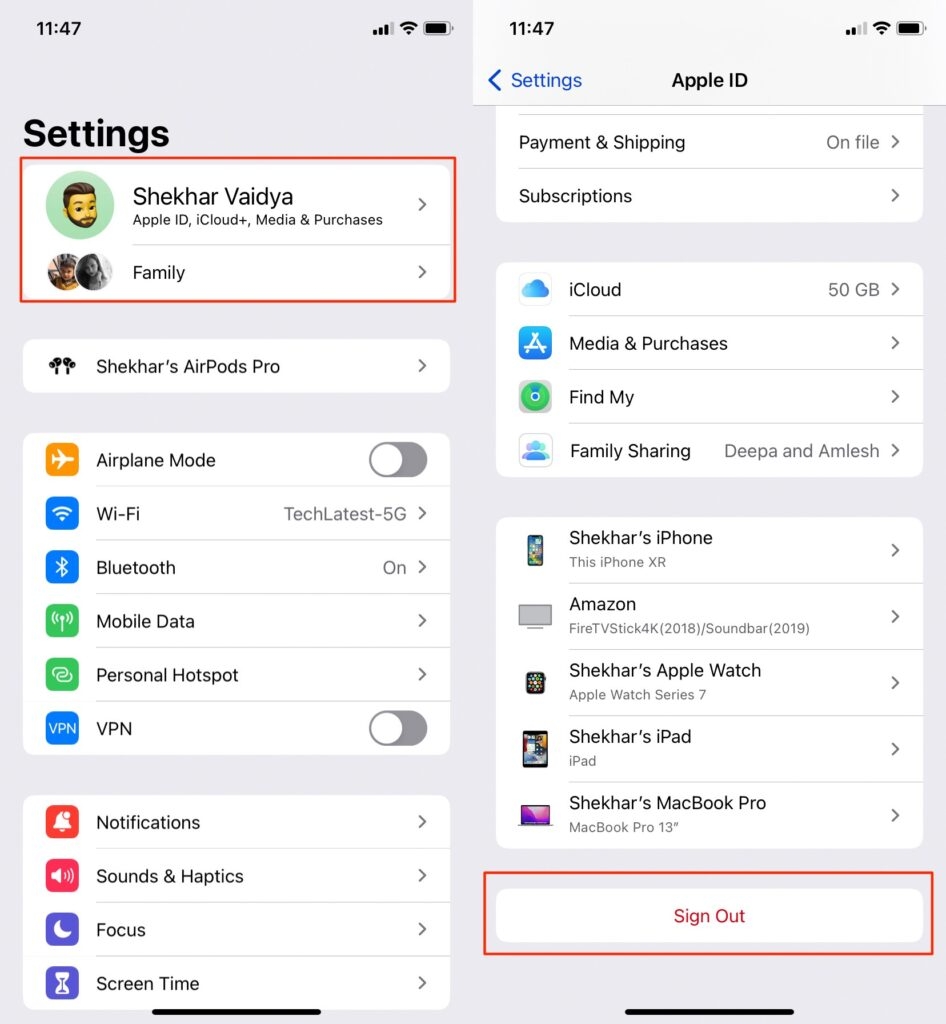
- 「設定」を開く。
- 画面上部の自分の名前をタップし、画面をスクロールして「サインアウト」を見つける。
- 保存したいデータ(連絡先、カレンダー等)があればローカルに保持するか、別のクラウドへバックアップするかを選ぶ。
- 「サインアウト」をタップしてApple IDからサインアウトする。
- 新しいApple IDでサインインする(設定 > サインイン)。
- 写真アプリでiCloud写真を有効にするかどうかを選ぶ。iCloud写真を有効にすると、そのアカウントのiCloudに写真が同期されます。
利点:
- 既存のiCloudアカウント上の写真を直接変更しない。
欠点:
- Apple IDを切り替えることで一部の購入やサブスクリプションや同期されているデータに影響が出ることがある。
- 複数アカウントの管理が煩雑になる。
5. iCloud写真をオフにしてから削除する(簡単)
iCloud写真を無効にしてからiPhoneの写真を削除すれば、iCloud上のコピーはそのまま残ります。ただし、手順を誤るとiCloudの写真も消える可能性があるため注意が必要です。
手順:
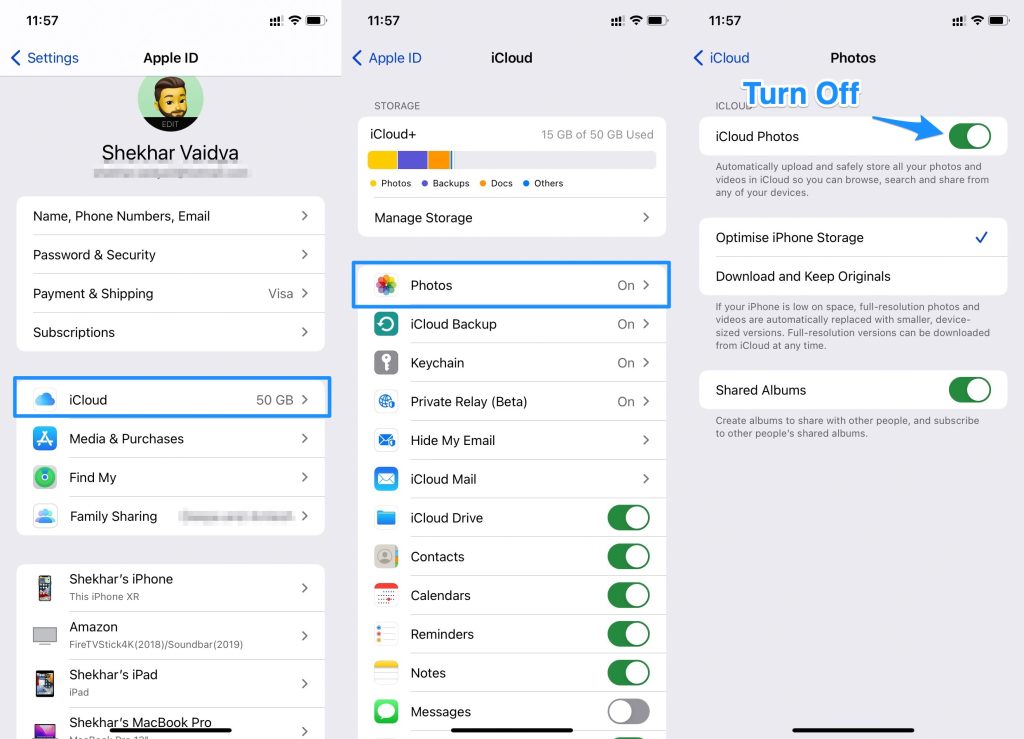
- 設定を開く。
- 自分の名前をタップして「iCloud」へ進む。
- 「写真」へ進み、「iCloud写真」をオフにする。
- 表示される選択肢で「iPhoneから写真を削除」や「iCloudから削除しない」などが出る場合は、指示に従う(iOSのバージョンによって文言が異なります)。
- iPhone内の写真を削除する。
注意:
- iCloud写真をオフにする際、iPhoneに残すか削除するかの選択を慎重に確認してください。
- オフにしてからしばらく待ち、完全に同期が停止したことを確認してから削除するのが安全です。
6. Googleフォトなどの代替クラウドへバックアップする(おすすめ)
iCloud以外のクラウドサービスを利用すると、iPhoneの写真を端末から削除してもクラウド上のバックアップは残ります。Googleフォトはその一例です。
手順(Googleフォトの場合):
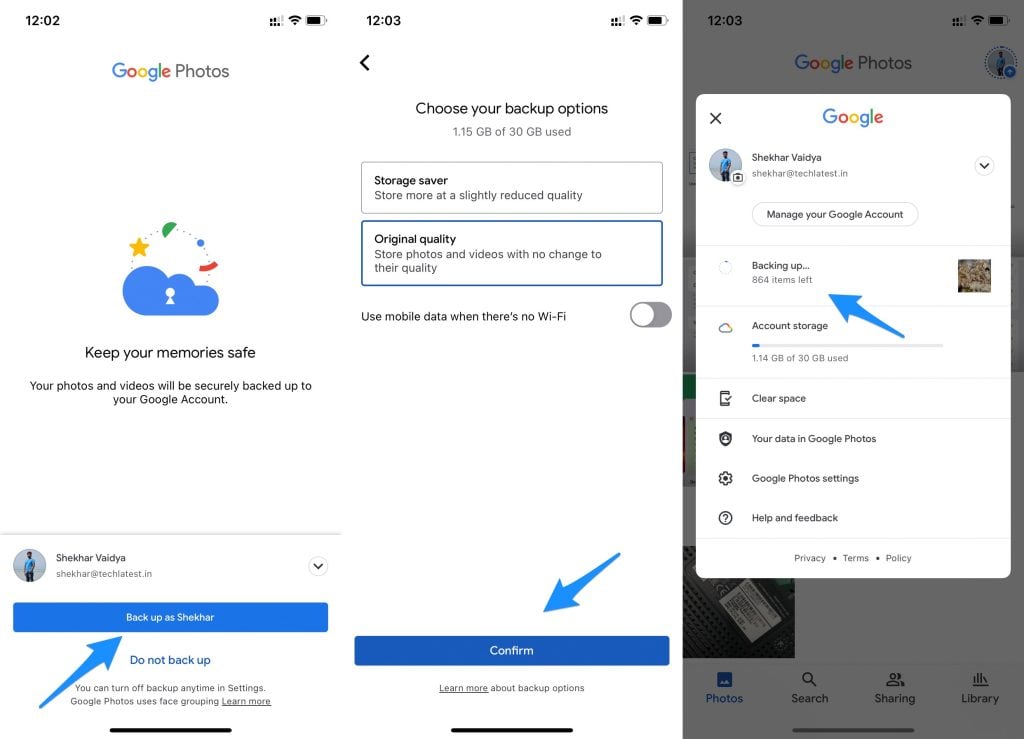
- App Storeから「Google フォト」をインストールする。
- アプリを開いて必要な権限(写真へのアクセスなど)を許可する。
- Googleアカウントでサインインする。
- バックアップと同期をオンにする。
- バックアップ完了を確認してからiPhone上の写真を削除する。
利点:
- iCloudとは独立したバックアップを保持できる。
- 写真の自動アップロードや簡易検索機能などの利便性がある。
欠点:
- 無料プランには容量制限がある。
- プライバシーと利用規約を確認する必要がある。
7. SOP(標準作業手順): iCloudに残してiPhoneから削除する安全な流れ
- まずPCまたは外付けドライブに全写真をバックアップする。
- (推奨)Googleフォトなど別クラウドへ自動バックアップを設定する。
- iCloud写真の状態を確認する(設定 > 自分の名前 > iCloud > 写真)。
- iCloud写真をオフにするか、別アカウントにサインインする。
- iPhone上の写真を削除する。
- PCから必要な写真をiCloudに手動で再アップロードする(必要なら)。
- 最後にiCloud.comで写真が残っていることを確認する。
8. 役割別チェックリスト
- エンドユーザー(個人): ローカルバックアップ、別クラウドバックアップを作成、設定を変更する前に写真が保存されていることを確認。
- IT管理者: 会社端末の場合は管理者ポリシー(MDM)の影響を確認、複数アカウント管理の手順を周知。
- 写真管理者・プロ: メタデータ保持のためにRAWやオリジナルファイルを保管、長期アーカイブ戦略を準備。
9. よくある失敗例と回避法(カウンター例)
失敗: iCloud写真がオンのままiPhoneの全写真を削除してしまい、iCloud側の写真も消えた。
- 回避: 削除前にiCloud写真をオフにするか、別バックアップを作成してから操作する。
失敗: 別のApple IDに切り替えた後、古いアカウントの購入アイテムやサブスクが利用できなくなった。
- 回避: 切り替え前に必要なデータやライセンスを移行する計画を作る。
失敗: Googleフォトにバックアップしたが、アップロード設定が限定的で全画像が保存されなかった。
- 回避: バックアップ完了を確認し、Wi‑Fi接続や電池制限の設定を確認する。
10. 事例別の推奨手順(簡易フローチャート)
以下は手順を選ぶための判断フローです。
flowchart TD
  A[写真をiCloudに残してiPhoneから削除したい?] --> B{iCloud上に既に欲しいコピーはあるか}
  B -- はい --> C{iCloud写真をオフにできるか}
  C -- はい --> D[iCloud写真をオフにしてiPhoneの写真を削除]
  C -- いいえ --> E[別Apple IDでサインインするかPCへエクスポート]
  B -- いいえ --> F[PCにエクスポートまたはGoogleフォトでバックアップ]
  F --> G[バックアップ確認後にiPhoneの写真を削除し、必要ならiCloudに再アップロード]
  E --> G
  D --> H[操作後にiCloud.comで確認]
  G --> H
11. 受け入れ基準(最終確認)
- iPhoneから写真を削除しても、iCloud.com上に同一または期待する解像度の写真が残っている。
- 別クラウド(例: Googleフォト)へバックアップした場合は、そのサービス上で写真が表示・ダウンロード可能である。
- メタデータ(撮影日時、位置情報など)が必要なら、サンプルで保持されているか確認済みである。
12. プライバシーと注意点
- サードパーティ製ツールや別クラウドを使う場合は、サービスのプライバシーポリシーと利用規約を確認してください。
- 特に機密性の高い写真は、暗号化されたストレージやローカルのみのバックアップを検討してください。
13. 1行用語集
- iCloud写真: iPhoneとiCloudが写真ライブラリを双方向で同期するAppleの機能。
まとめ
- iCloud写真は同期モデルなので、端末で削除するとクラウドからも削除されます。
- 写真をiCloudに残しつつiPhoneを軽くするには、PCにエクスポートして再アップロードする、別のiCloudアカウントを使う、iCloud写真をオフにする、あるいはGoogleフォトなど別サービスにバックアップする方法があります。
- 実行前に必ずバックアップを作成し、手順を少数のサンプルで検証してください。
重要: 操作ミスによる写真の永久消失を防ぐため、まずはテスト用の数枚で流れを確認してから本番作業を行ってください。




