

目次
- 基本: ホーム画面の編集とアプリの削除・追加
- ウィジェットの追加方法
- ウィジェットのサイズ変更と個別設定
- ウィジェットを重ねてスタック化する方法
- アイコンの見た目を変える方法(iOS 18)
- アプリアイコンを自由に配置する方法(iOS 18)
- ショートカットでカスタムアイコンを作る手順
- 自作ウィジェットを作る/見つける方法
- トラブルシューティング、互換性、プライバシー注意点
- 役割別チェックリスト、受け入れ基準、テンプレート
- FAQ
基本: ホーム画面の編集とアプリの削除・追加
ホーム画面はロック解除後に最初に表示されるアプリのショートカット一覧です。左右にスワイプして複数ページを切り替えられ、最も右側にあるのがAppライブラリです。
アプリをホーム画面から削除しても端末本体からはアンインストールされません。アプリを取り除く手順は次の通りです。
- ホーム画面上のアイコンを長押ししてコンテキストメニューを表示します。
- 「Appを削除」または「Remove App」を選びます。
- 続けて「ホーム画面から削除」または「Remove from Home Screen」を選択します。
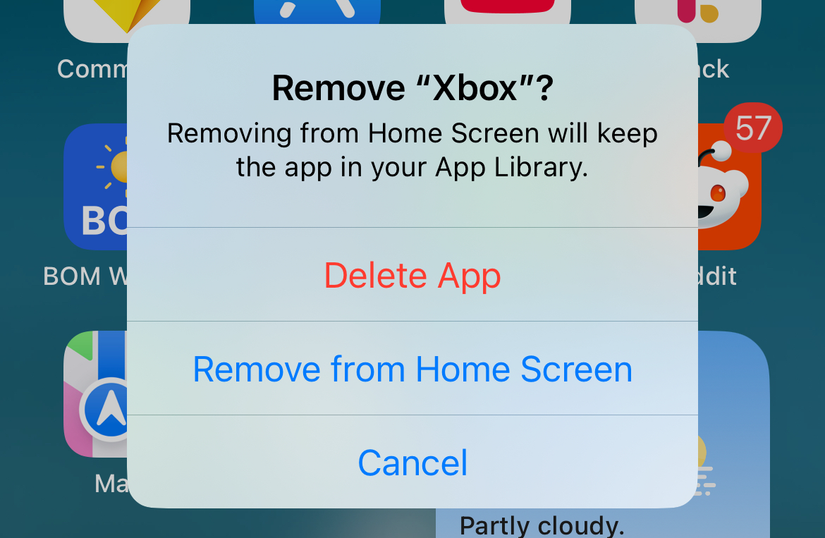
アプリをホーム画面に追加するには、Appライブラリで目的のアプリを見つけ、アイコンを長押しして「ホーム画面に追加」を選びます。

ホーム画面のページ丸ごと非表示にしたい場合は、ホーム画面の空白部分を長押しして編集モードにし、画面下部のインデックス(点の並び)をタップします。ここで表示・非表示のページをチェック/アンチェックできます。

重要: ホーム画面からアプリを隠すことは、レイアウトを試す上で便利ですが、アプリを完全に削除するわけではありません。
ウィジェットの追加方法
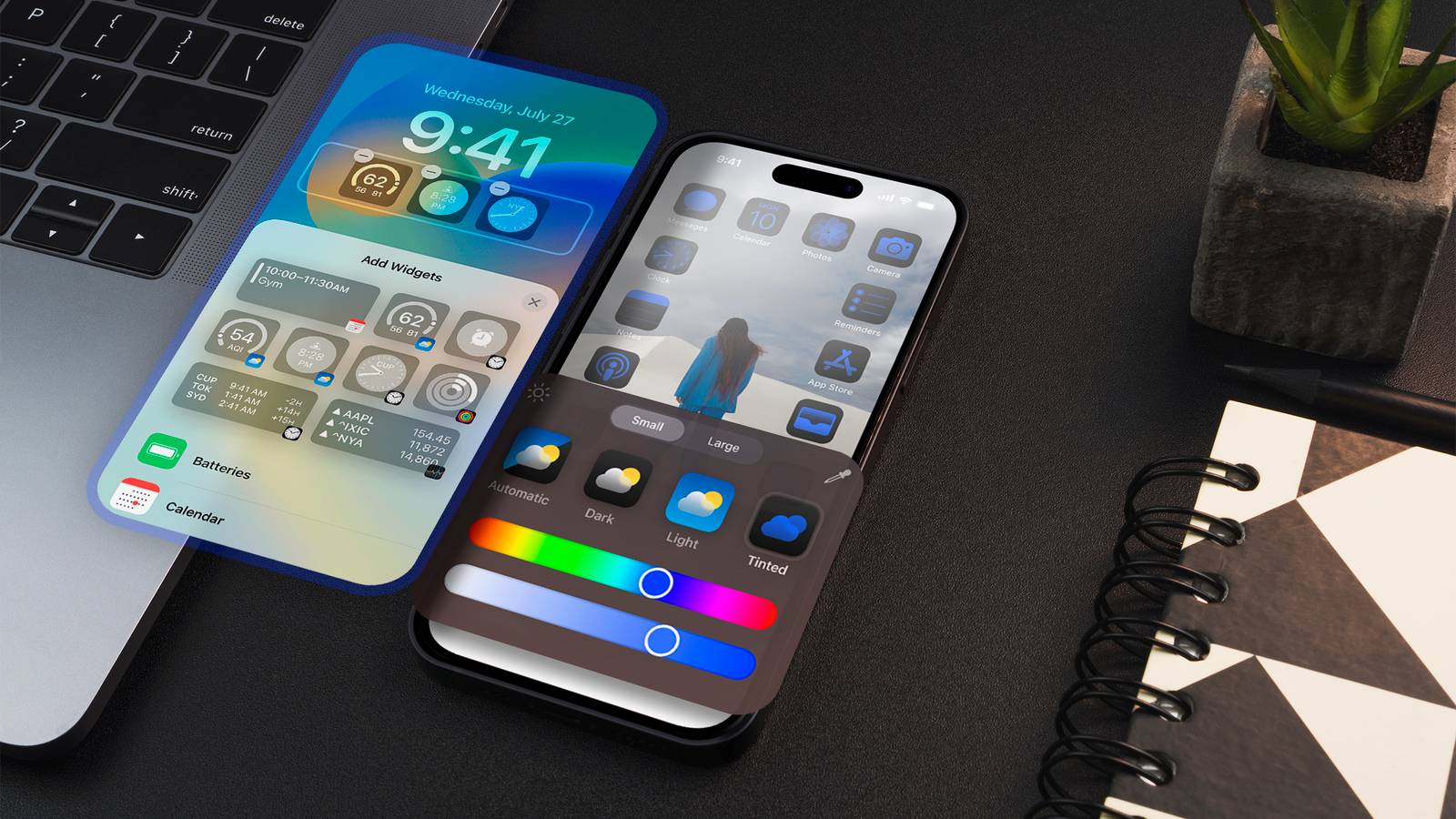
ウィジェットはアプリを開かずに情報を表示したり操作できるミニビューです。天気やリマインダー、カレンダーなどをホーム画面で直接参照できるため、日常の効率が上がります。
ウィジェットの追加手順(簡単な方法):
- ホーム画面の空白部分を長押ししてアイコンが震え始める編集モードに入ります。
- 画面左上または画面上部にある「編集」や「+」アイコン(ウィジェット追加)をタップします。
- ウィジェットギャラリーが開くので、検索、おすすめ、アプリ別の一覧から選びます。
- サイズや表示オプションを左右にスワイプして選択し、「ウィジェットを追加」をタップします。
- 追加後はアイコンと同様にドラッグして配置を調整できます。

ウィジェットはホーム画面間をドラッグで移動できます。画面端に保持すると別ページへ移動可能です。削除する場合はウィジェットを長押しして「ウィジェットを削除」を選びます。
ウィジェットに変換できるアプリアイコンもあります。アイコンを長押しすると表示されるメニューで、アイコン/コンパクト/中サイズ/大サイズ(最大4つの表示)を切り替え、ウィジェット表示に変更できます。
ウィジェットのサイズ変更と個別設定
ウィジェットを長押しして表示されるコンテキストメニューや、編集モードで右下の角をドラッグすることで、ウィジェットの見た目(大きさ)を調整できます。コントロールセンターでも同様の操作でコントロールの大きさを変えられる場合があります。
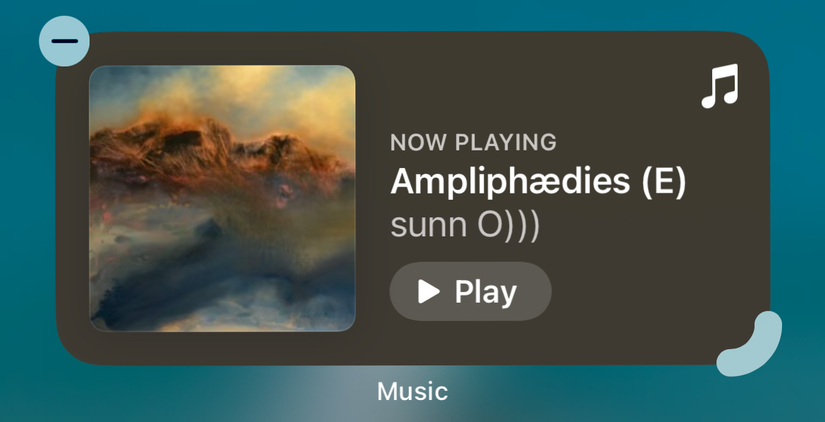
「ウィジェットを編集」を選ぶと、そのウィジェット固有の設定画面が表示されます。例:
- 天気ウィジェット: 表示する地点を選択
- リマインダー: 表示するリストを選択
- 写真: 指定アルバムを選択

ヒント: 同じウィジェットを複数サイズで並べて、状況に応じて切り替える運用も便利です。
ウィジェットを重ねてスタック化する方法
同じサイズのウィジェットを重ねると自動的にスタックが作成され、上下スワイプで切り替えられます。これによりホーム画面のスペースを節約しつつ複数の情報源にアクセスできます。
スタックの編集手順:
- 同サイズのウィジェットを別のウィジェットの上にドラッグして重ねます。
- スタックを長押しして「スタックを編集」を選びます。
- 表示順の入れ替え、ウィジェットの追加・削除ができます。
- 「スマートローテーション」をオフにすると、Appleの推測に基づく順序変更を無効にできます。
- 「ウィジェットの候補」をオフにすると、ランダムに候補が割り込むのを防げます。


実務のコツ: スマートローテーションをオンにしておくと状況に応じたウィジェットが表示されやすく、オフにするとレイアウトが安定します。用途に合わせて切り替えてください。
アイコンの見た目を変える方法
iOS 18からは、アプリアイコンの見た目(サイズ/明るさ/色の濃さ)をホーム画面レベルで変更できます。手順:
- ホーム画面の空白部分を長押しして編集モードに入ります。
- 左上の「編集」をタップし、「Customize(カスタマイズ)」を選びます。
- 表示されるメニューで「大きなアイコンモード」や「ライト/ダーク/色付き(Tinted)」を選択します。
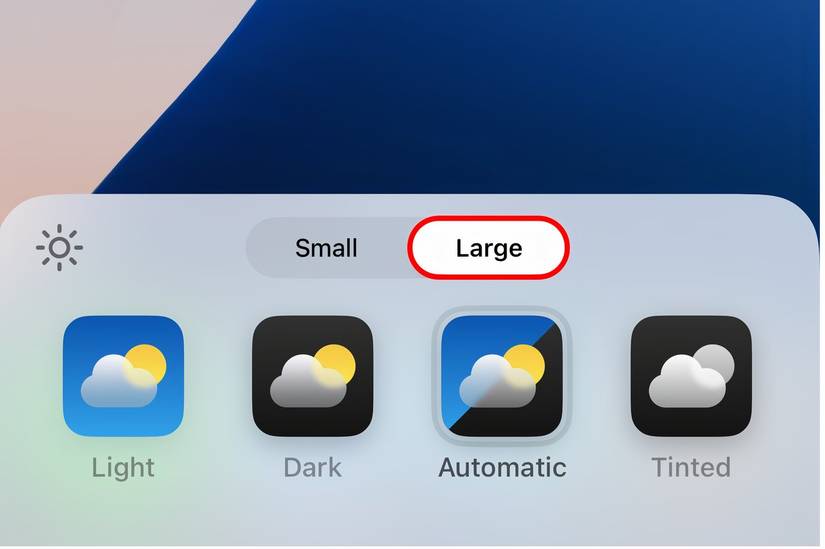
注意: 一部のアイコンはアプリ側の提供方法によって見え方が変わることがあります。テーマ性の統一を狙う場合は、次のショートカット経由のカスタムアイコンも併用すると良いでしょう。
アプリアイコンを自由に配置する方法
iOS 18では、アイコンを格子状に固定するのではなく、任意の場所に配置できるようになりました。これにより、壁紙を活かしたデザインや極小レイアウトなどが作れます。
配置手順:
- アイコンまたはウィジェットを長押しして編集モードに入ります。
- そのままドラッグして好きな位置に移動します。
- 画面上の空白にアイコンを置くことでスペースを作ることもできます。
デザイン例: 画面四隅に1つずつアプリを置くミニマル配置、中央にウィジェットを置いて周りを余白にする配置など。
ショートカットでカスタムアイコンを作る(ステップバイステップ)
ショートカットアプリを使うと、任意の画像をアイコンにしてホーム画面にショートカットを置けます。これは正攻法ではなく“回避策”ですが、見た目を自由に統一したいときに便利です。
準備: 使用する画像(JPEG/PNGなど)をiCloud Driveや写真に保存しておくとアクセスが簡単です。
手順:
- Shortcuts(ショートカット)を開き、新規ショートカットを作成します。
- 「アクションを追加」で「Appを開く/Open App」を検索して追加します。
- 「App」をタップして、代替したいアプリを選びます。
- 画面上部の下矢印(∨)をタップし、「ホーム画面に追加」を選びます。
- 名前を入力し、左側のアイコンをタップして「写真を選択」または「ファイルを選択」で画像を指定します。
- 右上の「追加」をタップすると、ホーム画面に新しいアイコンが作成されます。
- 必要に応じて元のショートカットを削除して構いません(作成されたアイコンはショートカットのブックマークとして残ります)。


注意点: JPEGや透明PNGを使うと周囲に白い縁取りが入るケースがあります。完全透明にしたい場合は、透過PNGのサイズや余白を調整してから試してください。

代替案: ショートカット以外に、構成プロファイルを使う方法も存在しますが、セットアップが複雑で推奨されません。
自分だけのウィジェットを作る/見つける方法
既成ウィジェットで満足できない場合、サードパーティ製アプリで自作ウィジェットを作れます。代表的なアプリ:
- Widgy: 高度なカスタムウィジェット作成が可能(テーマ共有機能あり)
- Widgetsmith: 日付、天気、カスタムテキスト、画像などを組み合わせられる
多くのこうしたアプリは基本機能は無料、より多機能なテンプレートや外部データ連携はサブスクリプション制です。ユーザー作成のテンプレートをダウンロードしてすぐ使える発見タブがあるアプリも多く、作業の敷居を下げてくれます。
自作ウィジェット作成の簡単な手順(Widgy/Widgetsmith共通の概念):
- 新しいウィジェットプロジェクトを作成。
- レイアウト(コンテナ)を追加。
- テキスト、画像、日付、天気、進捗バーなどのウィジェット要素を配置。
- データソースや更新間隔を設定。
- 仕上げてホーム画面に追加。
注意: システムウィジェットと比べて更新頻度やリアルタイム性が制限されることがあります。バックグラウンド更新が有効かどうか、バッテリー設定で制限されていないか確認してください。
トラブルシューティング、互換性、プライバシー
よくある問題と対処法:
- ウィジェットが更新されない: 設定 > 一般 > バックグラウンド更新がオンか確認。サードパーティウィジェットはアプリ側の制限を受ける。
- カスタムアイコンの周りに白い縁が出る: 画像の余白や背景色を編集して削除する。完全透過PNGを使うと改善する場合がある。
- スタックが自動で入れ替わる: 「スマートローテーション」をオフにする。
- アイコンを好きな場所に置けない: iOSが最新版であるか確認。配置ロックに関する設定がないか確認。
互換性のヒント:
- 一部のカスタムウィジェットアプリは最新のiOS機能を前提にしているため、古いiOSでは機能制限がある。
- 企業管理(MDM)されている端末ではカスタマイズ機能が一部制限されることがある。
プライバシー注意点:
- サードパーティウィジェットは外部APIやクラウドとデータをやり取りする場合がある。位置情報やカレンダーなど、どのデータにアクセスするかを必ず確認する。
- ショートカットにパスワードや機密情報を埋め込まない。
重要: サードパーティ製ウィジェットやウィジェット作成アプリを使う際は、利用規約と権限リクエストを確認してください。
役割別チェックリスト(短縮版)
デザイナー:
- 壁紙を選ぶ(高解像度、視認性重視)
- アイコンとウィジェットの色調を統一
- レイヤー構成(中央の注視点、余白)を作成
ミニマリスト:
- ホーム画面ページを減らす
- 重要なアプリのみをホームに残す
- スタックで情報を統合
パワーユーザー:
- ショートカットで起動ショートカットを作成
- 複数のウィジェットを用途別に設定(仕事/プライベート)
- バックアップ用にスクリーンショットやレイアウトメモを保存
受け入れ基準(Критерии приёмки)
- ホーム画面の主要操作(アプリ追加・削除、ウィジェット追加・削除、アイコン移動)が正常に行える
- カスタムアイコンを作成して指定のアプリが起動する
- スタックの編集で順序が保存される
- ウィジェットの個別設定(例: 天気の地点選択)が反映される
テンプレート: ホーム画面計画表(コピーして使える簡易テンプレート)
- 目的: 例) 仕事効率化 / ミニマル / 写真重視
- 壁紙: ファイル名 / 備考
- 主要ウィジェット(上段): アプリ名 / サイズ / 表示内容
- スタック候補: アプリA / アプリB / 優先順
- カスタムアイコン: アプリ名 / 画像ファイル / 備考
- バックアップ: スクリーンショット日時
ミニメソドロジー: 30分でホーム画面を作り替える手順
- 5分: 目的と使用パターンを決める(通勤/在宅/撮影用など)。
- 5分: 壁紙を選んで配置(視認性をチェック)。
- 10分: 主要ウィジェットを追加して位置を決める。
- 5分: アイコンの大きさ・配色を決める(iOS 18の設定を利用)。
- 5分: ショートカットで2〜3個カスタムアイコンを作成し、必要なら旧アイコンを非表示にする。
1行用語集
- ウィジェット: アプリを開かずに情報を表示・操作する小さなパネル。
- スタック: 同サイズのウィジェットを重ねて切り替えられる機能。
- ショートカット: iOSの自動化ツールで、アプリ起動などを単独のアイコンにできる。
よくある誤解/失敗例
- 「カスタムアイコンはアプリ自体を置き換える」: 実際はショートカットが起点のブックマークなので、起動の挙動が純正アイコンと若干異なる場合がある。
- 「全ウィジェットはリアルタイム更新される」: サードパーティや省電力設定で更新が制限されることがある。
セキュリティとプライバシーに関する短い注意
- 外部サービスに接続するウィジェットは、どの情報を送受信するかを確認してください。
- パブリックなテーマやテンプレートをダウンロードする際は、配布元の信頼性を確認すること。
FAQ
Q1: カスタムアイコンを作った後で元に戻せますか?
はい。作成したショートカットのアイコンを削除するか、元のアプリをAppライブラリからホームへ戻せば元に近い状態に戻せます。ただし、ショートカット経由のアイコンはアプリ本体のバッジ表示など細かな挙動が異なる場合があります。
Q2: ウィジェットが頻繁に更新されないときは?
設定 > 一般 > バックグラウンド更新を確認し、該当アプリが許可されているか確かめてください。加えて、バッテリー最適化や低電力モードが原因で更新されない場合もあります。
Q3: アイコンを完全に自由に配置できない場合は?
iOSのバージョンや企業管理(MDM)ポリシーが原因のことがあります。最新版のiOSにアップデートするか、管理者に問い合わせてください。
まとめ
このガイドでは、iPhoneのホーム画面を効率的にカスタマイズするための基本操作から応用(ウィジェット作成、ショートカットによるカスタムアイコン)までを網羅しました。まずは小さな変更(1〜2個のウィジェット追加やアイコンの色変更)から試し、目的に応じて徐々にレイアウトを整えていくことをおすすめします。
短い案内: iOSのウォールペーパーを定期的に切り替えたい場合は、ショートカットで自動化が可能です。自分の使い方に合わせて、見た目と利便性のバランスを調整してください。




