
TL;DR
短時間でカスタムQRコードを作成する方法、用途、テストと配布のベストプラクティスをまとめました。基本のステップはデータタイプ選択、情報入力、デザイン調整、生成とテストの4つです。動的QR、解析、セキュリティ、印刷時の注意点まで網羅しています。
QRコードの可能性を理解する
現代はスマートフォンで瞬時に情報へアクセスできる時代です。QRコード(Quick Responseコード)は、白黒のパターンにさまざまなデータを効率的に格納できます。用途の代表例を以下に示します。
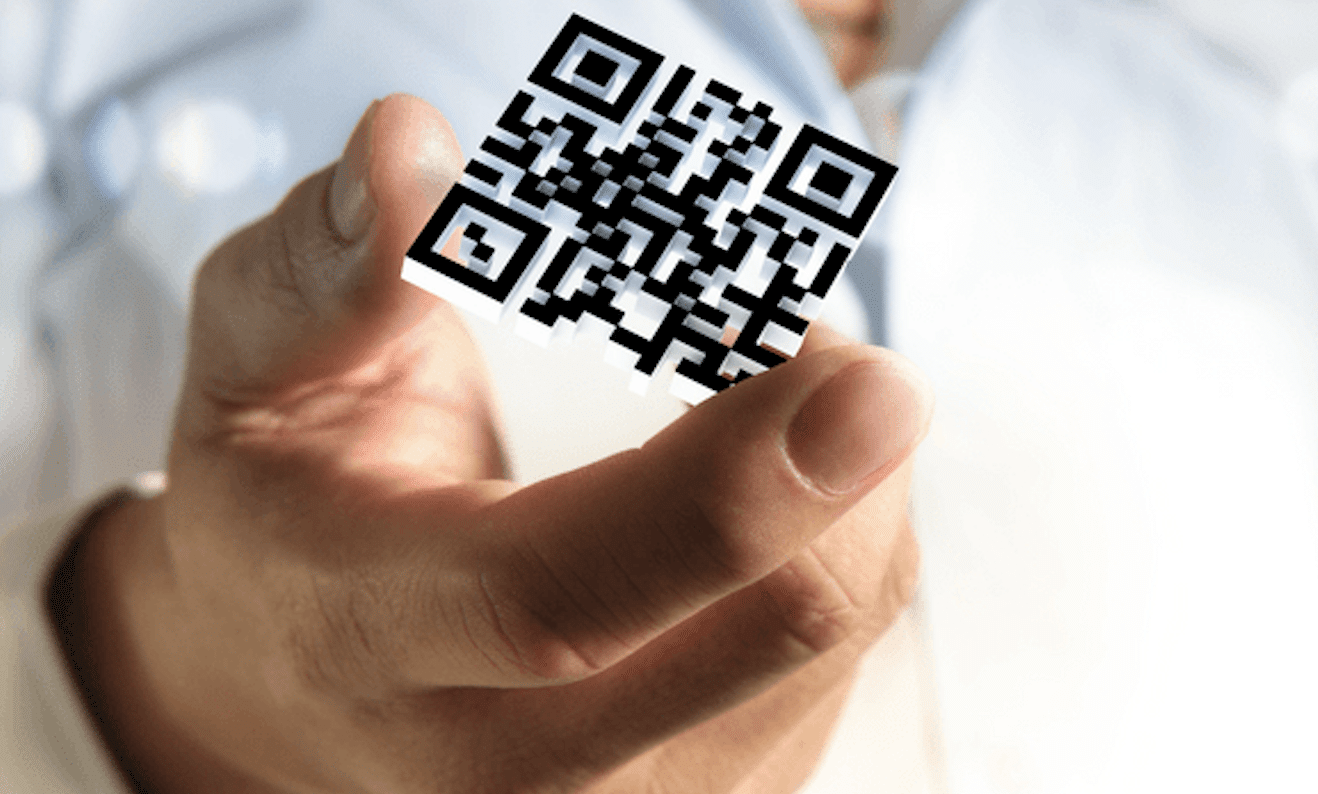
- URL: ランディングページ、ウェブサイト、ソーシャルプロファイルへの導線。
- 連絡先情報: vCardで氏名、電話番号、メール、SNSリンクをまとめて交換。
- SMS: 送信先と本文を事前入力したテキストメッセージ。
- Wi-Fiログイン情報: SSIDとパスワードを埋め込んで手入力を不要に。
- イベント入場券: 紙のチケットの代替として安全で高速な入場管理。
- 製品情報: 梱包やタグに設置して説明書や動画に誘導。
カスタムQRコードは実世界とデジタルをつなぐ橋となり、ユーザー体験とエンゲージメントを向上させます。
QRコードの基本的なしくみ(1行定義)
QRコードは2次元バーコードの一種で、モジュール(小さな正方形)配列に情報を符号化します。誤り訂正やバージョンにより容量や耐損傷性が変わります。
データタイプと制約
- 静的QRコード: 生成後にデータが固定されます。短期的な用途や履歴不要な場合に最適。
- 動的QRコード: リダイレクト先を後から変更可能。キャンペーンや長期運用に向く。
QRコードの「バージョン」は1〜40があり、バージョンが大きいほど格納できる情報量が増えます。エラー訂正レベルはL、M、Q、Hがあり、Hが最も高い耐損傷性を持ちますが、同じ情報でもサイズが大きくなります。
カスタムQRコード作成のステップバイステップ
ここでは一般的なオンラインジェネレーターを例に、手順を詳述します。各プラットフォームで用語やUIは若干異なる場合があります。
1. データタイプを決める
多くのジェネレーターは、URL、テキスト、メール、SMS、Wi-Fi、vCardなどのオプションを提供します。利用シーンに最適なタイプを選んでください。
2. 必要情報を入力する
選んだタイプに応じて必要情報を入力します。URLなら完全なプロトコル付き(https://)を推奨。Wi‑FiならSSIDと暗号化方式(WPA/WPA2など)とパスワードを正確に。
3. デザインをパーソナライズする(任意)
- カラーパレット: ブランドカラーを使う際は十分なコントラストを保つ。濃色のモジュールと薄色の背景が基本。
- ロゴの挿入: 中央に小さなロゴを埋め込むことでブランド感を出せます。ロゴは解像度を確保し、誤り訂正レベルを上げると読み取り耐性が向上します。
- フレームとCTA: 「スキャンして詳しく」などのフレーズを枠に入れてユーザーを誘導。
重要: 色や形を変える際は、常に実機でのスキャン確認を行ってください。デザイン優先で読み取れなくなることがあります。
4. 生成してダウンロード
「QRコード生成」ボタンでプレビューを確認し、PNG、JPG、SVGなど必要なフォーマットでダウンロードします。印刷用途にはベクター(SVG、PDF)を推奨します。
5. 統合とテスト
配布前に複数のデバイスとアプリで必ずスキャンテストを実施します。表示先(ウェブページ等)のレスポンシブ動作やリダイレクト設定も確認しましょう。
プロのヒント: QRコードの近くに短い説明を置くとユーザーの行動を促しやすくなります(例: 「スキャンしてクーポンを入手」)。
応用編: より高度なテクニック
動的QRコードの活用例
動的QRコードは運用中にリンク先を変更できるため、A/Bテスト、季節プロモーション、コンテンツ差し替えなどに最適です。追跡用パラメータと解析を組み合わせると効果測定が可能です。
バルク生成とAPI連携
大量のQRコードを作成する場合、CSVインポートやAPIを備えたサービスを利用すると効率的です。自社の発行フローと統合する際は、APIの認証やレート制限を事前に確認してください。
解析とKPI
プラットフォームが提供するスキャン数、時間帯、端末種別の解析をKPIに設定すると改善がしやすくなります。例: スキャン数、コンバージョン率、直帰率。
セキュリティとプライバシーの注意点
- リンク先の安全性: QRコードはユーザーを自動でページに誘導するため、フィッシングやマルウェア配布の危険性を考慮。信頼できるドメインを使用すること。
- 個人情報: vCardやフォームに個人情報を入れる場合、保存先のデータ保護とGDPR等の地域法規を遵守してください。
- HTTPS: 常にHTTPSでホストされたURLに誘導して、中間者攻撃を防ぎます。
プライバシーのヒント: トラッキングを行う場合は、ユーザーへの明示的な表示やオプトアウト手段を検討してください。
印刷時の技術的ガイドライン
- 最小サイズ: 一般的にスキャン可能な最小は約2〜3cm四方ですが、設置場所や読み取り距離に応じて大きさを調整してください。
- 解像度: 印刷は300dpi以上を推奨。小型のQRは高解像度でないと潰れて読めなくなります。
- コントラスト: モジュール(黒)はできるだけ暗く、背景は明く。反射素材や模様入り背景は避ける。
- マージン(余白): Quiet zoneと呼ばれる周囲の余白を確保してください。通常、モジュールの4モジュール分の余白が目安です。
エラー訂正レベルの選び方
- L(低): 約7%の損傷を許容。サイズを小さくしたい場合に使用。
- M(中): 約15%の損傷を許容。バランス重視。
- Q(高): 約25%の損傷を許容。ロゴを入れる際に有効。
- H(最高): 約30%の損傷を許容。物理的な摩耗が予想される場合に選択。
ロゴを埋め込む場合はQかHを検討してください。
テストケースと受け入れ基準
- 受け入れ基準 1: iOSとAndroidの標準カメラでそれぞれ3回以上問題なく読み取れること。
- 受け入れ基準 2: 印刷版は指定の距離(例: 1m)から正常にスキャンできること。
- 受け入れ基準 3: リンク先ページがHTTPSで応答し、モバイルで表示崩れがないこと。
- 受け入れ基準 4: 動的QRならリダイレクト変更後、即座に挙動が反映されること。
簡易テスト表(テンプレート):
| テスト項目 | 合格条件 | 結果 |
|---|---|---|
| iOSカメラ読み取り | 3/3 成功 | |
| Androidカメラ読み取り | 3/3 成功 | |
| 印刷A4読み取り(1m) | 成功 | |
| リンク先HTTPS | 200 OK |
役割別チェックリスト
- マーケター:
- CTA文言を用意する
- 動的QRの利用可否を判断
- 解析KPIを設定する
- デザイナー:
- ブランドカラーとコントラストを確認
- ロゴ挿入サイズを決定
- 印刷物での視認性を検証
- 開発者/DevOps:
- QR生成APIの認証を設定
- リダイレクト先の監視と稼働性を担保
- 解析データの保存方法を設計
SOP: 簡易運用手順(プレイブック)
- 目的定義: 使用シーンとKPIを決める。
- データ整理: 各種URLや連絡先を正確に準備。
- 設計: 色、ロゴ、フレーム、エラー訂正レベルを選択。
- 生成: テンプレートに従って一括/個別で生成。
- テスト: 複数デバイス・印刷で検証。
- 配布: 印刷物、ウェブ、パッケージへ組み込む。
- 解析・改善: スキャンデータを確認し、必要に応じて動的リンクを更新。
リスクマトリクスと対応策
| リスク | 影響 | 優先度 | 対応策 |
|---|---|---|---|
| リンク先の改ざん | 高 | 高 | HTTPS、DNS保護、監視を導入 |
| 印刷で読めなくなる | 中 | 中 | 解像度とコントラストの基準を厳守 |
| 個人情報漏洩 | 高 | 高 | 最小限のデータ格納、暗号化、法令準拠 |
| トラッキングの不透明性 | 低 | 低 | プライバシーポリシーに追記、オプトアウトを提供 |
代替アプローチといつ向かないか
- NFCや短縮URL: ユーザーがカメラを使えない環境やNFC対応デバイスが普及している場合、NFCを代替手段として検討。
- 静的QRが向かない場面: リンク先を途中で変更する可能性が高いキャンペーンや継続的なA/Bテストが必要な場面では動的QRを選ぶ。
互換性と移行ノート
既存の静的QRを動的に移行する場合、次の手順を推奨します。
- 新しい動的リンク先を準備して監視を有効にする。
- 既存の静的QRの配布チャンネルをリスト化する。
- 物理的に差し替え可能な媒体は新QRへ更新。差し替えが不能な媒体は、可能なら旧QRのリンク先でリダイレクト処理を設定。
互換性マトリクス(簡易)
- スマートフォンカメラ: ほとんどの最新機で標準対応。
- サードパーティ読み取りアプリ: 一部特殊デザインやカスタム色で失敗する可能性あり。
- 印刷物: 光沢や反射がある素材で読み取りが困難になることがある。
参考テンプレート: QR設計チェックリスト
- 目的: __
- データタイプ: __
- エラー訂正: L/M/Q/H
- フォーマット: PNG / SVG / PDF
- カラー: 背景(#) / モジュール(#)
- ロゴ有無: 有 / 無(サイズ: __)
- テストデバイス: iOS / Android / 各種アプリ
- 配布先: Web / 印刷 / パッケージ
マーチャンダイズや布素材に印刷する場合の注意点
布や凹凸面に印刷するとモジュールが歪みやすく、スキャン精度が落ちます。生地の伸縮率や印刷方法(顔料インク、昇華転写など)を確認してください。テストサンプルで必ず実機検証を行い、必要ならコントラスト調整や余白増加を検討します。
1行用語集
- モジュール: QRの小さな正方形の単位。
- Quiet zone: QR周囲の余白。
- エラー訂正: データ損傷時の回復能力。
- 動的QR: リンク先を後から変更できるQR。
デシジョンツリー(どのタイプを選ぶか)
flowchart TD
  A[目的は何か?] -->|短期・固定| B[静的QR]
  A -->|長期・更新予定あり| C[動的QR]
  B --> D{印刷物かデジタルか}
  C --> E{分析が必要か}
  D -->|印刷| F[SVG/PDF推奨]
  D -->|デジタル| G[PNG/JPG推奨]
  E -->|はい| H[分析対応プラットフォーム選定]
  E -->|いいえ| I[シンプルなリダイレクト設定]
ソーシャルプレビュー提案
- OGタイトル: カスタムQRコードを今すぐ作成 — 簡単ガイド
- OGディスクリプション: ステップごとの手順・デザイン・テスト・セキュリティのコツを網羅した実用ガイド。
最後に
QRコードは適切に設計し運用すれば、実世界とデジタルを結びつける強力なツールです。目的に合わせたデータタイプ選定、デザインと読み取り性の両立、十分なテスト、プライバシーとセキュリティの配慮を行ってください。まずは小規模で試験運用を行い、解析結果を元に改善を繰り返すことが成功の鍵です。
重要: どんなにスタイリッシュなQRでも、読み取り不能では意味がありません。デザインと機能のバランスを最優先に。
まとめ
- QRコード作成は「データ選択→入力→デザイン→生成→テスト→配布」の流れで行う。
- 動的QRは運用性と最適化に優れるが、セキュリティ運用が必須。
- 印刷時の解像度、サイズ、コントラスト、余白を守ること。
- テストと解析で効果を検証し、改善を続けること。




