
Windows 10 の回復ドライブを作成する方法

概要
回復ドライブとは、Windows の起動や修復に使うブータブルな USB ドライブです。OS がウイルス感染や更新失敗、ファイル破損などで起動しなくなった場合、このドライブを使って起動し、トラブルシューティングや再インストール、システムの復元を行えます。
定義: 回復ドライブ — Windows の修復ツールと必要なシステムファイルを格納したブータブル USB ドライブ。
重要: 回復ドライブを作ると USB 内の全データが消えます。必ず事前に必要なファイルをバックアップしてください。
必要なもの
- 空の USB フラッシュドライブ(推奨容量: 16 GB 以上)。64 ビット版 Windows を含む場合は容量が多いほど安心です。
- Windows 10 に正常にアクセスできる PC(作成時)。別の同一アーキテクチャ(32/64 ビット)の Windows PC を使って作成することも可能です。
画像: 回復ドライブ作成の説明画像
USB を事前にフォーマットする方法
- USB を PC に接続します。
- エクスプローラーで該当ドライブを右クリックし「フォーマット」を選びます。
- ファイルシステムで「NTFS」を選択し、開始します(大きなファイルやシステムバックアップに対応)。
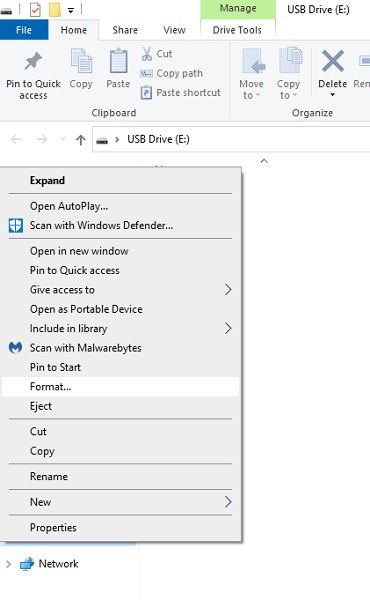
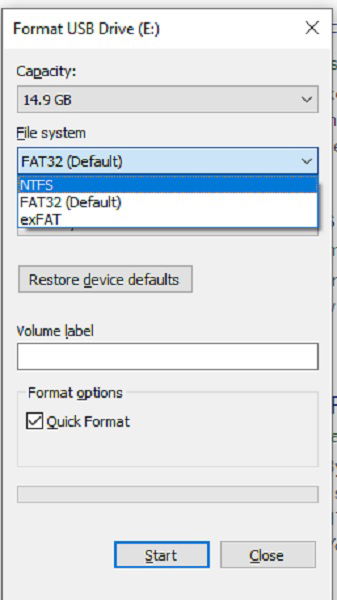
いつ作るべきか
ベストなタイミングは「今」です。OS が正常に動作しているうちに作成しておくことで、将来の大きなトラブルからすばやく復旧できます。作成にデメリットはほとんどありません。
現在 PC は問題ないが
日常でのトラブル(更新の失敗、誤った設定、マルウェアなど)はいつ発生するかわかりません。平常時に回復ドライブを作成しておけば、最悪のケースでも迅速に対処できます。

他の手段はあるか
回復ドライブを作っていない場合でも、次の代替手段があります。
- Microsoft の Media Creation Tool でインストールメディア(再インストール用 USB)を作成する。
- 別の同じシステムタイプ(32/64 ビット)の Windows 10 マシンで回復ドライブを作成して利用する。
- OEM(メーカー)提供のリカバリメディアやリカバリパーティションを利用する。
ただし、インストールメディアはクリーンインストールを行うため設定や個人ファイルが消える可能性があり、回復ドライブの「システムファイルをバックアップ」オプションほど元の環境に近い復元はできない場合があります。
回復ドライブの作り方(ステップバイステップ)
- スタートメニューを開き、「create a recovery drive」と入力します(このフレーズは Windows の検索に表示される UI ラベルです)。
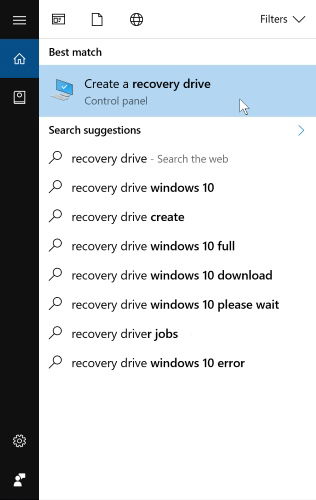
- 表示された結果を選択すると、回復ドライブ作成ウィザードが起動します。
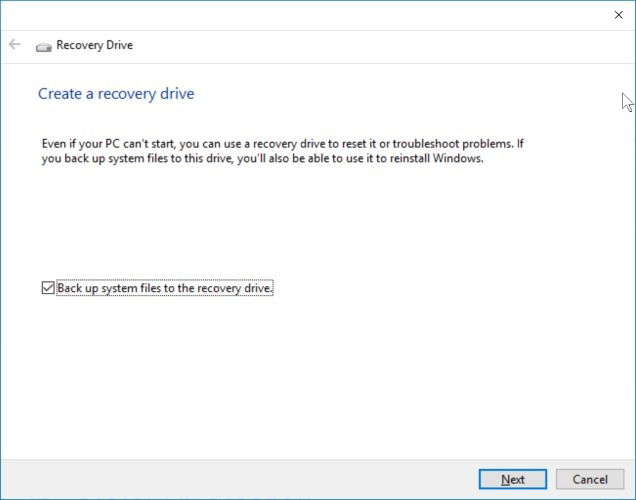
- 「システムファイルを回復ドライブにバックアップする」というチェックボックスがあります。これをオンにすると、回復ドライブから Windows の再インストールが可能になり、より広範な復旧ができます。必要な容量は増えますが、可能ならオンにしましょう。
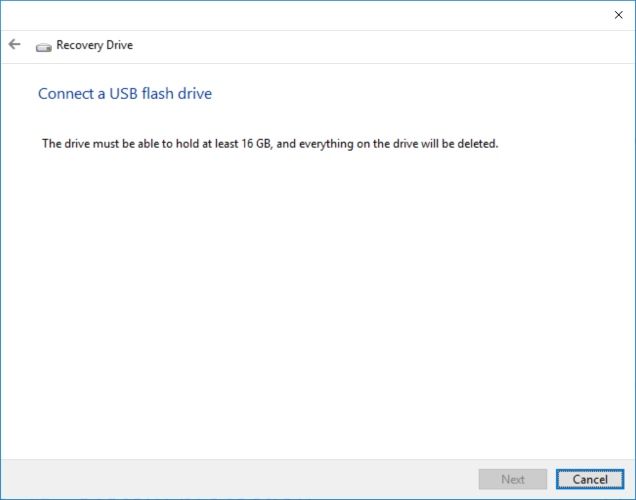
- Next(次へ)をクリックすると、Windows が必要容量を計算します。求められる容量に合わせて適切な USB を用意してください。
- 指示に従い進めると USB がフォーマットされ、回復ツールと必要ファイルがコピーされます。完了まで数分〜数十分かかることがあります。
注意: 作成中は PC の電源を切らないでください。
作成後にできること
- 回復ドライブで起動し、スタートアップ修復、システムの復元、コマンドプロンプト、イメージの回復などのオプションにアクセスできます。
- 「システムファイルをバックアップ」した回復ドライブからは、OS の再インストール(OEM イメージに依存せずに標準の Windows を復元)も可能です。
いつ回復ドライブで直せないか(失敗例)
- ハードウェア故障(マザーボード、ストレージの物理的故障)では回復ドライブで起動はできても根本的な修理にはならない。
- 暗号化されたドライブ(BitLocker 等)が有効で鍵がない場合、データ復旧や完全な復元ができない。
- ブートローダー以外の深刻なファームウェア破損や互換性の問題があると回復が難しい。
代替アプローチと併用戦略
- 定期的なイメージバックアップ(外付け HDD かネットワーク先)を組み合わせると、個人データや設定を完全に復元しやすくなる。
- システムの復元ポイントの作成や、重要ファイルをクラウド同期(OneDrive など)しておく。
- セキュリティ対策ソフトの定期スキャンと Windows Update の管理を行うことで、そもそもの破損リスクを下げる。
実務者向けチェックリスト(役割別)
- ユーザー: 回復ドライブを 1 本作成し、安全な場所に保管する。重要ファイルは別でバックアップする。
- IT 管理者: 部署ごとに回復ドライブ作成ポリシーを作成し、32/64 ビットの区別を文書化して配布する。
- サポート担当: 回復ドライブ作成手順の簡易マニュアルと推奨 USB 容量を社内ポータルに掲載する。
ミニ受け入れ基準
- 回復ドライブから PC を起動できること。
- 回復ツール(スタートアップ修復、コマンドプロンプト等)にアクセスできること。
- 「システムファイルをバックアップ」した場合は、OS の再インストールが開始できること。
意思決定フロー(Mermaid)
以下のフローで「回復ドライブを作成するか?」を判断できます。
flowchart TD
  A[今すぐ作る?] -->|はい| B[USBを準備]
  A -->|いいえ| C[リスクを許容]
  B --> D{既に回復ドライブはあるか}
  D -->|はい| E[更新または再作成を検討]
  D -->|いいえ| F[ウィザードで作成]
  C --> G[少なくともインストールメディアを用意]
テストケース(受入確認)
- テスト1: 別 PC で回復ドライブから起動できるか検証する。
- テスト2: スタートアップ修復を選び、修復オプションが表示されるか確認する。
- テスト3: 「システムファイルをバックアップ」ありで作成した場合、OS 再インストールの準備が進むか確認する。
まとめ
回復ドライブは、Windows 10 のトラブル対処において最も手軽で有効な準備の一つです。推奨は空の USB(16 GB 以上)の用意と、「システムファイルを回復ドライブにバックアップする」オプションを有効にして作成すること。作っておけば、起動不能になったときに迅速に復旧作業を開始できます。
重要: 作成時に USB の中身は消えます。必ずバックアップを取ってから進めてください。
要点:
- 今すぐ作るのが最良策。
- 16 GB 以上の USB を推奨。
- 「システムファイルをバックアップ」をオンにすると復元力が高まる。
お使いの環境で回復ドライブが役に立った経験や、別の復旧方法があればぜひ共有してください。
1行用語集: 回復ドライブ — Windows の修復ツールと必要ファイルを含むブータブル USB。




