
Yubbyで複数サイトの動画をまとめて自分の動画チャンネルを作る
概要
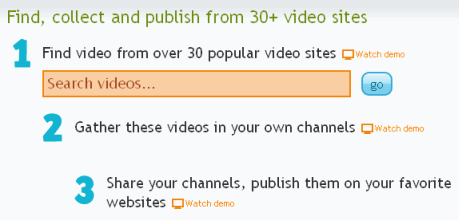
好きな映画スターやテーマの動画を1つのチャンネルに集めたいが、動画が複数の共有サイトに分散している——こうした課題を解決するのがYubbyです。ダウンロードして再アップロードする手間をかけずに、複数サイトのコンテンツを一箇所に集約できます。Yubbyは30以上の動画共有サイトを同時検索し、結果からプレイリスト(チャンネル)を作成、ブログやプロフィールに埋め込めるHTMLコードを生成します。
重要: 著作権と各プラットフォームの利用規約は必ず確認してください。配信や再配布に制限があるコンテンツは扱えない場合があります。
主要な目的と関連語句
- 主な狙い: 複数サイトの動画を集めて1つのチャンネルを作る
- 関連バリエーション: 動画検索一括、動画プレイリスト作成、動画埋め込み、動画キュレーション、プレイリストウィジェット
Yubbyでできること(クイックリスト)
- 30以上の動画共有サイトを横断検索
- サイト単位で検索対象の絞り込み
- ドラッグ&ドロップで動画を並べ替え、チャンネル化
- 「Play Channel」でチャンネルをプレビュー
- 「Video Overview」でメタ情報を確認
- 埋め込み用HTMLウィジェットをカスタマイズしてコピー
- アカウント登録でチャンネルの保存・管理
検索とサイト選択
ホームページの検索バーにキーワードを入れると、Yubbyは対応する30以上のサイトを横断して結果を返します。結果はサイトごとにまとまらず、重要度に応じて一覧表示されます。
- サイト絞り込み: 検索オプションを開くと、Yubby対応サイトのロゴと名称ボードが表示されます。表示したくないサイトのチェックを外してフィルタリングできます。
- ソート: 関連度、新着、再生数でソート可能です。
- タグ / 投稿者検索: タグ名やオーナー名で絞ることもできます。
注: すべてのサイトが同じメタ情報を提供するわけではありません。結果のメタデータは公開情報に依存します。
チャンネル作成の手順(実践)
- Yubbyのトップで検索ワードを入力する。
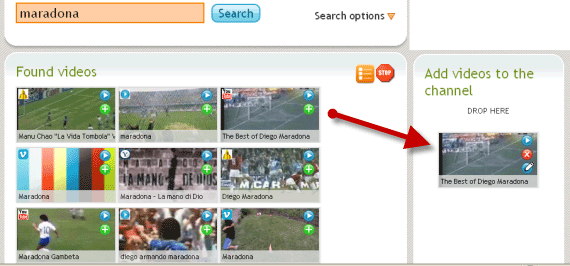
- 検索結果から必要な動画をドラッグして右側のチャンネル作成領域にドロップする。
- 動画を並び替え、必要ならタイトルやタグを編集する。
- すべて追加し終えたら「Play Channel」を押してプレビューする。
ヒント: 大量の動画を扱う場合は、まずタグや投稿者で絞り込み、段階的に追加すると管理が楽です。
プレビューと動画概要
プレビューは「Play Channel」ボタンで即時確認できます。さらに「Video Overview」を開くと、以下の情報が見えます。
- チャンネルに追加された動画の総数
- 各動画に割り当てたタグ一覧
- 元の動画がホストされているサイトごとの評価やメタ情報(公開データに基づく)
- 当日の再生数などの一部視聴統計(提供がある場合)
検索機能が充実しているため、チャンネル内が大きくなっても「Video Overview」から特定の動画を見つけられます。

重要: 表示される再生数や評価は各サイトが公開している数値であり、Yubbyが独自に集計・保証するものではありません。
共有と埋め込み
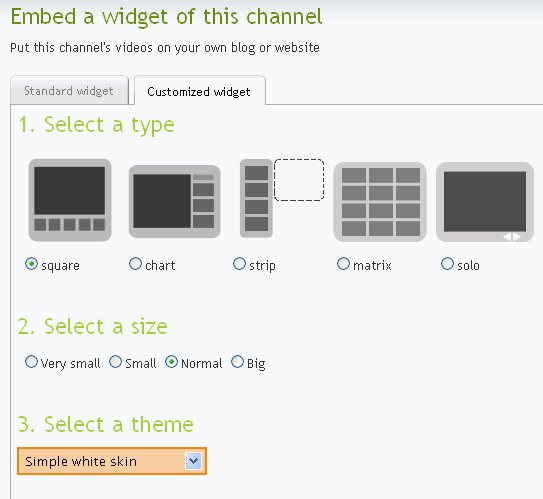
埋め込みは「Embed」タブから行います。ここでウィジェットの見た目(テーマ、サイズ、再生順など)を調整でき、生成されたHTMLコードをコピーして自分のブログやSNSプロフィールに貼り付けます。
- 対応例: WordPress、ブログサービス、Myspaceなど、HTMLを貼れる場所で利用可能
- カスタマイズ: ウィジェットの色、幅、高さ、コントロール表示のオンオフ
サンプル: 生成された埋め込みコードをそのまま貼れば、訪問者がページ上で再生できます。
アカウント登録とチャンネル管理
利用は登録なしでも可能ですが、アカウントを作ると以下のメリットがあります。
- 作成したチャンネルを保存して再編集できる
- 追加したい動画が後日見つかったときにダッシュボードから追加可能
- 写真アップロードや無料ブログ機能の利用(プラットフォーム提供の範囲)
登録前に試したい場合は、まず非登録でチャンネルを作ってみて、気に入ったら登録して保存してください。
代替手段と比較
- 手動ダウンロード+再アップロード
- 長所: 動画を手元で完全に管理できる
- 短所: 著作権や再アップロードの規約違反リスク、時間とストレージが必要
- 各サイトの公式プレイリスト機能を利用
- 長所: 各サイト内での視聴最適化、規約準拠
- 短所: サイト間の統合ができない
- RSSやAPIを使ったカスタム集約(開発者向け)
- 長所: 自動化、柔軟な表示
- 短所: 開発コスト、各サイトのAPI制限
いつYubbyが有利か: 複数サイトの「見るべき」動画を素早く集めて、素早く公開したい場合。逆に自前でファイル保存や厳密な権利管理が必要なら手動方式や自社システムが向きます。
制限事項とリスク
- 著作権: Yubbyは埋め込みと参照を提供しますが、元コンテンツの権利は配信元にあります。商用利用や再配布には注意が必要です。
- サイト対応: 画面に表示される30以上のサイトは変更される可能性があります。
- メタデータのばらつき: サイトによってタグや視聴統計が未提供のケースがあります。
重要: 法的にグレーな操作(ダウンロードして無断配布など)は避けてください。
運用ロール別チェックリスト
キュレーター(コンテンツ選定担当)
- キーワードの候補を5つ用意する
- サイト絞り込みを行って不要なソースを除外する
- タグ付けポリシーを決める(例: 人名 / 映画名 / クリップタイプ)
ブロガー / ウェブ担当者
- 埋め込みウィジェットのサイズをテンプレートに合わせる
- モバイル表示をプレビューで確認する
- ページの読み込み速度への影響をチェックする
ソーシャルメディア担当
- 埋め込みチャンネルのOGタグを作成する(タイトル・説明・画像)
- シェア用の短文を5パターン用意する
簡易SOP: 最短でチャンネル公開まで(5ステップ)
- キーワードで横断検索する
- 必要サイトのみを選んで結果をフィルタする
- 見つけた動画をドラッグ&ドロップで追加する
- 「Play Channel」で表示を確認し、「Video Overview」でメタを整える
- 「Embed」からコードをコピーして公開する
Критерии приёмки
- チャンネルに10本以上の動画が追加されている(目的に応じて差し替え可)
- 埋め込みプレビューがモバイル・デスクトップで正しく表示される
- 各動画の元サイトへのリンクが動作する
決定支援のためのシンプルな評価基準
- 速さ: 検索から公開までの時間(短いほど良い)
- 法的安全性: 元プロバイダの権利保持が明確か
- 柔軟性: 埋め込みや見た目のカスタマイズ可能性
Yubbyは「速さ」と「使いやすさ」で高評価。法的管理やローカル保存が重要なら別手段を検討してください。
ミニ用語集(1行ずつ)
- 埋め込みウィジェット: ウェブページに貼ることでプレイヤーを表示するHTMLコードの塊
- チャンネル: Yubby上でまとめた動画の集合体(プレイリスト)
- Video Overview: チャンネルのメタ情報と検索機能があるビュー
よくある質問
Q: 登録しないと保存できませんか? A: はい。作成は可能ですが、保存・後編集はアカウントが必要です。
Q: 著作権はどうなりますか? A: Yubbyは参照と埋め込みを提供しますが、権利は各動画配信元にあります。利用規約を確認してください。
Q: YouTube以外のサイトも使えますか? A: はい。30以上の動画共有サイトを横断検索できますが、対応サイトは変動する可能性があります。
まとめ
Yubbyは複数の動画共有サイトに散らばるコンテンツを短時間で集約し、公開できる便利なツールです。小規模なキュレーションやブログへの埋め込みには特に向いています。著作権と配信元の規約には常に注意してください。
要点:
- 30以上のサイトを同時検索できる
- ドラッグ&ドロップで簡単にチャンネル作成
- 埋め込み用ウィジェットをカスタマイズして公開
- 保存・管理はアカウント登録で可能
事実欄: Yubbyは30以上のサイトを検索対象にしており、検索→ドラッグ&ドロップ→埋め込みという一連の流れをサポートします。
ソーシャルプレビュー案: タイトル: Yubbyで複数サイトの動画をまとめてチャンネル化。説明: 30以上のサイトを横断検索し、ドラッグでチャンネルを作成、埋め込みも簡単。




