
要点
- 目的: DVDが使えないMacやCD-ROM非搭載機へSnow LeopardをインストールするためのUSBインストーラー作成
- 所要時間: 約30分(USBの速度に依存)
- 最低容量: 8GB以上のUSBメモリ
必要なもの
- DVDドライブが動作する既存のMac(インストール元として使用)
- Snow LeopardインストーラーDVD(アップグレード版またはパッケージ版)
- 容量8GB以上のUSBフラッシュドライブ(中身はすべて消去されます)
手順(ディスクユーティリティを使う)
- USBドライブを接続します。重要:USB内のデータは必ずバックアップしてください。
- Snow LeopardインストーラーDVDをDVDドライブに挿入します。
- 「アプリケーション > ユーティリティ > ディスクユーティリティ」を起動します。左側ペインにUSBドライブとSnow LeopardインストーラーDVDが表示されます。
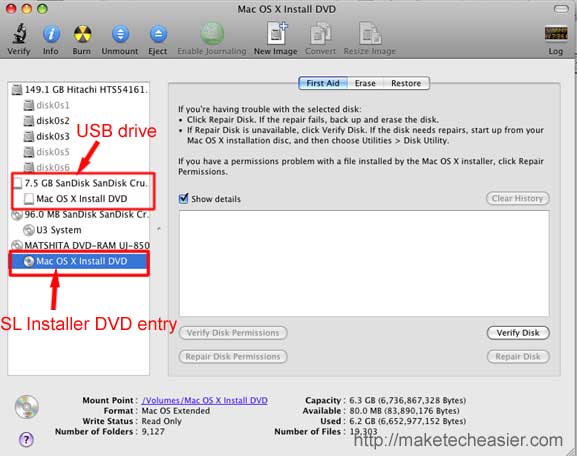
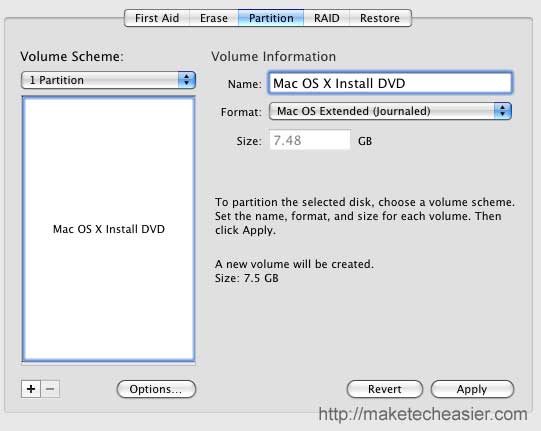
左側でUSBドライブを選択し、右側のタブから「パーティション」をクリックします。
パーティション設定は以下のように行います:
- ボリュームのスキーム(Volume Scheme)で「1パーティション」を選択
- 名前欄に新しいパーティション名を入力(分かりやすい名前にする、例:SnowLion)
- フォーマットは「Mac OS拡張(ジャーナリング)」を選択
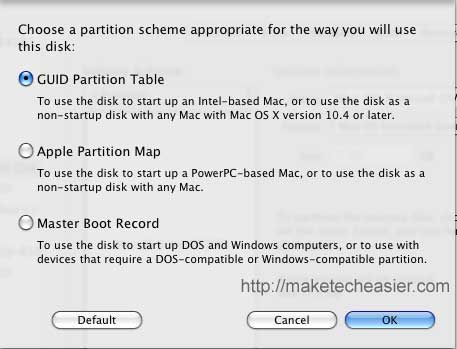
- 画面下部の「オプション」ボタンをクリックし、パーティション方式で「GUIDパーティションテーブル」を選択します。これによりIntel Macでブート可能になります。
- 「適用」をクリックするとUSBが再パーティション/再フォーマットされます。完了するまで待ちます。
- フォーマットが終わったら「復元」タブをクリックします。ここで「ソース」と「宛先」の2つのフィールドが表示されます。
- ソース:Snow LeopardインストーラーDVD(左ペインのDVD項目)をドラッグ
- 宛先:フォーマット済みのUSBドライブをドラッグ
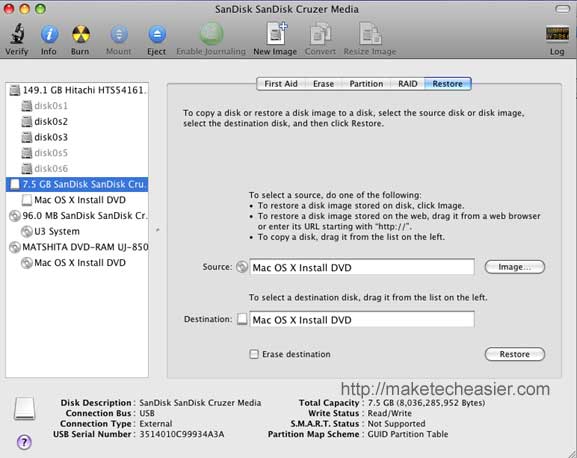
- 「復元」をクリックします。DVDの内容がUSBへコピーされます。所要時間はUSBの種類やMacの光学ドライブ性能で変わりますが、おおむね30分前後です。
- 復元が完了したら、USBからブートしてインストール・セットアップを行えます。
USBから起動する方法
- 「システム環境設定 > 起動ディスク」を開き、作成したUSB項目を選択して再起動します。
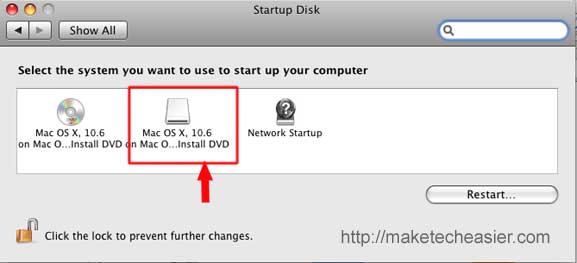
または、Macの電源を入れ直してすぐにOptionキー(⌥)を押し続けると起動ディスク選択メニューが表示され、USBを選べます。
重要な注意点
- USB内のデータは完全に消去されます。必ずバックアップを取ること。
- 作成したUSBはIntelベースのMac向けです。PowerPC世代のMacや非公式な設定では動作しない可能性があります。
代替アプローチ
- 代替方法1:インターネットリカバリやネットワークブートが使える場合はそちらを検討する(環境により利用不可)。
- 代替方法2:別のMacでディスクイメージ(.dmg)を作成してから「ディスクユーティリティ」またはコマンドラインの「asr」で復元する。
- 代替方法3:サードパーティ製ユーティリティ(例:ユニバーサルUSBインストーラー系)は便利だが、公式手順と異なるため自己責任で使用する。
いつうまくいかないか(想定される失敗例)
- USBが8GB未満、または断片化やハードウェア問題で書き込みエラーが発生する。
- DVDにキズや読み取り不良がある場合、復元中にエラーが出る。
- 作成したUSBが古いMacのファームウェアと互換性がない場合、ブートできない。
トラブルシューティング(簡易ランブック)
- 復元中にエラーが出る:別のUSBポート、別のUSBメモリ、または別のMacで再試行する。
- DVDが読み込めない:DVDの表面を清掃し、可能なら別のドライブで読み取りを試す。
- 起動できない:Option起動メニューでUSBが表示されるか確認。表示されない場合はGUIDパーティションと起動可能イメージの作成が正しく行われているか再確認する。
チェックリスト(作業前確認)
- MacにDVDドライブがあり、DVDが正常に読み込める
- Snow LeopardインストーラーDVDを用意済み
- 8GB以上のUSBメモリを用意し、バックアップ済み
- ディスクユーティリティでGUID + Mac OS拡張(ジャーナリング)を選択することを理解している
ミニ・メソドロジー(なぜこの手順か)
- USBをGUIDで初期化することで、Intel MacのEFIブートに対応させる。2. ディスクユーティリティの「復元」はDVDのブートイメージをUSBに正確に写すため、起動可能イメージを作成できる。
用語(1行定義)
- GUIDパーティションテーブル:Intel Macで推奨されるパーティション方式。EFIブートに対応する。
- Mac OS拡張(ジャーナリング):macOSで一般的に使われるファイルシステム(HFS+)。
要約
- DVDからUSBへ復元するだけで、ブート可能なSnow Leopardインストーラーが作れます。GUID + Mac OS拡張で初期化し、ディスクユーティリティの復元機能を使うのが最も簡単で確実な方法です。
重要:作業前にデータのバックアップを必ず行ってください。失敗した場合は別のメディアや別のMacで再試行することを推奨します。

著者
編集



