
Windows 11でDirectXシェーダーキャッシュをクリアする方法

TL;DR
DirectXシェーダーキャッシュは、描画を高速化するためにGPUが生成する中間ファイルです。Windows設定の一時ファイルから、またはディスククリーンアップを使って安全に削除できます。削除後は一度だけアプリの初回起動が遅くなることがありますが、その後の読み込み性能は改善します。
概要
DirectXシェーダーキャッシュは、GPUが描画(シェーダー)処理を速く行うために作るキャッシュです。ゲームや高負荷アプリの起動や描画を速くする一方で、ファイルが破損したり古いデータが溜まると、逆に描画遅延やカクつきの原因になります。本記事は、Windows 11上で安全にDirectXシェーダーキャッシュを削除する標準的な2つの方法(設定からの一時ファイル削除、ディスククリーンアップの使用)と、検出・トラブルシューティング、運用チェックリストを詳述します。
重要: これらの操作はシステムファイルを削除しません。シェーダー関連のキャッシュのみが対象です。
主な方法の概要
- 方法A: Windows設定 > ストレージ > 一時ファイルから削除(GUIで直感的)。
- 方法B: ディスククリーンアップ(Disk Cleanup)で対象ドライブを指定して削除。
以下で手順を順に示します。
Windowsの設定からDirectXシェーダーキャッシュを消す手順
DirectXシェーダーキャッシュはWindowsの「一時ファイル」内に保存されています。設定アプリからアクセスして削除します。
- キーボードで Windows + I を押して設定アプリを開きます。
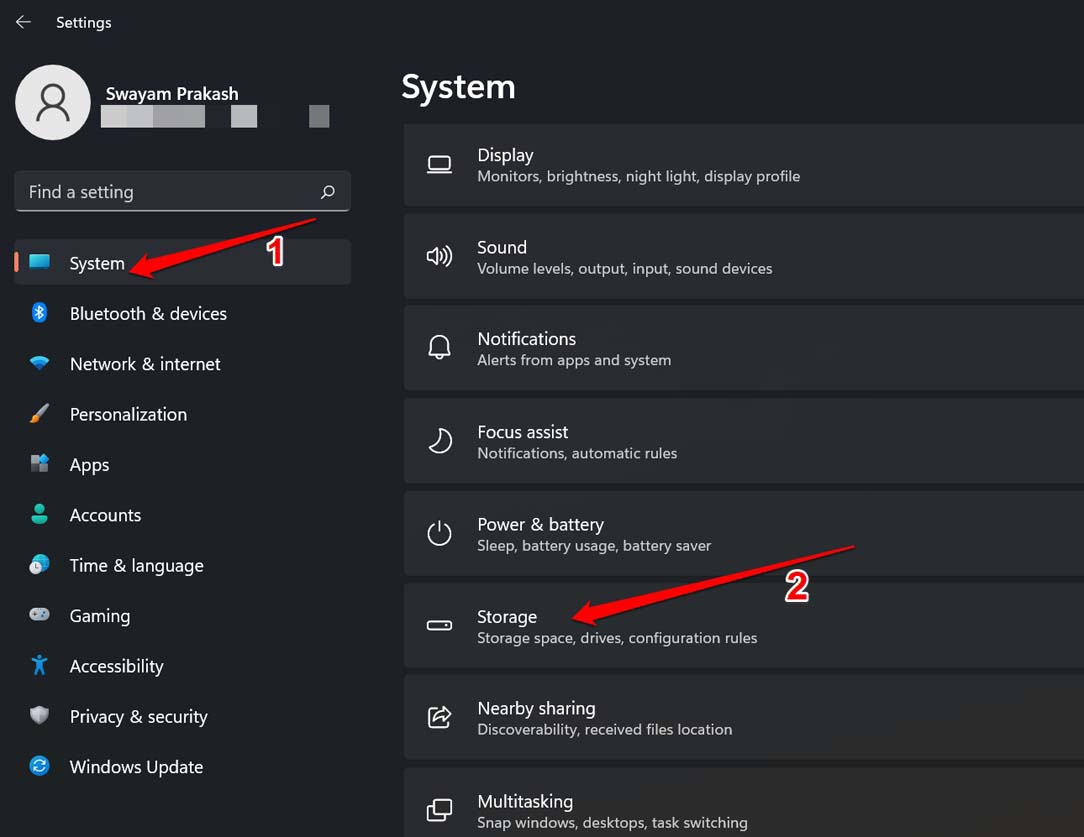
- 「システム」>「ストレージ」をクリックします。
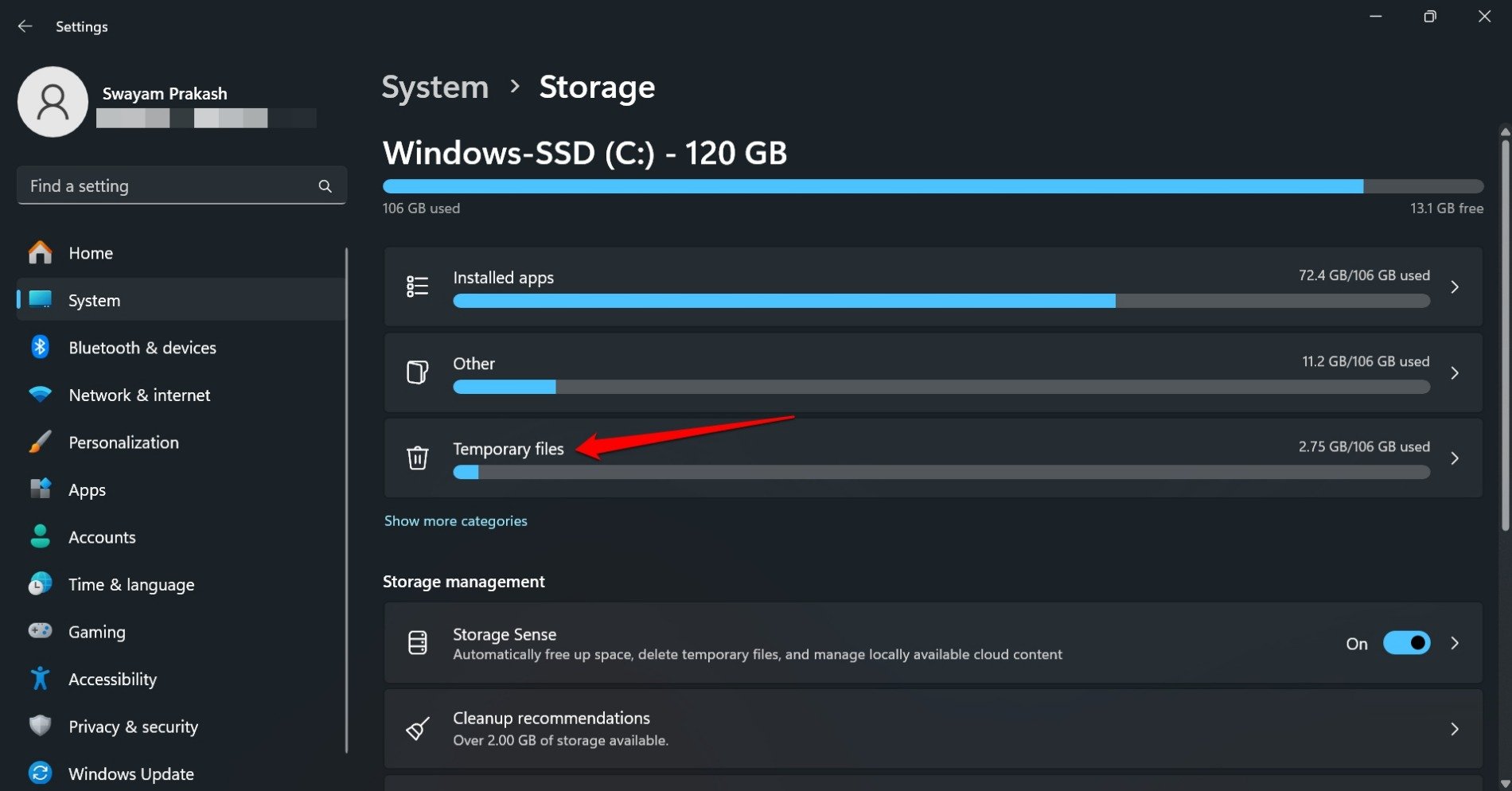
- 「一時ファイル」に入ります。
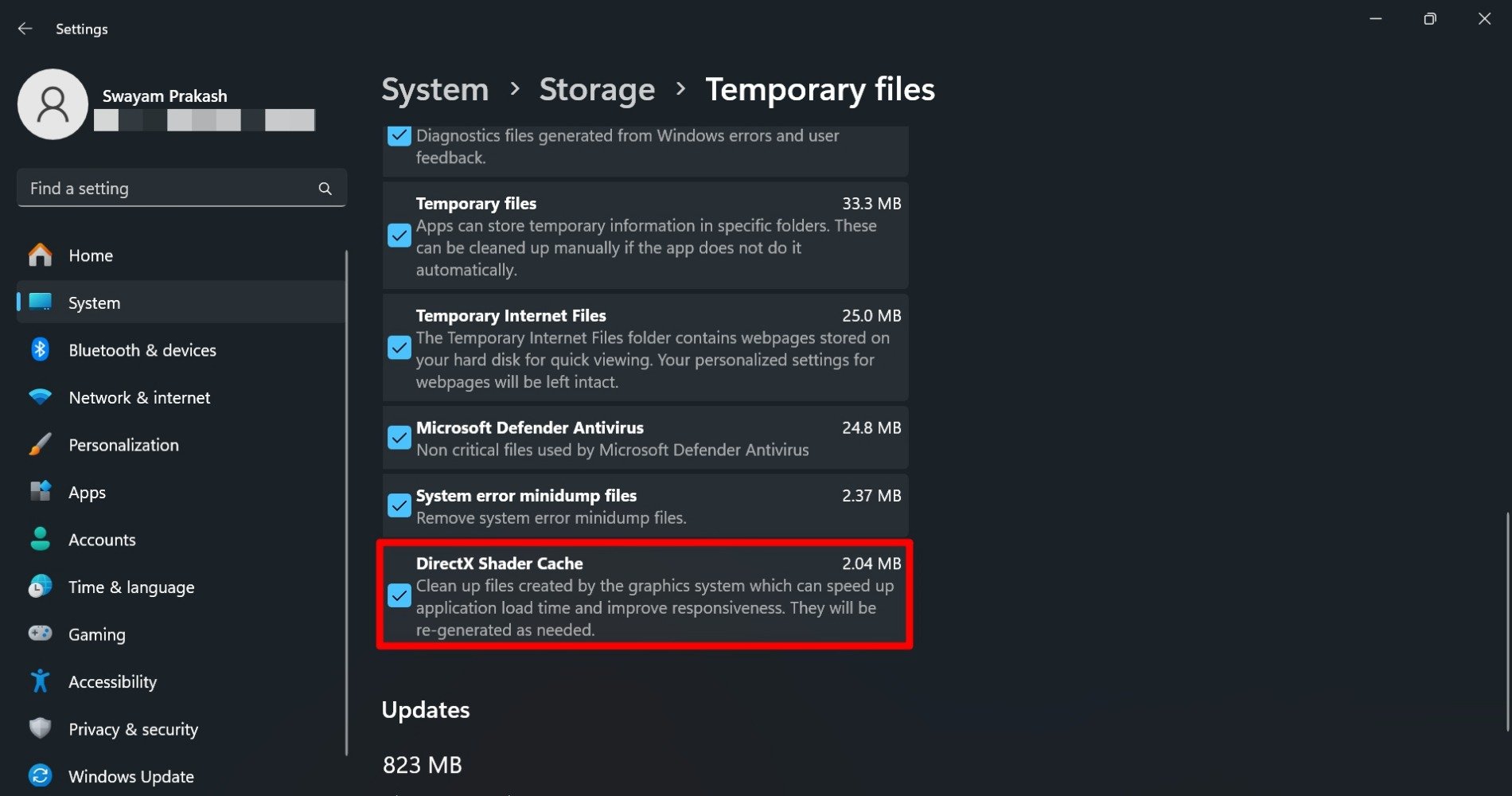
- リストを下にスクロールし、「DirectX Shader Cache」の横のチェックボックスをクリックして選択します。
- 画面上部の「削除」ボタンを押します。
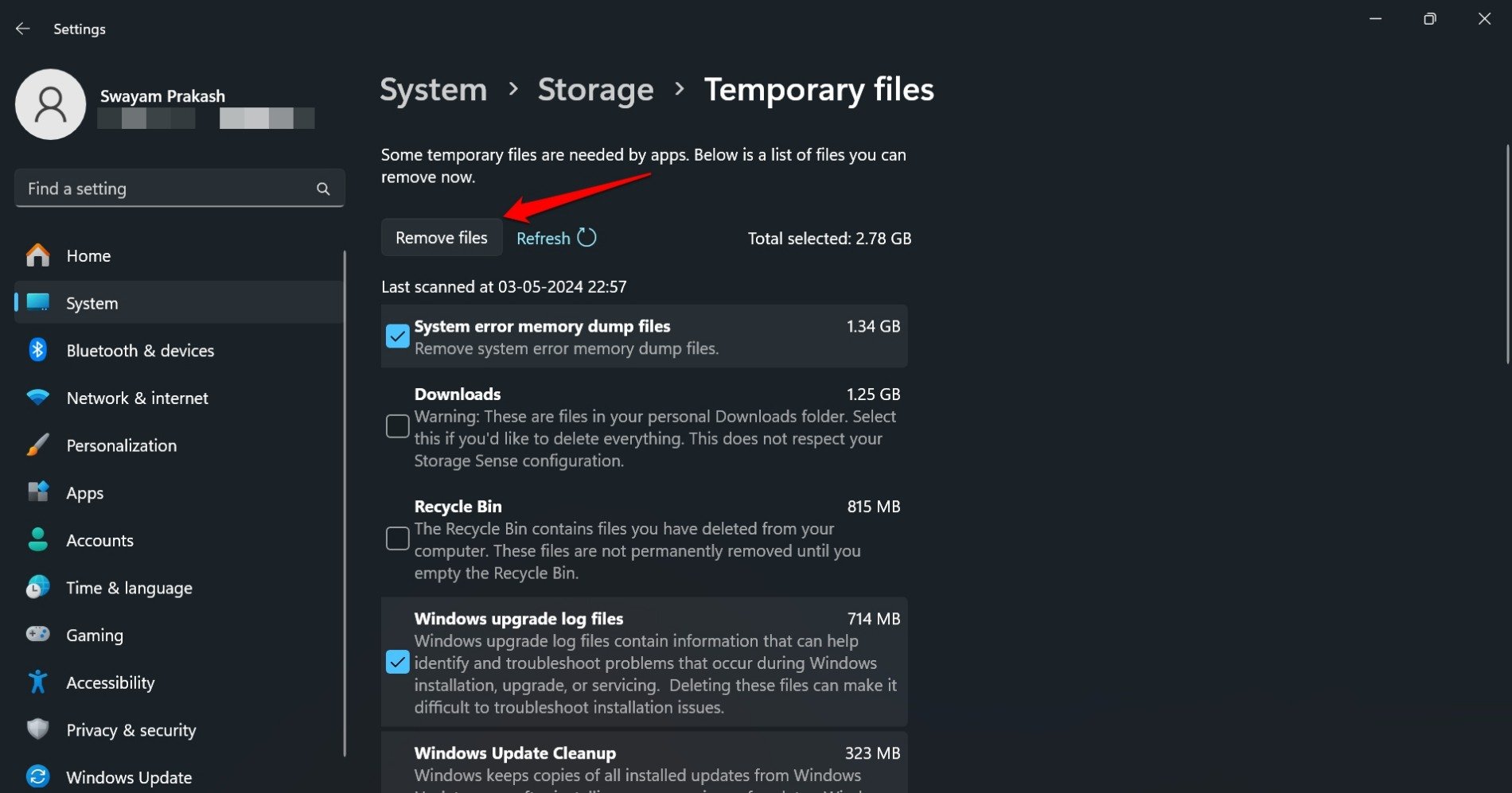
- 確認ダイアログで「続行」をクリックして削除を完了させます。
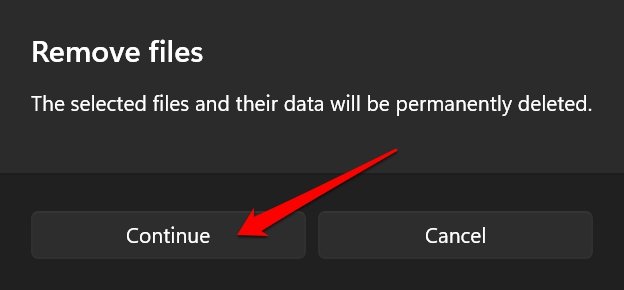
操作後はPCを再起動することを推奨します。再起動によりキャッシュ関連のロックが解除され、クリーンな状態で再生成されます。
ディスククリーンアップでDirectXシェーダーキャッシュを削除する手順
Disk Cleanupは一時ファイルを消す標準ツールです。管理者権限で実行すると確実です。
- Windows + S を押して検索を開きます。
- 「ディスククリーンアップ」と入力し、結果から「開く」を選びます。
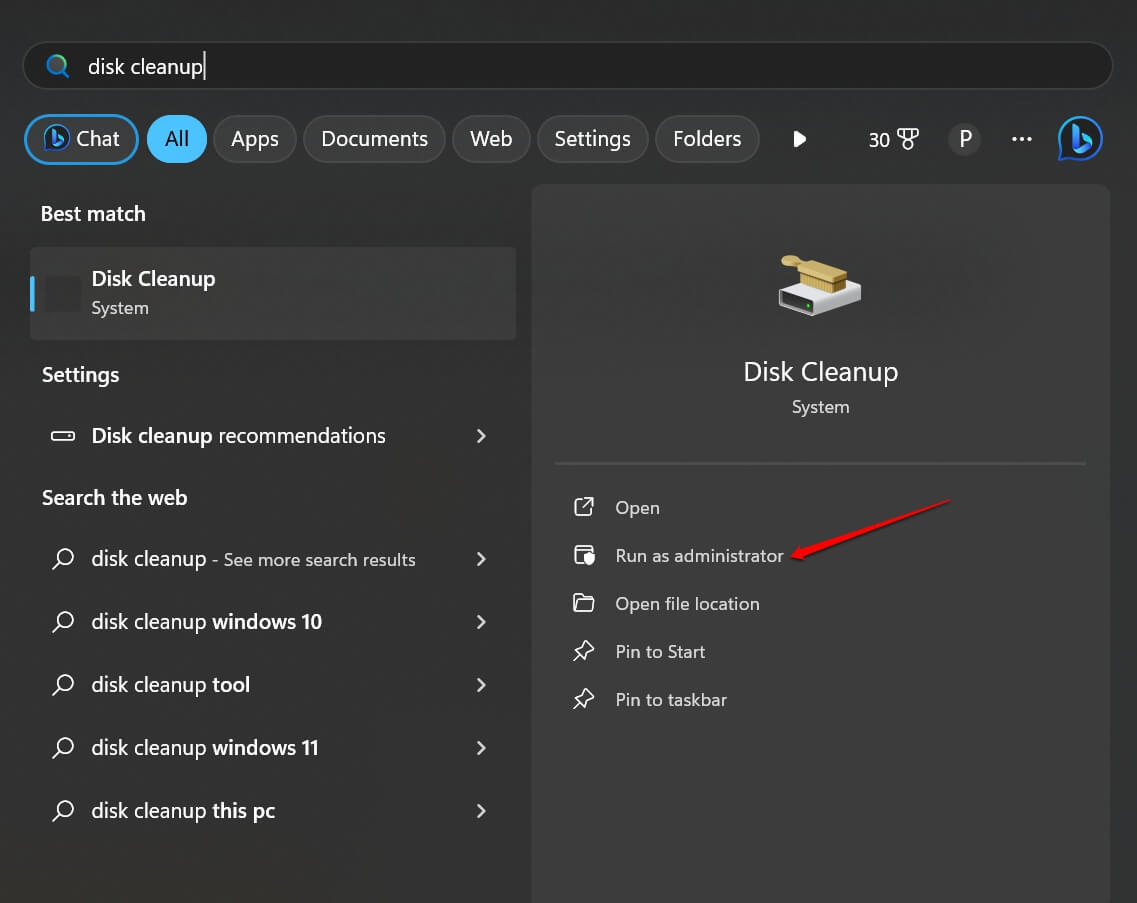
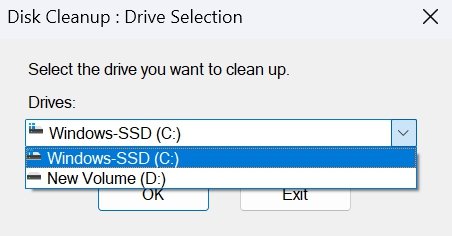
- 「ドライブ」ドロップダウンで対象のドライブ(通常はC: ドライブ)を選択します。
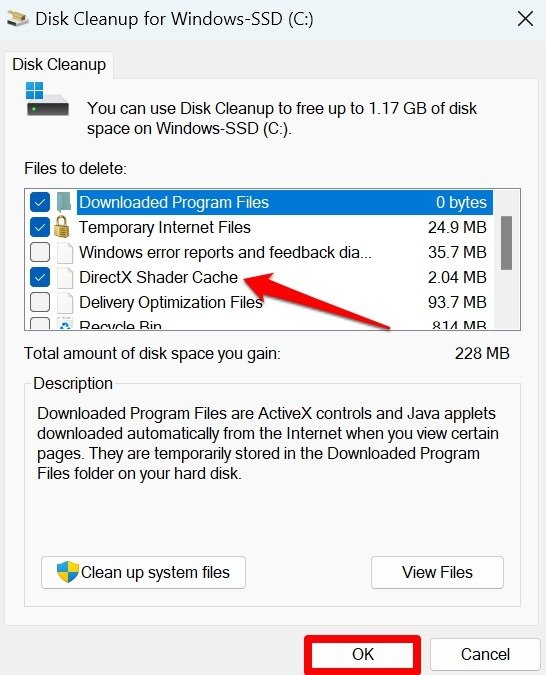
- 「削除するファイル」の一覧から「DirectX Shader Cache」を探し、チェックを入れます。
- 「OK」をクリックします。
- 確認ポップアップで「ファイルの削除」を押して確定します。
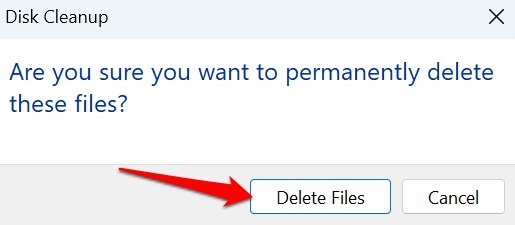
完了後、必要に応じてPCを再起動してください。
削除後の挙動とパフォーマンスの見分け方
シェーダーキャッシュを削除すると、次回そのアプリやゲームを起動したときにキャッシュが再生成されます。結果として:
- 初回起動は一時的に遅くなる(シェーダーを再コンパイルするため)。
- 以降の起動や描画は通常よりスムーズになることが期待される。
注意: 高負荷の3Dゲームやリアルタイムレンダリング系アプリで最も効果が出やすく、軽いアプリでは違いが体感できないことがあります。
重要: 一度削除した後、同じ問題(カクつきや遅延)が続く場合は、シェーダーキャッシュ以外に原因がある可能性があります。以下のトラブルシューティングを参照してください。
トラブルシューティング — よくあるケースと対処
ページングやディスクI/Oが高い場合
- ストレージの空き容量を確認してください。低空き領域はパフォーマンスに影響します。
- SSDならファームウェア、HDDならエラーチェックを行います。
ドライバーが古い/破損している場合
- GPUドライバーを最新に更新またはクリーンインストールします。製造元(NVIDIA/AMD/Intel)の公式ツールを使用してください。
アプリ固有のキャッシュや検証
- SteamやEpicなどのランチャーは独自キャッシュや「ゲームファイルの整合性チェック」機能を持ちます。アプリ側の検証も行ってください。
ネットワーク系の遅延が混在している場合
- オンラインゲームやクラウドレンダリングでは、シェーダー以外のネットワーク遅延が原因になることがあります。ネットワーク検査も並行して行ってください。
代替アプローチ(DirectXシェーダーキャッシュを消しても改善しない場合)
- GPUドライバーの再インストール(クリーンインストール)。
- 問題のアプリをアンインストールして再インストール。アプリのキャッシュ削除オプションを試す。
- Windows Updateの適用と、必要ならWindowsの「システムの復元」や「リセット(ファイルを保持)」の検討。
- デバイスマネージャでグラフィックデバイスを無効/有効化して再検証。
いつ効果が出ないか(失敗例)
- グラフィックドライバー自体にバグがある場合。
- ストレージが過度に断片化しているか寿命が尽きている場合(HDD/SSD故障の兆候)。
- アプリ側のレンダリングロジックや設定に原因がある場合(低FPSは設定が原因)。
役割別チェックリスト(すばやく確認するための箇条書き)
エンドユーザー(ゲーマー):
- シェーダーキャッシュを削除 → ゲーム起動で初回遅延を確認 → 再起動して二回目以降の挙動を確認
- GPUドライバー更新、ゲームランチャーのファイル整合性チェック
IT管理者:
- 自動更新ポリシーの確認、必要ならグラフィックドライバーの配布
- 問題のあるマシンのイベントログ確認、ハードウェア診断の実施
サポート担当:
- 何を試したか(手順・日時)を記録
- 再現手順、環境(GPUモデル、ドライバー、Windowsビルド)を収集
小さな運用手順(ミニSOP)
- 問題報告受領: ユーザーからの現象(カクつき、低FPS)を記録。
- 基本確認: Windows Update、GPUドライバー、ディスク空き容量をチェック。
- キャッシュ削除: 設定またはディスククリーンアップでDirectXシェーダーキャッシュを削除。
- 再起動: OSを再起動し、該当アプリを起動して初回の挙動を観察。
- 追跡: 24〜72時間の使用状況を確認し、改善が見られなければ次の対処(ドライバー再インストールなど)へ移行。
1行用語集
- シェーダー: GPUで動作する小さなプログラムで、画面の色や光の振る舞いを決める要素。
- キャッシュ: 再利用のために一時的に保存しておくデータ。
よくある質問
シェーダーキャッシュを消してもシステムファイルは消えますか?
いいえ。DirectXシェーダーキャッシュは描画用のキャッシュファイルのみを削除します。システム本体のファイルやユーザーデータは影響を受けません。
アプリのデータも消えますか?
いいえ。アプリ自体のセーブデータや設定は通常影響を受けません。アプリの一時キャッシュのみが再生成されます。
削除後も読み込みが遅い/カクつく場合は?
PCを再起動してから、Windows UpdateやGPUドライバーの更新、ゲーム側のアップデートを確認してください。必要ならサポートに問い合わせ、イベントログやハードウェア診断を実施します。
まとめ
DirectXシェーダーキャッシュの削除は、Windows 11でゲームや高負荷アプリの描画問題を解消するための有効な初動対応です。設定からの削除とディスククリーンアップのどちらも安全に実行できます。削除後は初回起動の遅延が起きますが、その後の表示性能は改善することが多いです。もし改善しない場合は、ドライバーやストレージ、アプリ側の検証へ進んでください。
重要: 問題解決のためのトラブルシュートは順序立てて行い、変更・実施した手順は記録しておくと復旧やエスカレーションがスムーズになります。
短いお知らせ(発表文)
Windows 11でゲームや重いアプリの読み込みが遅い、または描画がカクつくと感じたら、まずDirectXシェーダーキャッシュの削除を試してください。設定アプリの「一時ファイル」またはディスククリーンアップを使えば安全に消去できます。削除後は一度だけ初回起動が遅くなることがありますが、その後はキャッシュが最適化されパフォーマンスが安定します。問題が続く場合はGPUドライバーの更新やアプリのファイル整合性チェックを行ってください。
ご質問や体験があればコメント欄で教えてください。サポートや追加の手順が必要ならさらに詳しく案内します。




