
Windows 11 のスタートアップサウンドを変更する方法
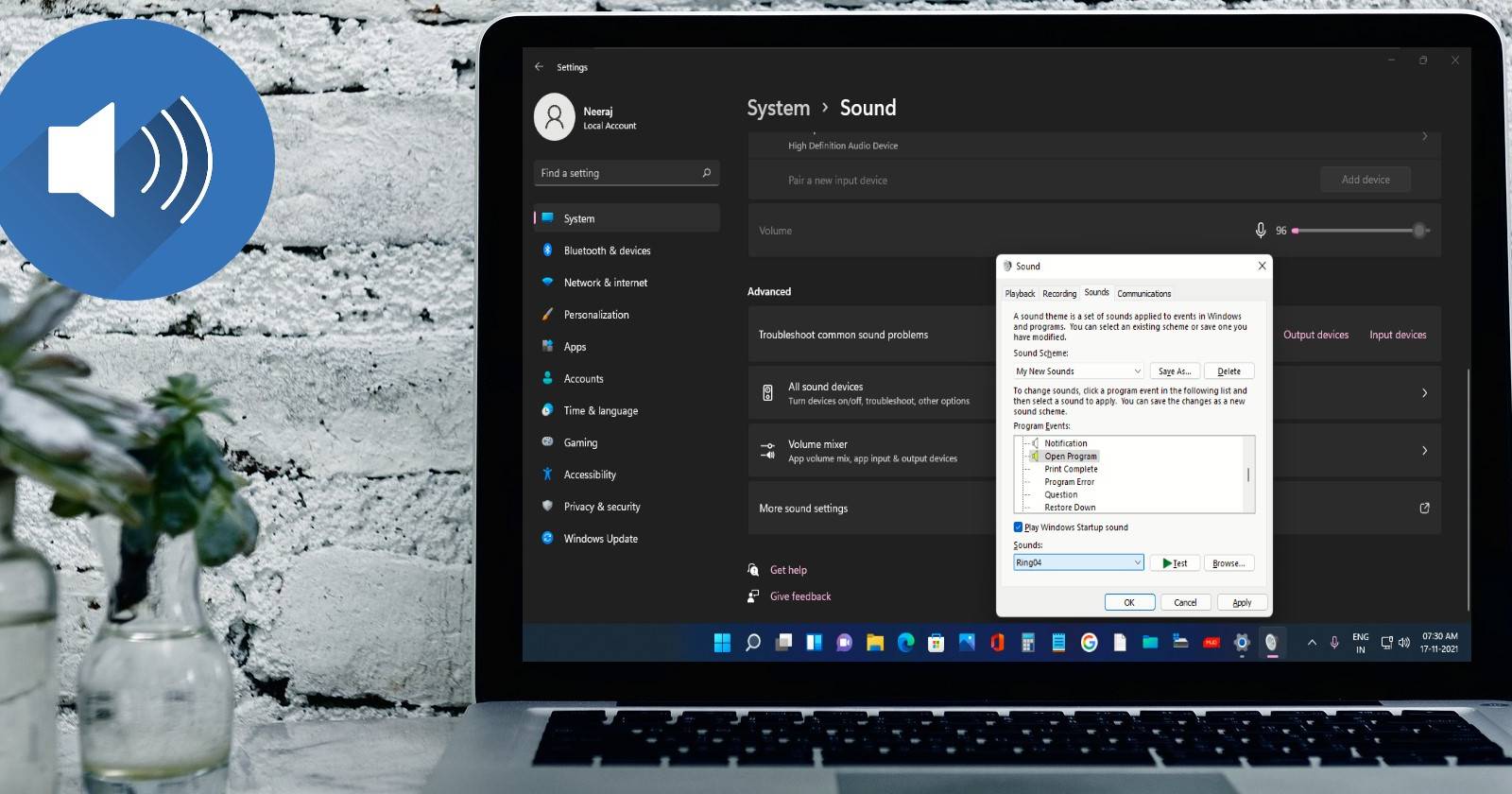

概要と目的
このガイドは、Windows 11 で既定では変更できないスタートアップ(ログオン)サウンドを変更する手順を、リスクと回復手順を含めて分かりやすく説明します。作業は主にレジストリの小さな値の変更と、通常のサウンド設定画面での変更操作です。
重要: レジストリ編集はシステムに影響を与える可能性があります。必ずバックアップを取り、管理者権限で実行してください。
スタートアップ音は変更できるのか?
ほとんどの Windows サウンドは簡単にカスタマイズできますが、Windows 11 ではスタートアップ(ログオン)サウンドが一時的に「除外(変更不可)」扱いになっています。これは過去のバージョンと異なる動作で、Microsoft がなぜこうしたかの公式説明は明確ではありません。
ただし、レジストリの該当エントリを変更すれば、以前と同じように「Windows Logon」のサウンドを指定できます。以下で手順を説明します。
手順 1 — レジストリの除外を解除する
準備:
- 管理者権限のユーザーでサインインする。
- システムの復元ポイントを作成する(推奨)。
- レジストリの該当キーをエクスポートしてバックアップする。
手順:
- 「スタート」メニューで「regedit」と入力してレジストリエディタを管理者として開く。
- 以下のキーへ移動します:
HKEY_CURRENT_USER/AppEvents/EventLabels/WindowsLogon- 右ペインに表示されるエントリのうち、ExcludeFromCPL をダブルクリックします。
- 表示されるダイアログで 値のデータ(Value data) を
1から0に変更して [OK] を押します。 - レジストリエディタを閉じます。
結果: これでサウンドコントロールパネルで「Windows Logon」が選べるようになります。
重要: Windows Update により同じ除外設定が再適用されることがあります。そうなった場合は、上記手順を再度実行してください。
手順 2 — サウンドを変更する(サウンドコントロールパネル)
手順:
- 「ファイル名を指定して実行(Win+R)」で
mmsys.cplと入力して [OK](またはコントロールパネル → ハードウェアとサウンド → サウンド)を開きます。 - 「サウンド」タブを選択します。
- 「プログラムイベント」一覧から Windows Logon(表示名は『Windows ログオン』など)を探します。
- ドロップダウンまたは [参照] で別のシステム音や自分で用意した .wav ファイルを指定します。
- 選択後に [適用] を押してから [OK] を押します。
補足: Windows は通常、.wav フォーマットをサポートします。互換性を保つために 16-bit PCM、44.1 kHz の WAV を使うと問題が起きにくいです。
変更が反映されない・失敗したときのチェックリスト
- レジストリの ExcludeFromCPL が
0になっているか。 - サウンドファイルが .wav 形式で、破損していないか。
- サウンドコントロールパネルで正しいイベントを選んでいるか。
- 管理者権限で作業しているか。
- Windows Update 後に除外が再適用されていないか。
元に戻す(ロールバック)手順
- レジストリエディタで先ほどのキーに戻る:
HKEY_CURRENT_USER/AppEvents/EventLabels/WindowsLogon- ExcludeFromCPL の値を
0から1に戻す。 - 必要に応じて、レジストリのバックアップやシステム復元ポイントから復元する。
これで設定画面から再び変更不能に戻りますが、既に設定済みのサウンドは残る場合があります。
代替アプローチと注意点
- サードパーティ製ユーティリティを使ってサウンドを変更する方法もあります。ただし信頼性・セキュリティを確認した上で使用してください。
- グループポリシーや管理テンプレートで一括管理している環境では、IT 管理者がポリシーで変更を制限している可能性があります。
- 企業環境では必ず内部の IT ポリシーに従い、変更前に承認を得てください。
テストケース(簡易受入条件)
- 受入条件 1: レジストリの ExcludeFromCPL を
0に設定できる。 - 受入条件 2: サウンド設定画面で Windows Logon を選択し、別の .wav ファイルに変更できる。
- 受入条件 3: ログオン時に新しいサウンドが再生される(ミュートやサウンドデバイスに依存)。
役割別チェックリスト
- 一般ユーザー:
- レジストリ編集は行わず、IT に依頼するか、必ずバックアップを作成する。
- パワーユーザー:
- レジストリをバックアップ → 値を変更 → サウンドを指定 → 動作確認。
- IT 管理者:
- グループポリシーの影響を確認。複数端末へ適用する場合は手順書を用意し、影響を評価する。
セキュリティとプライバシーの注意
- 不正な .wav ファイルは脆弱性を突かれる可能性があるため、信頼できるソースのファイルのみ使用してください。
- レジストリを編集する際は最小限の変更に留め、ログを残すことを推奨します。
1 行用語集
- レジストリ: Windows の設定を格納する階層型データベース。
- ExcludeFromCPL: サウンド項目をコントロールパネルから除外するフラグ。
- Windows Logon: ユーザーがサインインしたときに再生されるシステムイベント名。
よくある質問(FAQ)
Q: 変更後に音が鳴らないのはなぜ? A: 音量がミュートになっている、出力先デバイスが違う、ファイル形式が非対応(.wav 以外)などが考えられます。
Q: Windows Update で元に戻されました。どうする? A: 再度 ExcludeFromCPL を 0 に戻してください。更新で自動的に上書きされることがあります。
まとめ
この手順で、Windows 11 のスタートアップ(ログオン)サウンドを安全に変更できます。作業前に必ずレジストリのバックアップと復元ポイントを作成し、企業環境では管理者と相談してください。変更は小さなカスタマイズですが、サインイン体験に大きく影響します。
重要: レジストリ操作は慎重に行い、疑問があれば専門家に相談してください。




