
Snapchatの通知音を変更する方法(Android と iOS の違い)
Snapchatを使い始めると、その通知音が煩わしく感じることがあります。特に短くて高音の「Bedoop」音や、相手が入力欄にスペースを入れただけで届く通知は集中を妨げます。通知を全部オフにすると友達の重要なスナップを見落とすリスクがあります。だからこそ、通知音だけを変えて快適に使う方法が重要です。
重要: 本記事では公式の設定操作と、OSの機能を使った非公式な代替案を紹介します。iOSでは制約が多く、Androidの方が柔軟にカスタマイズできます。
AndroidでSnapchatの通知音を変更する方法
Androidは通知の個別設定とシステム全体のサウンド設定の両方をサポートします。以下はAndroid 11を例にした手順です(他バージョンでもほぼ同様ですがUIが異なる場合があります)。
- スマートフォンの「設定」アプリを開き、「サウンドとバイブレーション」をタップします。
- 「通知音」項目を探してタップします。
- 表示されるセクション(Tone Tunes、Custom、Alert Tonesなど)から好みの音を選びます。カスタム音を追加すれば端末内の音声ファイルを通知音にできます。
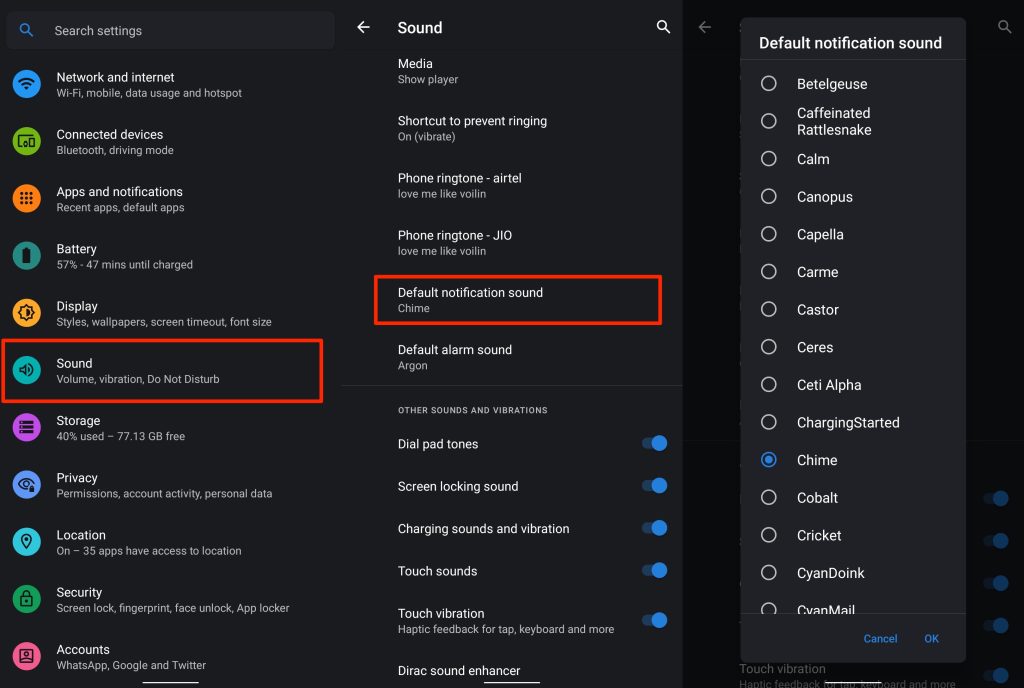
注意: ここで変更するとスマホ上のすべてのアプリに同じ通知音が適用されます。Snapchatだけを変えたい場合は次の手順を行ってください。
アプリ単位でSnapchatの通知音を変える(方法):
- 「設定」アプリを開き、「アプリ管理」または「アプリ」をタップします。
- 「アプリ一覧」を表示してSnapchatを選びます。
- 「通知を管理」または「通知」を選択します。
- Snapchatの「ダイレクトメッセージ」など該当する通知チャネルを選び、「着信音/通知音」(Ringtone)をタップして好みの音を選びます。
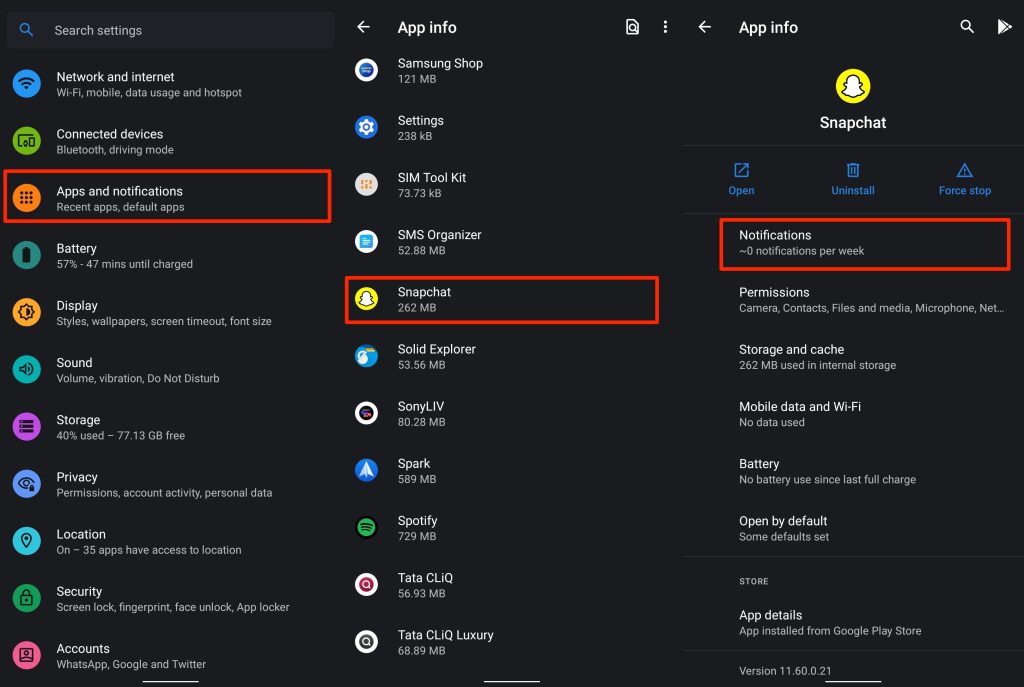
メリット: 他アプリに影響を与えずにSnapchatだけの通知音をカスタムできます。
iOSでSnapchatの通知音を変更できますか
残念ながら、iOS版Snapchatではアプリ単位でカスタム音をアップロードして使用することはできません。iOSでできることは以下の通りです。
- Snapchatアプリ内での独自のカスタム通知音設定は不可。Snapchatが用意したトーンしか使えない。
- システムのテキストトーンを変更すると、通知音がシステム全体で変わり、Snapchatにも影響します。
iOSでの手順(システム全体の変更):
- iPhoneの「設定」を開き、下へスクロールしてSnapchatを探してタップします。
- 「通知」を選び、「サウンド」がオンになっているか確認します。
- その後、メインの「設定」→「サウンドと触覚」→「着信音/メッセージ音」などでテキストトーンを選びます。
また、Snapchatのみ通知音を完全にオフにしたい場合は、Snapchatの「通知」設定内で「サウンド」をオフにします。
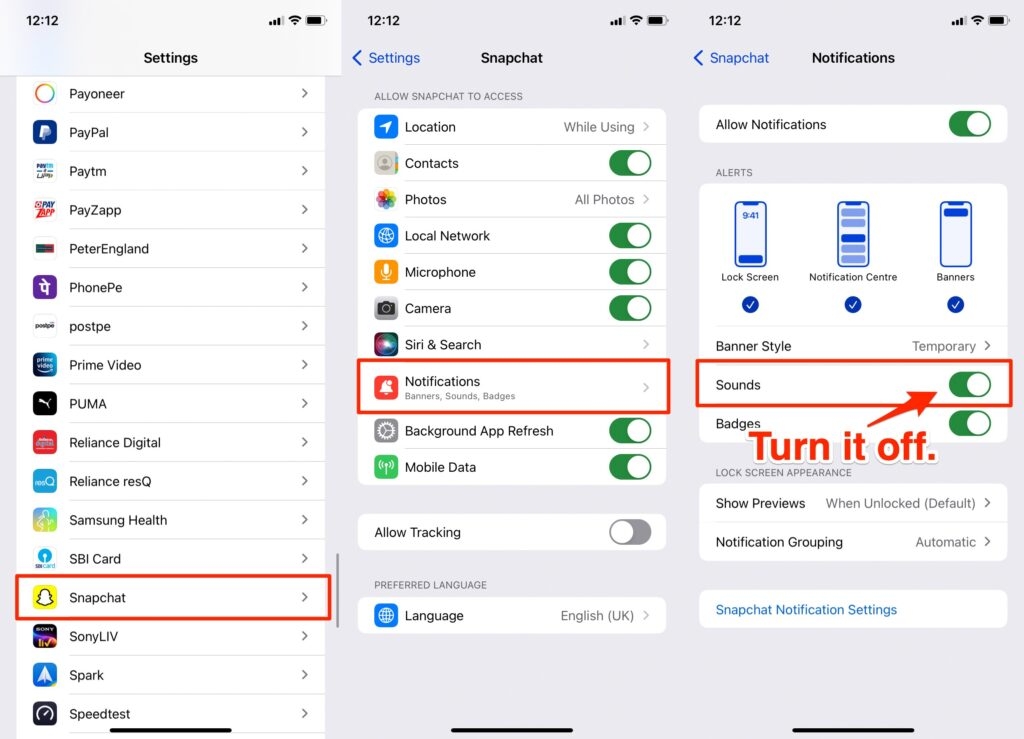
重要: iOSはサードパーティアプリに制限があるため、システム全体を変える以外の柔軟な方法はありません。
代替アプローチとカスタム実装
Androidならいくつかの追加オプションがあります。ここでは利用ケース別に使える手段を示します。
- カスタム音ファイルを使う: 通知音にしたいMP3やOGGを/sdcard/Ringtones または /Notifications に置き、設定画面で選択します。
- タスク自動化アプリを使う: TaskerやMacroDroidで条件ごとに通知音を切り替える(時間帯や場所、Wi‑Fi接続で音量や音を変更)。
- サウンドプロファイルアプリ: SamsungのSoundAssistantやサードパーティのプロファイル管理アプリでより細かい制御が可能。
- ルート化(上級者向け): ルート権限があればシステムファイルを書き換え、さらなるカスタマイズが可能。ただしセキュリティと保証に注意。
代替が向かない場面(失敗例):
- iOSではカスタム音ファイルをSnapchatだけに割り当てられない。
- 企業管理の端末(MDM管轄)では管理者ポリシーが優先され、個人での変更が制限される場合がある。
ミニ・メソッド: 通知音を選ぶ手順(3分ルール)
- 目的を決める(即時認識 / 低刺激 / 仕事時間のみサイレントなど)。
- 3秒以内で識別できる短い音を3つ用意する。
- 1週間使ってみて、誤検知や不快感があれば別の音に変更する。
トラブルシューティング(よくある問題と対処法)
問題: 変更してもSnapchatの通知音が変わらない
- 確認ポイント:
- Snapchatアプリ内の通知が有効か(Settings → Notifications)。
- Androidの該当通知チャネルを正しく選択したか。
- 「優先通知」や「集中モード」などOS側の制限がかかっていないか。
- アプリのキャッシュや設定の一時的不整合。アプリ再起動や端末再起動で改善する場合あり。
問題: 特定の相手の通知だけ変えたい
- 現時点ではSnapchat内に相手ごとの通知音割り当てはありません。OS側(Androidの一部カスタムROMやサードパーティアプリ)で回避できることがありますが、公式機能としては未対応です。
問題: 通知音が鳴らない
- 通知が届いているかを確認(通知履歴やステータスバー)。
- アプリの通知許可を確認(設定 → アプリ → Snapchat → 通知)。
- バッテリー最適化や省電力モードで通知が抑制されている場合がある。これを無効化してテストしてください。
テストと受け入れ基準
変更の検証手順(短いチェックリスト):
- 設定を変更する前に現在の通知音と設定をメモする。
- Snapchatで自分の別アカウントまたは友人にテストメッセージを送ってもらう。
- 選んだ通知音が鳴ることを確認する(音の長さ、音量、遅延)。
- 他アプリの通知音に影響があるかを確認する。
- 24時間使って違和感がないかチェックする。
受け入れ基準(簡潔):
- Snapchatの通知で選んだ音が確実に鳴る。
- 他の主要アプリに不要な影響を与えない。
- 日常利用で誤通知やノイズが減少している。
役割別チェックリスト(すぐ使える)
ティーンエイジャー:
- 好きな短い音を3つ用意してA/Bテストする。
- 寝る時間帯はDo Not Disturbでミュート設定。
親:
- 子どもの端末は緊急通知のみ鳴るようにシステムを調整。
- Snapchatは教育的に制限するか監視アプリの導入を検討。
パワーユーザー/生産性重視:
- Taskerで勤務時間外はサウンドをオフにする自動化を設定。
- 通知ログを1週間保存して過剰通知の原因を分析。
IT管理者:
- MDMポリシーで企業端末の通知ルールを定義。
- セキュリティ要件(サウンドに関する外部ファイル利用の禁止)を確認。
互換性とバージョンに関する注意
- Android: Android 8.0(Oreo)以降は通知チャネルが導入され、アプリ内の個別チャネルで音を割り当てられるため柔軟性が高い。
- iOS: システム全体の通知音を変える必要があり、アプリごとのカスタム音の導入は制限されている。
- Snapchatアプリ: バージョンによって通知チャネルのラベルや扱いが変わることがあります。アプリ更新後に設定を再確認してください。
プライバシーとセキュリティの注意点
- カスタム音声ファイルを入手する際は信頼できるソースだけを使ってください。不明なAPKや不正な音声ファイルはマルウェアや権限の悪用リスクがあります。
- ルート化やサードパーティのシステム改変は端末のセキュリティを低下させ、保証を無効にする可能性があります。
- 企業端末の場合、管理者ポリシーに従ってください。
決定ツリー: どの方法を選ぶべきか
flowchart TD
  A[通知音を変えたい?] --> B{使っているOSは?}
  B -->|Android| C[アプリ単位で設定するか?]
  B -->|iOS| I[システム通知音を変更する(全体)またはSnapchatのサウンドをオフ]
  C -->|はい| D[設定 → アプリ → Snapchat → 通知 → 該当チャネル → 着信音]
  C -->|いいえ| E[設定 → サウンド → 通知音(システム全体を変更)]
  D --> F[テスト送信して確認]
  E --> F
  I --> F
  F --> G[満足?]
  G -->|はい| H[完了]
  G -->|いいえ| J[代替アプローチを試す(Tasker, カスタムファイル等)]
よくある質問
Q: Snapchatだけ通知音を消したいのですが、どうすればいいですか?
A: Androidではアプリの通知チャネルで通知音を「無音」に設定できます。iOSではSnapchatの通知でサウンドをオフにしてください(設定→Snapchat→通知→サウンドをオフ)。
Q: 通知音を短いビープ音にすればストリークに影響はありますか?
A: いいえ。通知音の種類はSnapchatの機能(メッセージ送受信やストリーク判定)に影響しません。あくまで端末側の音声出力の設定です。
Q: カスタム音を追加するとバッテリーに影響しますか?
A: 通常はほとんど影響ありません。タスク自動化アプリや常時動作するプロセスを使う場合は電力消費が増えることがあります。
Q: 通知音を変更しても相手にはわかりますか?
A: いいえ。通知音は受信者側の端末設定です。送信者側には影響しません。
まとめ
- Androidはアプリ単位またはシステム全体で通知音をカスタマイズ可能です。iOSはシステム全体の変更でしか対応できない制約があります。
- まずはアプリ内とOS側の通知設定を確認し、アプリ単位のチャネルで変更するのが安全で確実です。
- 自動化ツールやサウンドプロファイルを使えば、時間帯や場所で通知音を切り替えられます。企業端末やiOSでは管理者ルールやOS制限に留意してください。
まとめのチェックリスト:
- Android: Snapchat→通知→該当チャネルで着信音を設定したか?
- iOS: システムのテキストトーンを変更するか、Snapchatのサウンドをオフにしたか?
- テストメッセージで期待どおりに鳴るか確認したか?
おまけ: 通知音を選ぶときは「短く識別しやすい」「不快でない」「用途に応じて切り替えやすい」ことを基準にしてください。




