
重要: この記事は次の3つの目的別に構成されています。1) 古いユーザー名を新しい形式(@username)に移行する手順の説明と注意点、2) 旧来の形式から名前部分だけを変更する方法、3) サーバー内のニックネーム変更方法(個人および管理者権限での操作)。
変更の背景と要点
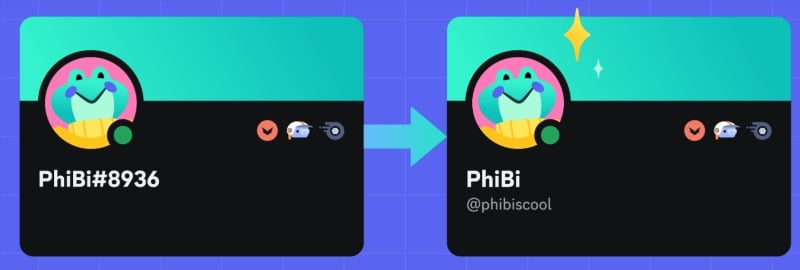
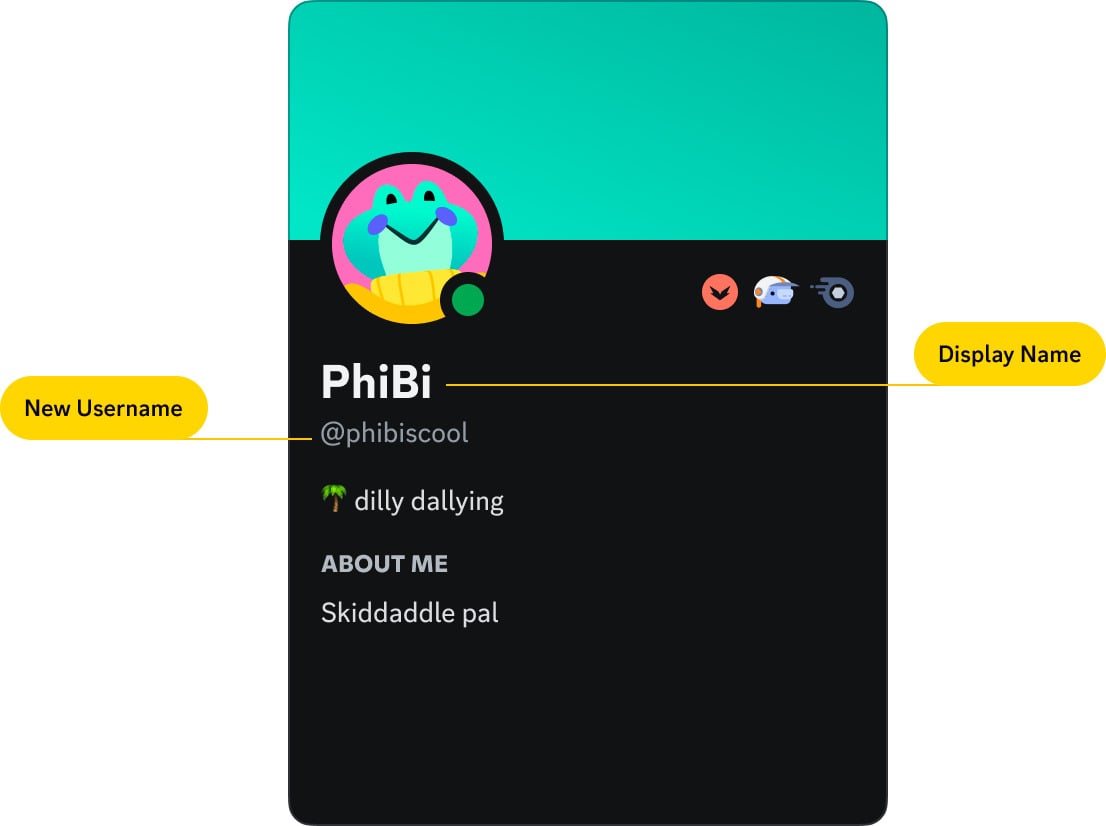
Discordはユーザー名の表示方法をSNSの一般的なモデルに揃えるため、従来の「username#1234」形式を廃止して、プラットフォーム内で一意なハンドル(@username)と、表示名(Display Name)という二層モデルに移行しています。これにより以下が可能になります。
- @で始まる一意な英数字ハンドルにより、ユーザー発見が簡単になる。
- 表示名はスペース、絵文字、特殊文字を含められるため、ブランディングや個性を表現しやすい。
- 従来の識別子(discriminator)は段階的に廃止され、古い形式はやがて利用できなくなるか、移行ルールが適用されます。
注意点: ロールアウトは段階的です。Discordはアカウントの作成日やNitro加入状況、パートナー認証の有無などに基づいて段階的に更新アクセスを配布します。
目次
- 変更の背景と要点
- 変更前に検討すべきこと(重要な注意)
- 新しいユーザー名と表示名への移行手順(概要とロールアウト)
- デスクトップでのユーザー名変更(詳細なステップ)
- モバイルでのユーザー名変更(Android / iPhone)
- サーバー内でのニックネーム変更(自身と他人の変更)
- 管理者向け:移行SOP、ロールアウト計画、ロールバック手順
- ベストプラクティスと命名ガイドライン
- よくあるトラブルと対処法(QA、トラブルシュート)
- 決定ツリー(Mermaid)
- 役割別チェックリスト、テンプレート、受け入れ基準、テストケース
- FAQ
- まとめ
変更前に検討すべきこと(重要)
無料アカウントでは「ユーザー名(名前部分)」のみ変更可能です。識別子(旧discriminator)を直接変更するにはNitroの加入が必要でしたが、Discordの新仕様ではdiscriminator廃止の影響で流動的です。最新の権限は公式のアナウンスを確認してください。
ユーザー名を変更すると、古いユーザー名は他のユーザーに利用される可能性があります。ブランドや認証を伴うアカウントは事前告知を行ってください。
フォロワーや友人が識別できなくなるリスクがあります。変更前にサーバーやプロフィールで告知するテンプレートを用意しておくと混乱を減らせます。
名前の一意性ルールにより、既に使われている名前には設定できません。ブランド名や固有名詞は早めに確保するのが有効です。
新しいユーザー名と表示名への移行(ロールアウトの概要)
Discord側の運用方針(要約):
- ロールアウトは段階的で、まずはパートナー認証アカウント、その後アカウント作成日の古い順やNitro加入者へと順に案内されます。
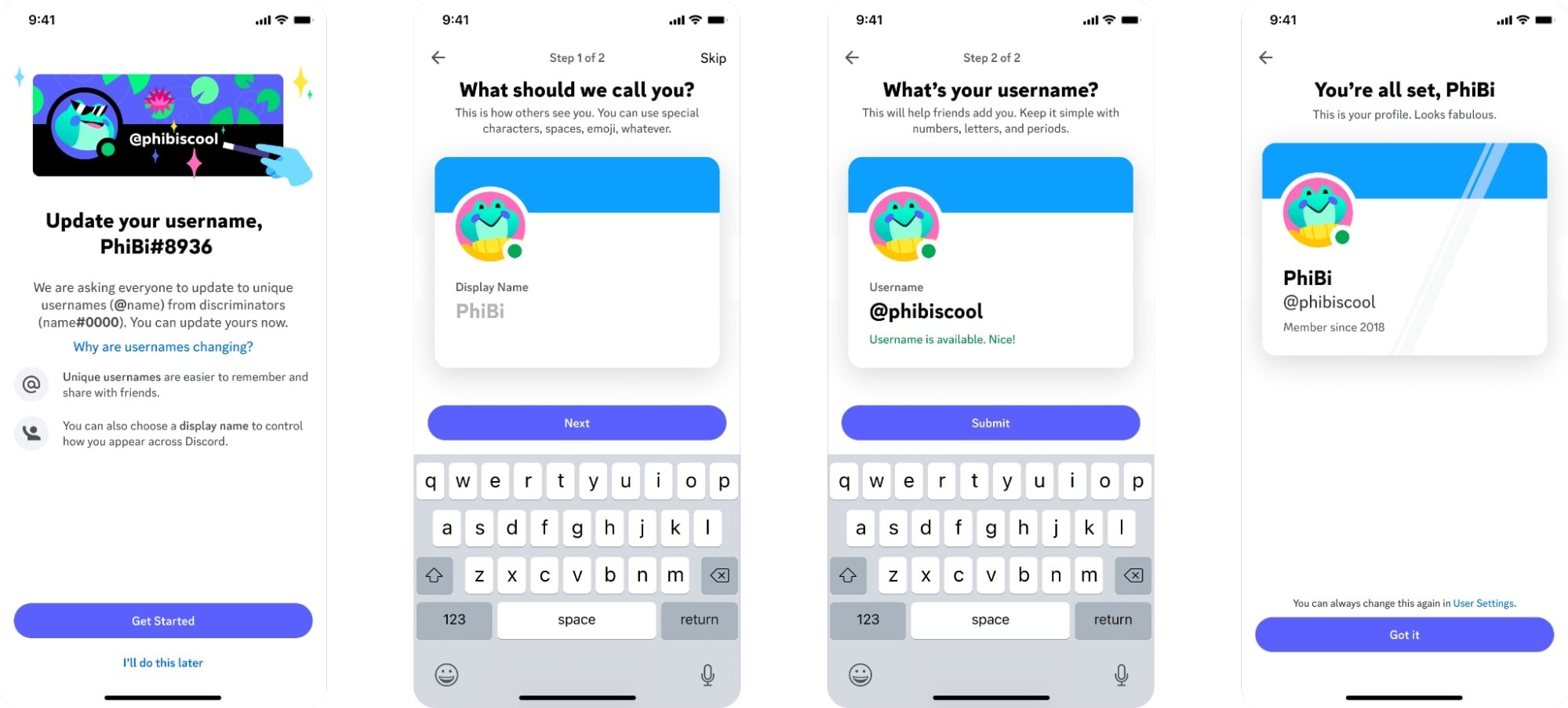
- ユーザーに順番が来るとアプリ内のプロンプトで案内が出ます。プロンプトに従って新しいハンドル(@username)と表示名を入力してください。
- 移行は段階的かつ選択的なので、全ユーザーが一斉に変更できるわけではありません。Discordの正式アナウンスを時折確認してください。
画像: 移行の説明イメージ
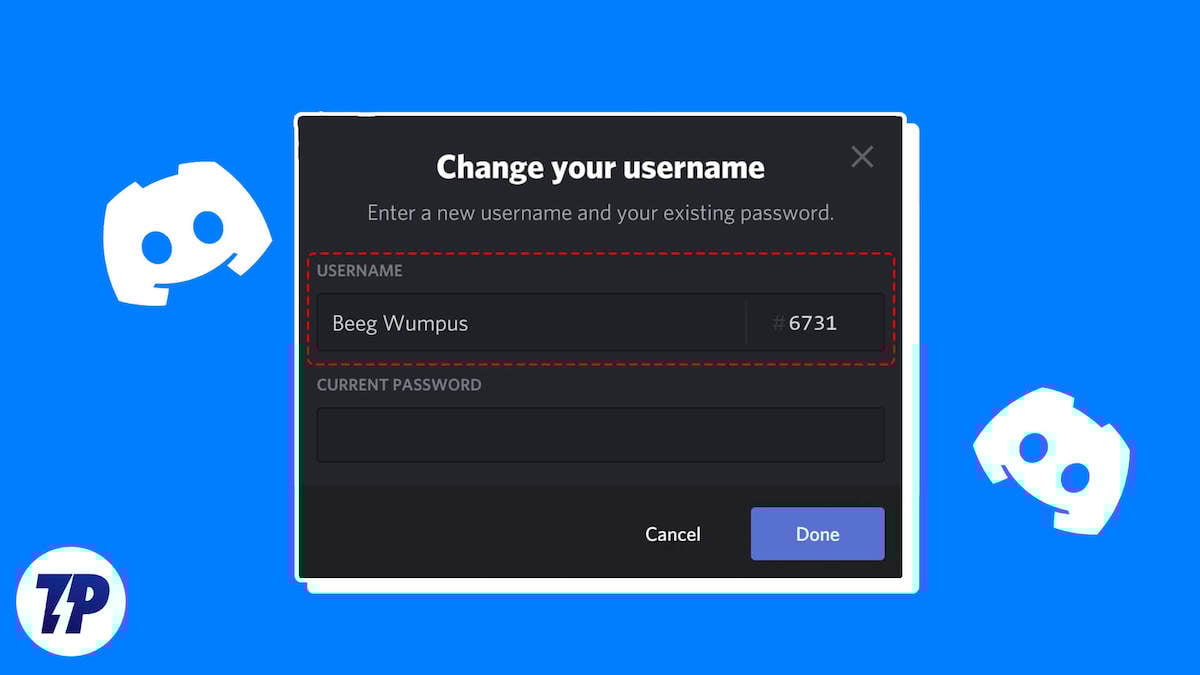
(上の画像ALT: ユーザー名変更の案内画面を示すスクリーンショット)
デスクトップでのユーザー名変更(詳細手順)
以下はブラウザからの手順です。デスクトップアプリでもUIはほぼ同様です。
- ブラウザで https://discord.com/ にアクセスしてログインします。
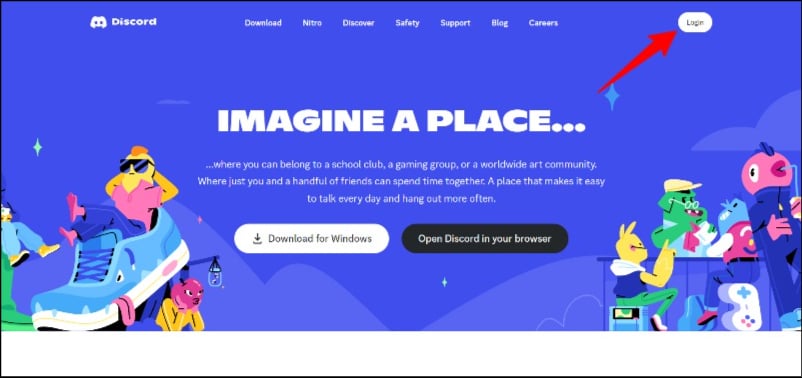
(画像ALT: Discordのデスクトップ向けトップページのスクリーンショット)
- 画面右下の歯車(ユーザー設定)アイコンをクリックします。
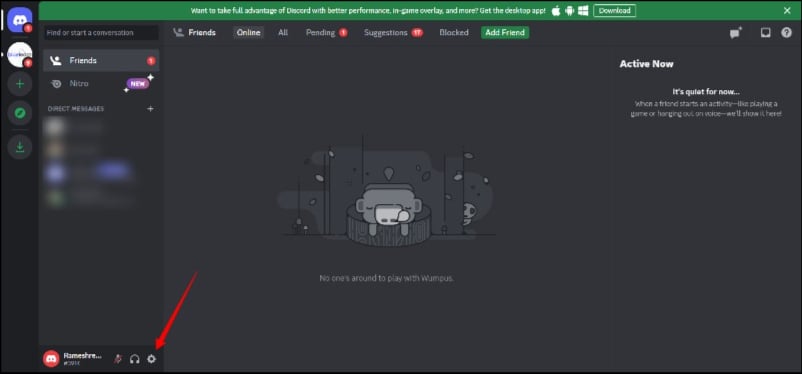
(画像ALT: 画面右下に表示されるDiscordのユーザー設定(歯車)アイコン)
- アカウント > ユーザー名 の横にある「編集」ボタンをクリックします。
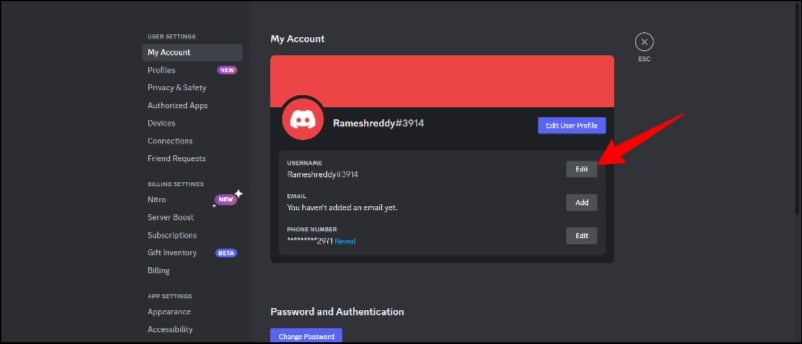
(画像ALT: アカウント設定内にあるユーザー名の編集ボタンの位置を示すスクリーンショット)
- 新しいユーザー名(ハンドル)を入力します。Nitro加入者は数字識別子(旧discriminator)を編集できる場合もあります。入力後「完了」を押すと即時反映されます。
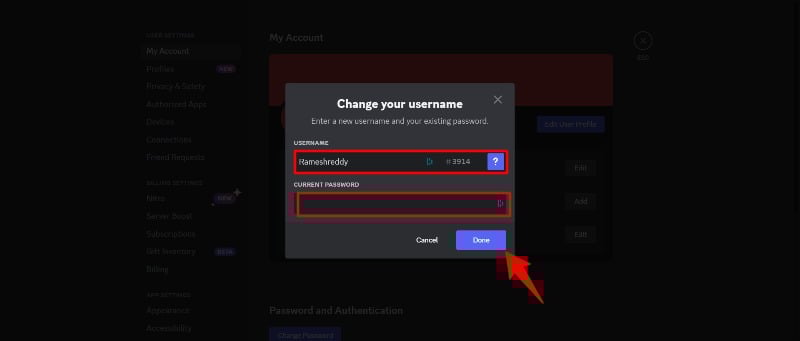
(画像ALT: ユーザー名の入力欄が表示されたアカウント編集画面)
- 注意: ユーザー名の変更は短期間に何度もできない制限(例: 2時間ごと)や、アクティビティに応じた追加制限がある場合があります。
補足: 新UIでは「表示名」と「@ハンドル(アカウントID)」が別々に管理されるため、表示名は装飾的に使い、@ハンドルは検索・招待・タグ付けに使うことを推奨します。
モバイル(Android / iPhone)でのユーザー名変更
事前準備: 最新版のDiscordアプリにアップデートしてください。
- Discordアプリを開き、右下のプロフィールアイコンをタップします。
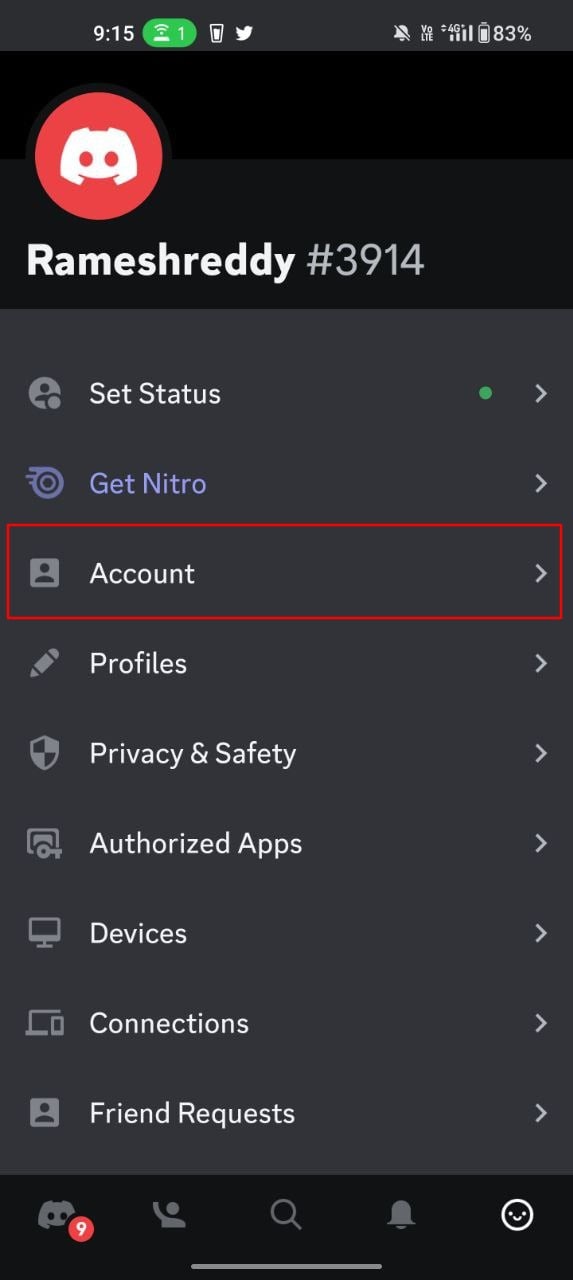
(画像ALT: Discordアプリのサイドバーを示すスクリーンショット)
- 「アカウント」メニューを開き、「ユーザー名」欄をタップします。
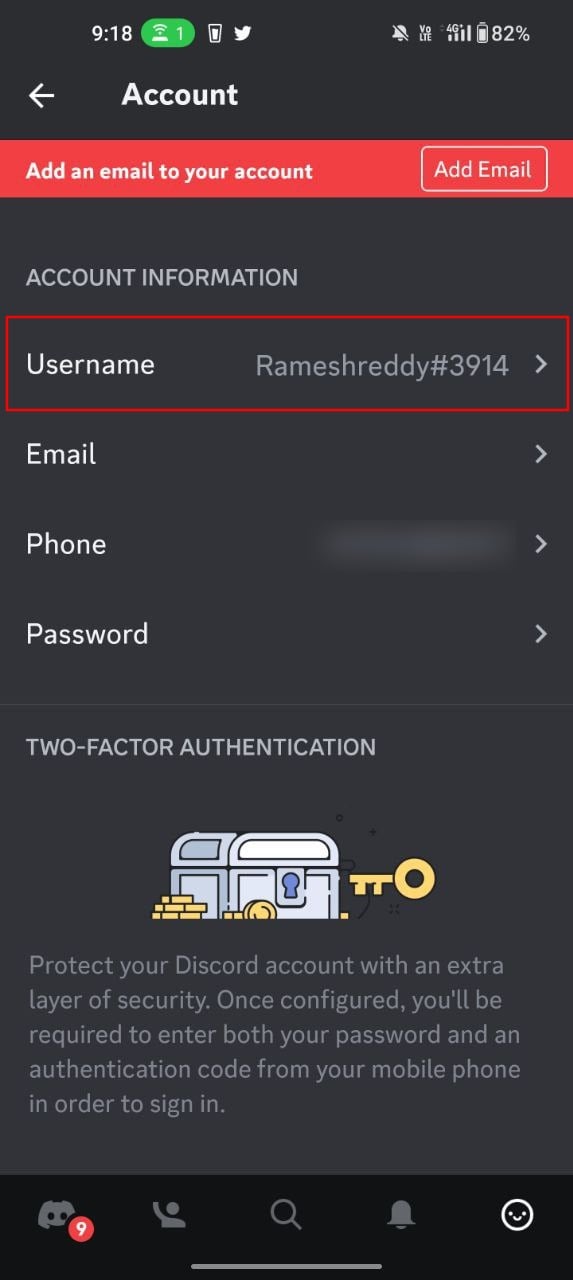
(画像ALT: モバイル版アカウント設定画面のスクリーンショット)
- 新しいユーザー名を入力して保存します。Nitro加入者は必要に応じて識別子も編集できます。
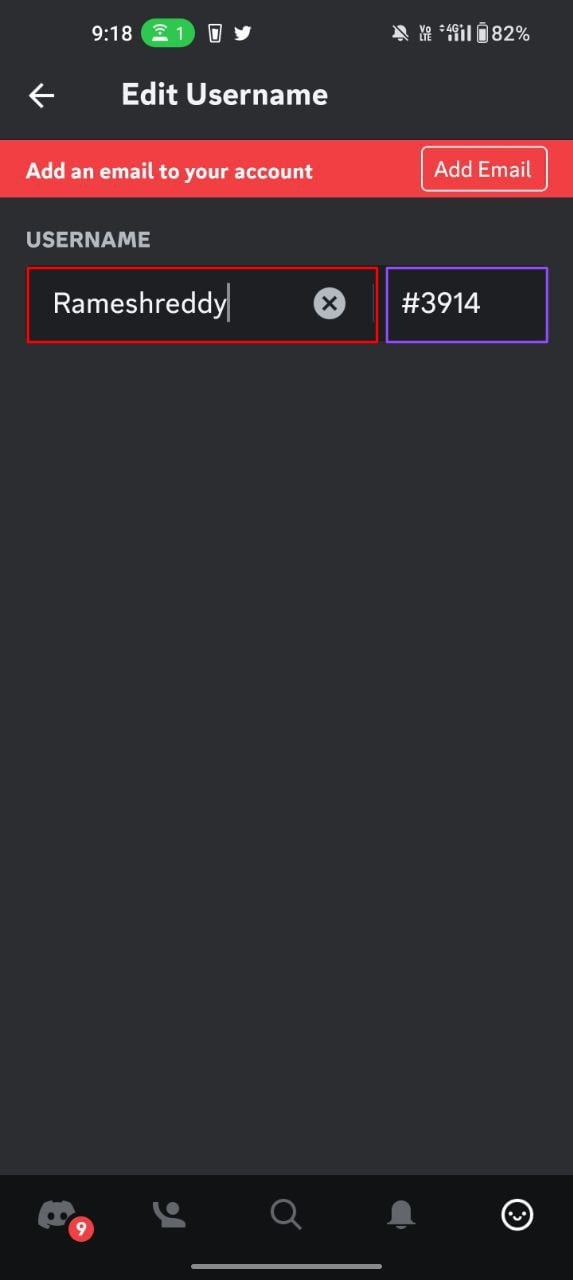
(画像ALT: モバイルでユーザー名編集欄が表示されたスクリーンショット)
サーバー内のニックネームとは何か
ニックネームは個々のサーバーに限定して表示される名前で、アカウントの「ユーザー名」を変更せずにサーバーごとに異なる呼称を設定できます。サーバー管理者が「ニックネームを変更」権限をメンバーに付与している必要があります。
ニックネームは次のように使い分けます。
- 個人的な表示を使い分けたい場合(例:同じアカウントで仕事用サーバーと趣味用サーバーで別名にしたい)
- サーバー内でのロールや役割を示す短いタグを付ける場合
- 一時的なイベントやキャンペーン名を設定する場合
自分のニックネームを変更する(デスクトップ)
- Discordを開いてログインします。
- ニックネームを変えたいサーバーをサイドバーから選びます。
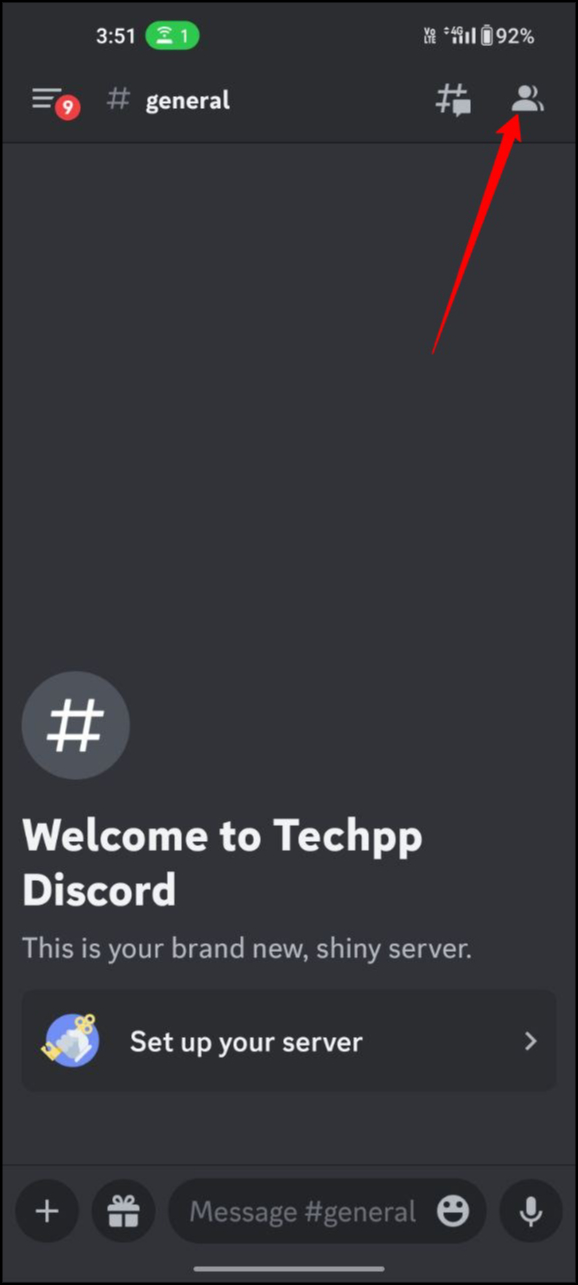
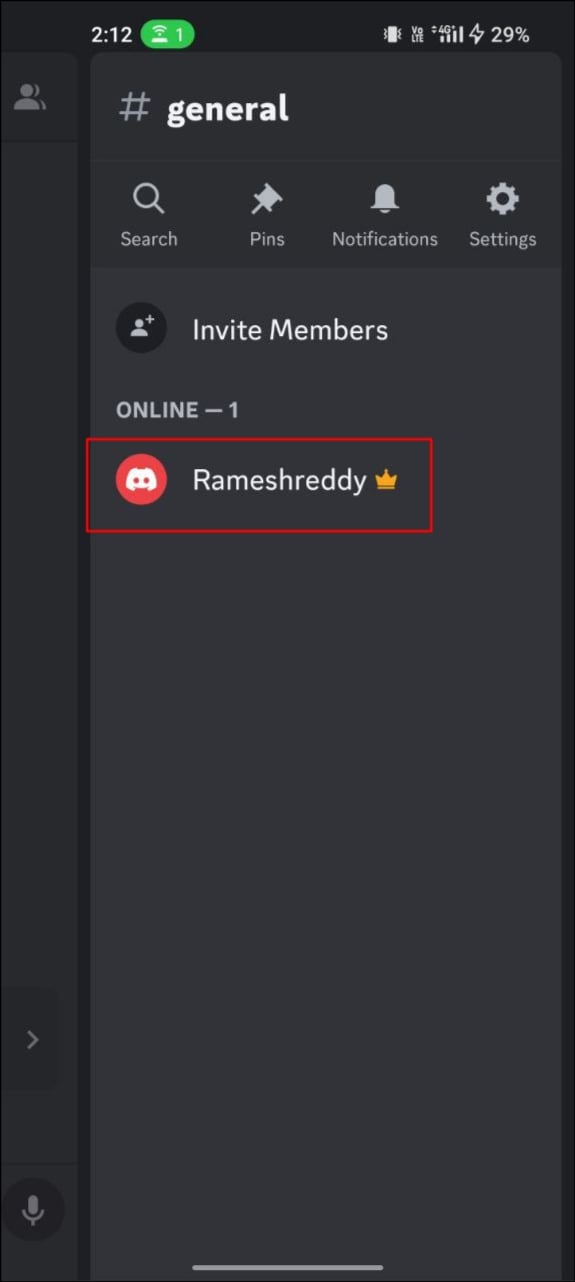
- 画面右上のメンバー一覧を開き(Peopleアイコン)、自身の名前を見つけます。
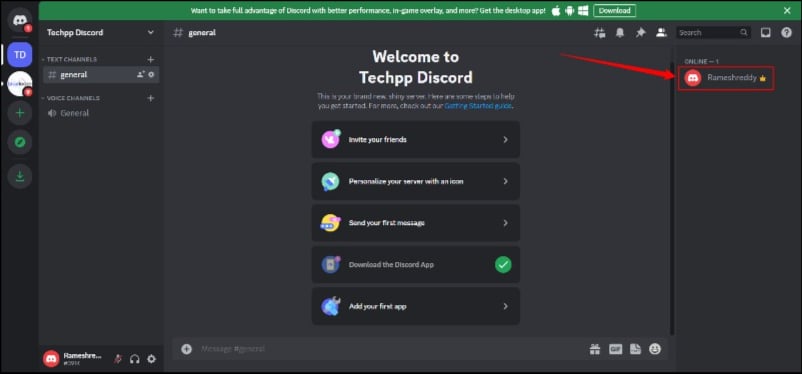
(画像ALT: サーバーのメンバー一覧を示すスクリーンショット)
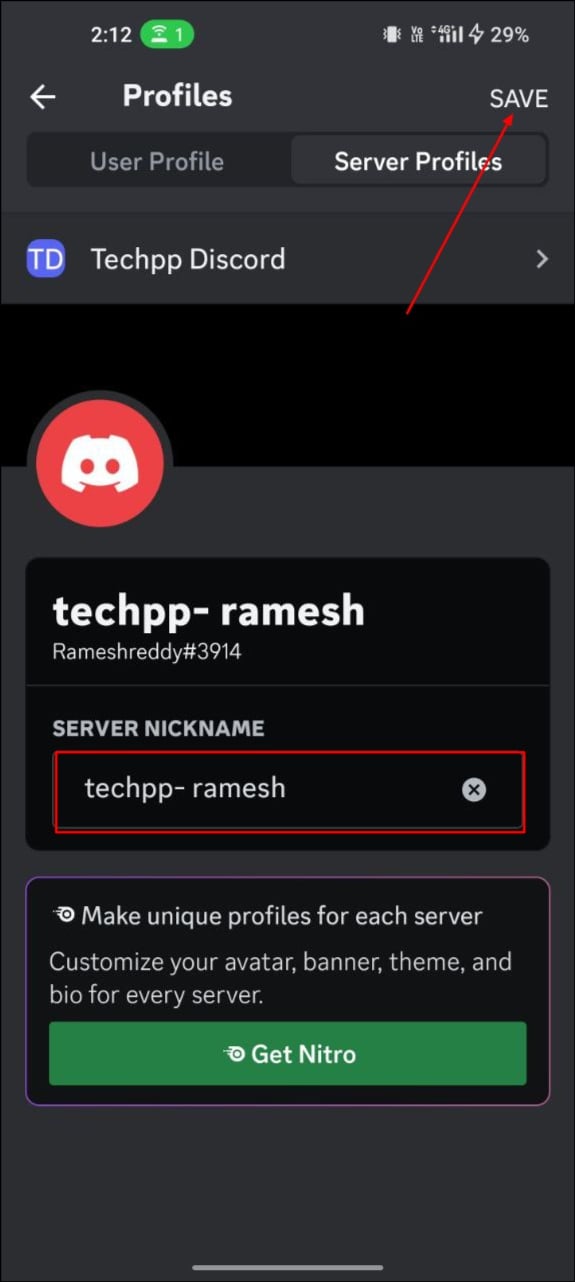
- メニューまたはプロフィールから「サーバープロフィールを編集」を選び、「ニックネーム」を入力して保存します。
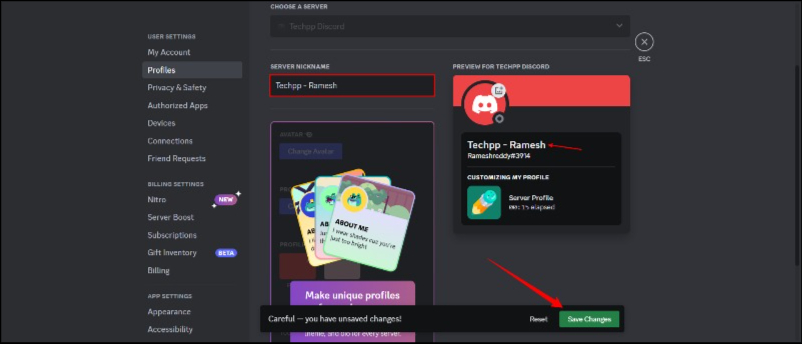
(画像ALT: サーバープロフィール編集画面でニックネームを入力する様子)
注意: ニックネームはそのサーバー内でのみ表示されます。DMや他のサーバーでは元のユーザー名が表示されます。
他人のニックネームを変更する(管理者向け)
サーバー所有者または適切な権限(ニックネームを管理)がある場合、他ユーザーのニックネームを変更できます。
デスクトップ手順
- サーバーを開き、メンバー一覧から対象ユーザーを見つけます。
- ユーザー名を右クリックし、「ニックネームを変更」を選択します。
- 新しいニックネームを入力して保存します。
モバイル手順
- サーバーを開き、画面右上のPeopleアイコンでメンバー一覧を表示します。
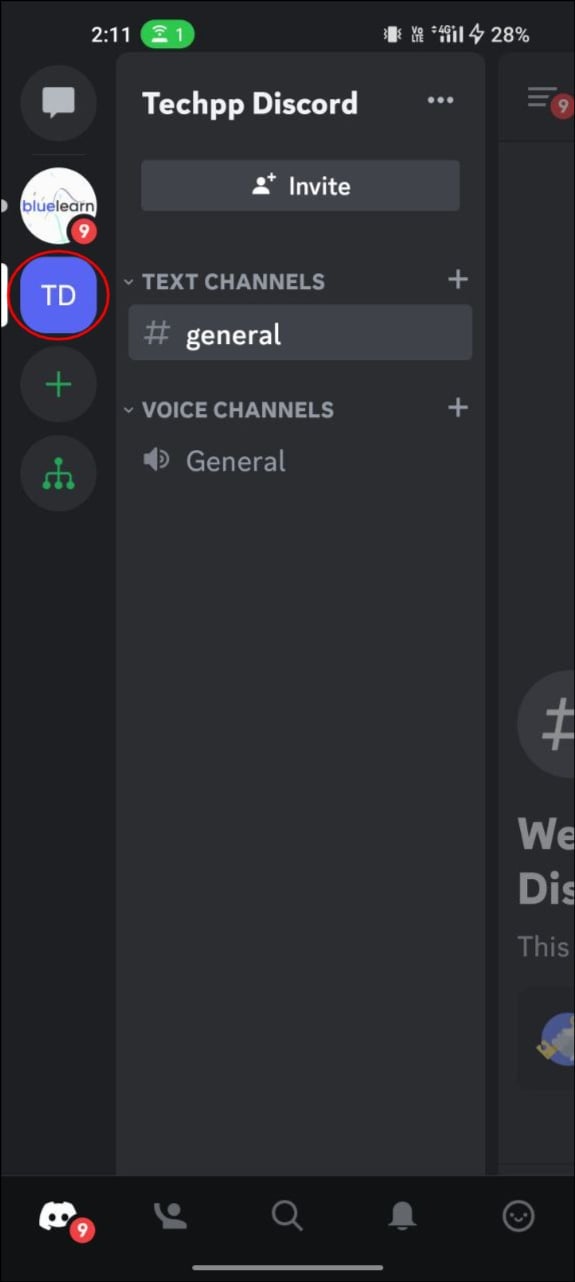
(画像ALT: モバイルでサーバーのチャンネル一覧とメンバー確認画面)
- 対象ユーザーをタップし、「管理」タブを選択してからニックネームを編集し保存します。
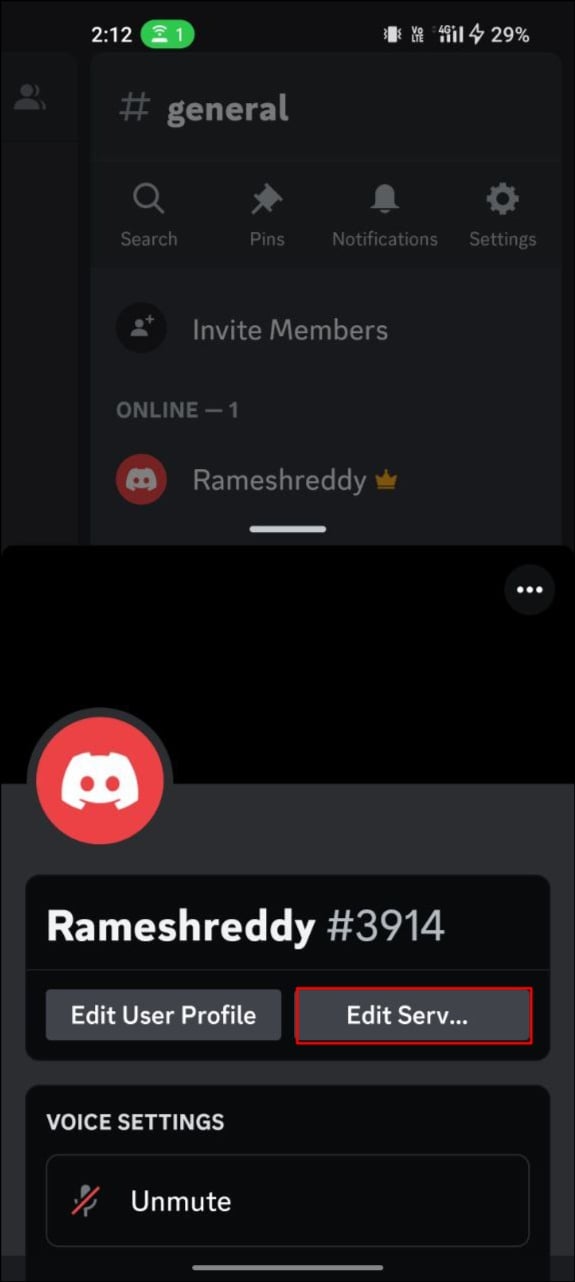
(画像ALT: モバイルでメンバーのニックネームを編集する操作画面)
ベストプラクティス:ユーザー名の選び方
短いガイドライン:
- 一貫性: 他のソーシャルプラットフォームと同じハンドルを使うと発見性が上がります。
- シンプル: 記憶しやすい短い名前が望ましい。特殊文字や長すぎる名前は避ける。
- ユニークさ: 一意性が必要なので、空いている名前を早めに確保する。
- 適切さ: 不快な表現や誤解を招く表現は避ける。
ニックネーム運用のヒント:
- サーバー運営ではロールとニックネームの命名ルールをドキュメント化しておく。
- イベント時はテンプレートを用意して一括案内を行う。
管理者向け移行SOP(ステップ・バイ・ステップ)
目的: サーバー内でユーザー名の大規模な変更が発生した際に混乱を最小化するための実務手順。
事前準備:
- 現状のユーザー名とニックネームのエクスポート(手動またはボットで取得)。
- サーバー内の重要ロール(管理者、モデレーター、公式アカウント)のリストアップ。
- 変更告知テンプレートの作成(下記にテンプレートあり)。
手順:
- 公式アナウンスを監視し、ロールアウト日時の見込みを立てる。
- 影響を受けるメンバーに事前告知を行う(テンプレートを使用)。
- 重要アカウント(スタッフ・ストリーマー等)には専用の時間枠を設け、名前を確保する手助けをする。
- ユーザー名変更後、サーバーのピンやボット設定、外部連携(ウェブサイト・Twitterなど)を更新する。特に@ハンドルを外部で使っている場合はリンク切れの確認を行う。
- 監査ログを確認し、問題があればロールバック手順を実行する(下記参照)。
ロールバック(簡易):
- 元のユーザー名がまだ利用可能なら、該当アカウントが自ら戻す。管理者が他人名を戻す場合はニックネーム機能で一時的に旧名を割り当て、影響を最小化する。
- 元の名前が既に他者に取得されている場合は完全復元は不可能な場合があるため、代替表示名を提示する。
重要: 「完全な」ロールバックが可能かは、旧ユーザー名が既に再取得されていないかに依存します。
テンプレート:サーバー内告知メッセージ(コピーして使える)
件名: 【重要】Discordユーザー名表示方式の変更について
本文:
皆さんへ
Discordのユーザー名表示仕様が変更されます。近日中に「@ハンドル(@username)」と表示名(Display Name)の二層構造に移行され、従来の “username#1234” 形式は段階的に廃止されます。
影響:
- 変更時にアプリ内で操作が必要です。
- 古いユーザー名は他ユーザーが取得できる場合があります。
対応:
- 変更が可能になったらすぐにプロンプトが表示されます。案内に従って新ハンドルと表示名を設定してください。
- 変更前にチーム内で共有したい場合は、担当(@管理者)まで連絡してください。
質問は#supportチャンネルへお願いします。
テンプレート:個人告知(フレンド向け)
こんにちは、名前を変更します。新しいハンドルは @yournewname です。混乱を避けるために先にお知らせします。よろしく!
受け入れ基準
- 新しい@ハンドルがサーバー内の検索で見つけられる。
- 表示名がサーバーとDMの双方で期待通りに表示される。
- 主要外部リンク(プロフィール、ウェブサイト、Twitter)にある古いハンドルを更新済み。
- 旧ハンドルが第三者に使われた場合は、ユーザーに変更通知が行われる。
テストケースと検証項目(QA)
- 自分でユーザー名を変更できること(デスクトップ/モバイル)。
- ニックネームがサーバー内だけに反映されること(他サーバー、DMで元のユーザー名が見える)。
- 旧ユーザー名でのメッセージ履歴が正しく新ユーザー名に紐づくこと。
- 一意性エラー(既に使われている名前)時のメッセージが適切に出ること。
- Nitro加入者にのみ許される変更(該当する場合)の権限が有効であること。
受け入れ条件: 上記がすべて確認できること。
決定ツリー(短いフロー)
flowchart TD
  A[ユーザー名を変えたい?] --> B{まだロールアウトは来ているか}
  B -- はい --> C[プロンプトを開く]
  C --> D{名前が利用可能か}
  D -- はい --> E[新ハンドルを設定して保存]
  D -- いいえ --> F[別名を検討/Nitroで拡張を検討]
  B -- いいえ --> G[待機: Discordの案内を待つ]
  F --> H[表示名を装飾して識別性を補う]
  E --> I[変更をフォロワーに告知]
  G --> I
よくあるトラブルと対処法
問題: 新しい名前がすぐに反映されない
- 対処: キャッシュのクリア、アプリの再起動、数分から数時間待機。サーバー側のプロパゲーションに時間がかかることがあります。
問題: 旧ハンドルが他人に取られてしまった
- 対処: 元に戻すことは保証されないため、代替ハンドルを検討。重要なブランドアカウントは早めに確保すること。
問題: ニックネーム権限がなく変更できない
- 対処: サーバー管理者に依頼して権限付与または代替ニックネームの設定を依頼する。
問題: 期待した文字(絵文字や特殊文字)が表示されない
- 対処: プラットフォームやフォント互換性の問題。表示名は絵文字を含められても、相手側の環境で正しく表示されるとは限りません。
役割別チェックリスト
一般ユーザー:
- 新しいハンドルを一つ決めて確保
- 表示名が希望通りか確認
- 友人や重要チャネルに告知
クリエイター/ストリーマー:
- SNSのハンドルと整合性を取る
- プロフィールリンク(配信ページ、Twitter等)を更新
- ブランド名の確保
サーバー管理者:
- 告知テンプレートを用意
- 影響の大きいアカウントに連絡
- ボットやウェブフックの設定確認
- 監査ログの確認
エッジケース(想定される特殊ケース)
- 既存のボットや統合がユーザー名で動作している場合、APIの呼び出しやマッピング規則を更新する必要がある。
- ユーザー名に日本語や特殊文字を使った際に検索が不安定になることがある。検索性を重視するなら半角英数字中心のハンドルを併用する。
- 企業アカウントが複数人で管理する場合は、専用のアカウントを用意し、個人アカウントの表示名で役割を分ける運用が安全。
SNS用プレビュー提案(共有文言)
OGタイトル: Discordで新しいユーザー名に移行する方法 OG説明: Discordの新ユーザー名と表示名の違い、変更手順、管理者向けSOPとトラブルシュートを網羅した日本語ガイド。
FAQ(よくある質問)
Q: Nitroなしでユーザー名やニックネームを変更できますか?
A: はい、Nitroなしでもユーザー名(名前部分)とサーバー内のニックネームは変更可能です。旧来の識別子(discriminator)を編集する権限は限定的でしたが、新仕様ではdiscriminatorは廃止に向かっています。
Q: ユーザー名やニックネームを変更しても過去のメッセージはどうなりますか?
A: 変更後も過去メッセージは表示されますが、表示される作者名は新しい名前に置き換わります。過去に旧名で検索している人が見つけにくくなるため、事前告知を推奨します。
Q: 誰かが既に使っている名前にできますか?
A: いいえ。一意性ルールがあるため、既に取られている名前は使用できません。ブランド名や固有名詞は早めの確保を推奨します。
Q: 変更は全サーバーやDMに即時反映されますか?
A: 通常は即時反映されますが、タイミングやキャッシュにより遅延が生じることがあります。
Q: サーバーごとに異なる名前を使えますか?
A: アカウントのユーザー名は一つですが、サーバーごとにニックネームを設定できます。
まとめ
Discordのユーザー名仕様の変更は、発見性の向上や表現の自由度アップという利点をもたらしますが、移行期間中は混乱や一意性の問題が起きがちです。個人・クリエイター・管理者それぞれに適した準備(告知、テンプレート、監査)をしておくことで混乱を最小化できます。本記事のSOP、テンプレート、チェックリストを活用して、スムーズな移行を行ってください。
参考: 画像一覧(本文中で使用)
以上が、Discordでユーザー名とニックネームを安全かつ効果的に変更するための包括的ガイドです。変更前の告知とバックアップ(スクリーンショット、リスト化)を忘れずに。




