
TL;DR
Minecraftで建築を始めるには、まず木や石などの基本資源を集め、平らで資源に近い場所を選びます。5×5や7×7の小さな基礎を作り、壁を4〜5ブロックの高さに積み、屋根・扉・窓・照明を追加して内装を整えます。試作を繰り返して素材や形を変え、照明配置や動線を意識すると安定した拠点が作れます。
目次
- はじめに
- 基本ステップの全体像
- 基本資源を集める
- 建設場所を選ぶ
- 基礎を作る
- 壁を立ち上げる
- 屋根を追加する
- 扉と窓を設置する
- 内装を整える
- 建築の品質を上げるコツ
- よくある質問
- まとめ
- 付録: チェックリストとテンプレート

はじめに
Minecraftでの建築は、見た目だけでなく生存性や作業効率にも直結します。初めは小さく始めて安定した基盤を作り、徐々に拡張することが最も効率的です。以下は初心者が迷わず進められるステップと、実践的な改善案やチェックリストを含むガイドです。
基本ステップの全体像
建築は「計画→資源→基礎→構造→仕上げ→調整」の順に行うと失敗が少ないです。短い定義: 計画は目的と見た目、動線を決める段階。資源は必要なブロックと道具を揃える段階。
1. 基本資源を集める
何を作るにも材料が要ります。まずは以下を優先してください。
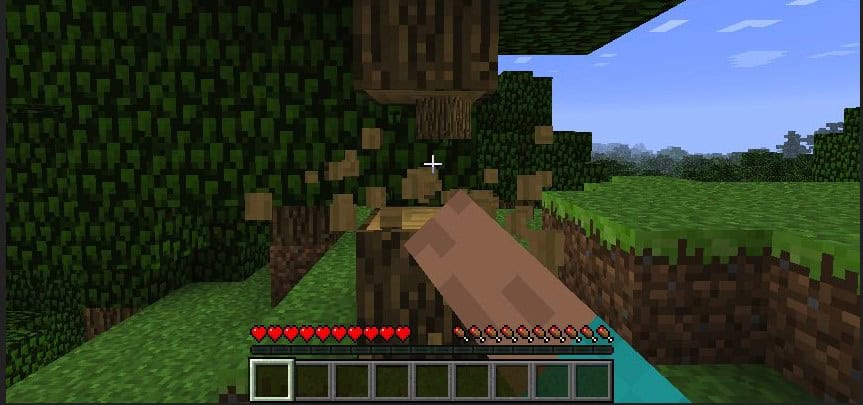
- 木材: 斧で木を殴って入手。木材は床や内装に便利。
- 石: 石を採掘して石の道具を作れば採掘効率が上がる。
- 燃料: 松明やかまど用の木炭や石炭。
手順例:
- 木を殴って原木を集める。
- 作業台で原木を板材に加工する。
- 石を掘って石のツールを作る。
重要: 初心者はまず木の斧・木のツールで十分。夜になる前にシェルターを作れるだけの資材を確保しましょう。
2. 建設場所を選ぶ
適切な場所選びは時間の節約になります。考慮すべき点:
- 平坦な地形は基礎作業が楽。丘の上は視界と防御に有利。
- 木・水・鉱石など資源に近い場所が便利。
- 夜間の敵(モブ)を避けるなら、村や明るい場所が理想。
探索のコツ: 地図を作って周辺を偵察すると良い。高台は見通しが良く、河川沿いは資源確保に便利です。
3. 基礎を作る
基礎は建物の形を決める重要な要素です。
- 形: 四角(5×5、7×7など)が初心者向け。長方形やL字も応用しやすい。
- 高さ: 土台は地面と同じ高さか、1ブロック上げるだけで印象が変わる。
- 動線: 扉の位置や通路をあらかじめ確保する。
テンプレート例:
- 小さな拠点: 5×5、壁高4ブロック
- 標準の家: 7×7、壁高4〜5ブロック
注意: ドアや通路用のスペースは基礎段階で確保しておくと後で手直しが少なくなります。
4. 壁を立ち上げる
壁は防御と見た目を兼ねます。
- 高さ: 4〜5ブロックが屋根を掛けやすく、安全性も確保できます。
- 開口: ドア用に1ブロック、窓用に2×1や1×1のスペースを残す。
- 素材: 木材は入手しやすく見た目が温かい。石系は耐久性と燃えない利点。
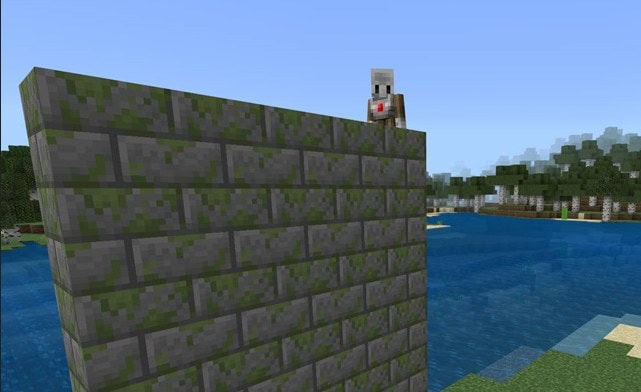
デザイン案: 異なる素材を混ぜて縁取りを作ると立体感が増します。コーナーに石、壁面に木材を使うなど。
5. 屋根を追加する
屋根は見た目の決め手です。
- 平らな屋根: 素早く作れて上に畑や飼育小屋を作れる。
- 斜め(階段ブロック)屋根: 見栄えが良く水はけの表現ができる。
- エッジを張り出すと雨や敵の落下ダメージを軽減する表現になる。
ヒント: 階段ブロックを使うと斜めのラインを簡単に表現できます。
6. 扉と窓を設置する
実用性と視認性が向上します。
- 扉: 木製ドアはクラフトで簡単に作れる。入出入りを確保。
- 窓: ガラス板(ガラスパン)で視界を確保し、敵の襲来を視認しやすくする。
- 代替: ガラスが無ければフェンスやフェンスゲートで代用可能。
安全策: 玄関前に半ブロックや段差を置くと敵のノックバックを利用して安全にできることがあります。
7. 内装を整える
内装は生活の効率を左右します。
- ベッド: スポーン地点の設定。
- チェスト: アイテム整理。ラベリングの習慣をつける。
- かまど: 精錬用。複数並べると要領が良い。
- 照明: 松明やランタンでモブの湧きを防ぐ。
追加案: 作業台、醸造台、鋳造台(溶岩を使う場合の注意)などを目的別に配置すると作業効率が上がります。
建築の品質を上げるコツ
小さな習慣で見違えるほど改善できます。
- 素材の使い分け: 木・石・金属系を用途によって分ける(床は木、外壁は石など)。
- シンメトリーとアクセント: 基本は対称、アクセントで非対称を加えると魅力的。
- 照明配置: 内外ともに暗い隅を作らない。湧き潰しを徹底。
- 段差と縁取り: 半ブロックや階段ブロックで細部を整える。
- 拡張計画: 農場や倉庫、トレーディングホールなど拡張ポイントをあらかじめ決めておく。
代替アプローチ:
- クリエイティブで試作→サバイバルで再現
- 小さなモジュール(部屋単位)を作り、コピー&組み合わせで大きな建築を作る
メンタルモデル(ヒューリスティック):
- 1ブロック単位で考える: 動線は幅2ブロックを基準に
- 光と影で奥行きを作る: 暗い素材と明るい素材を組み合わせる
役割別チェックリスト
- 探索者: 資源位置・洞窟・村を見つける。地図を作る。
- 建築者: 資材の確保、基礎作り、構造設計。
- 内装担当: チェスト整理、照明、装飾、機能配置。
重要
事前の資材リストを作ってから建築を始めると、途中で資材不足になりにくいです。小さな拠点を最初に完成させ、夜を安全に過ごせるようにしてから装飾を始めましょう。
よくある質問
サバイバルモードでどうやって建築を始めればいいですか?
木を伐採し、作業台と簡易シェルターを作って夜をやり過ごしましょう。次に石のツールを作って効率を上げます。
初心者におすすめのブロックは何ですか?
木材の板材と丸石は入手しやすく、耐久・見た目の両面で使いやすいです。
クリエイティブを使えば制限なしに建てられますか?
はい。クリエイティブは無限のブロックと飛行能力があり、試作に最適です。
最初に作るべき簡単な建築は何ですか?
ドア、屋根、松明があるシンプルな木造小屋がベストです。
まとめ
小さく始めて確実に使える拠点を作ることが、Minecraftで建築を上達する最短ルートです。基礎と照明、素材選びを重点に、段階的に装飾や機能を追加していきましょう。試行錯誤の中で自分のスタイルが見つかります。
付録: チェックリストとテンプレート
スターター資材チェックリスト
- 木材: かなりの量
- 石: ツール用に最低20ブロック
- 松明: 30本以上(夜と洞窟用)
- 食料: 数スタックの食料源
小さな家テンプレート
- 基礎: 5×5
- 壁高: 4ブロック
- 屋根: 階段ブロックで斜め
- 必須: ベッド、作業台、かまど、チェスト、松明
ソーシャルプレビュー案
- OGタイトル: Minecraftで始める建築ガイド
- OG説明: 初心者向けに資源集めから屋根・内装までの手順を図解で解説。小さく始めて確実に拠点を作る方法を紹介。
短いお知らせ文(100–200字)
Minecraftで建築を始めたい人向けの入門ガイドです。木の集め方、基礎の作り方、壁・屋根・窓・内装の順に、実践的なチェックリストとテンプレートを用意しました。まずは小さな5×5の家から始めて、徐々に拡張しましょう。
[重要注意] 新しいスナップショットやバージョンによって追加ブロックや挙動が変わることがあります。最新版の変更点は公式のアップデートノートで確認してください。




