
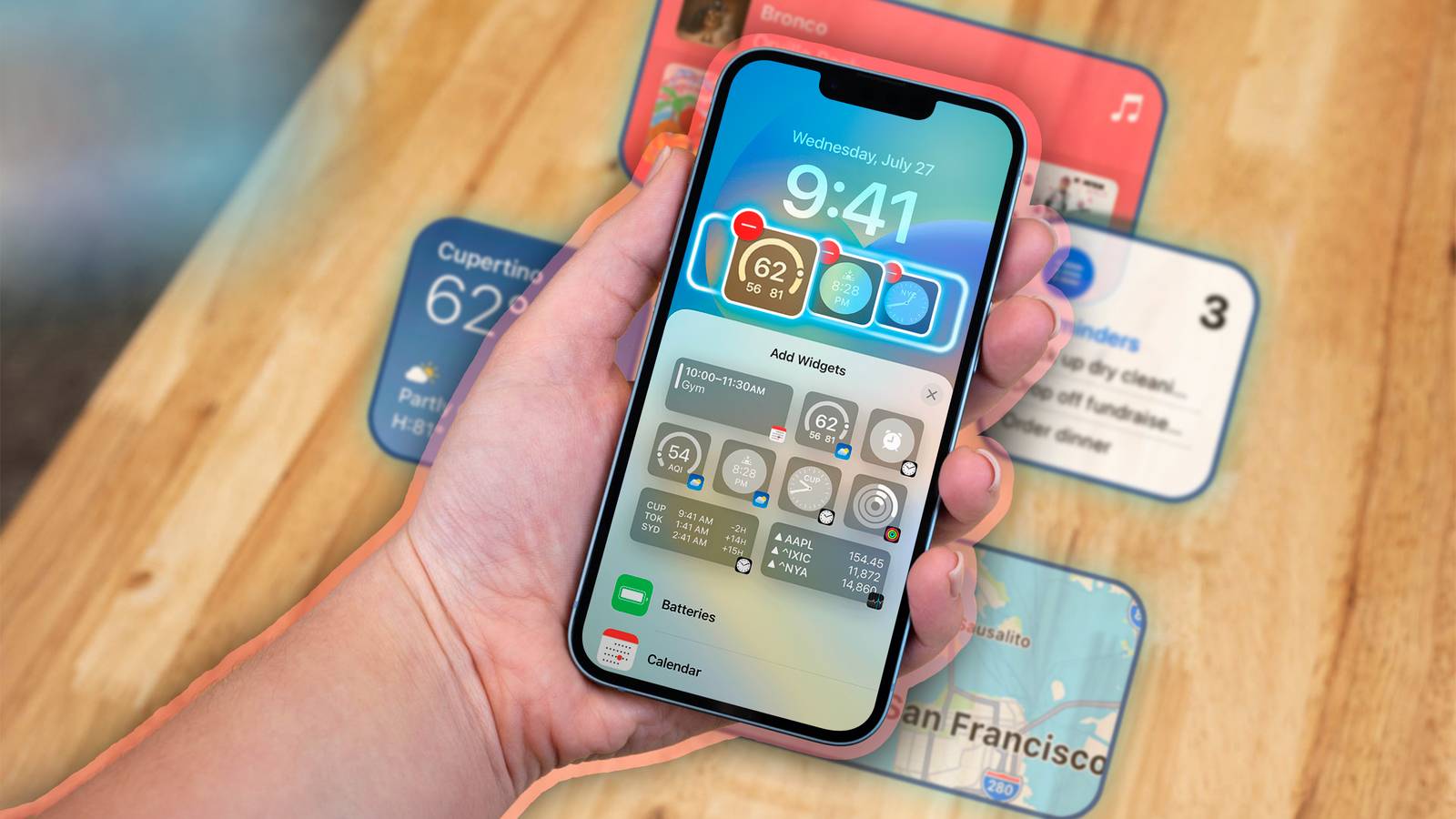
- iPhoneのホーム画面にウィジェットを追加すると、一目で情報を確認でき、アプリを開かずに操作できることもあります。ウィジェットはサイズ変更、スタック化、スマートスタックの自動切替が可能で、用途に合わせて整理すると効率が上がります。
- ウィジェットの追加はホーム画面長押し→「Add Widget」で行い、ドラッグで配置、長押しのメニューや編集モードでサイズや表示内容を変更できます(iOSバージョンによる制限あり)。
重要:本記事ではiOSの機能名やメニュー名を引用するときに英語表記(例:「Add Widget」)を利用します。日本語UIでも同様の操作手順です。
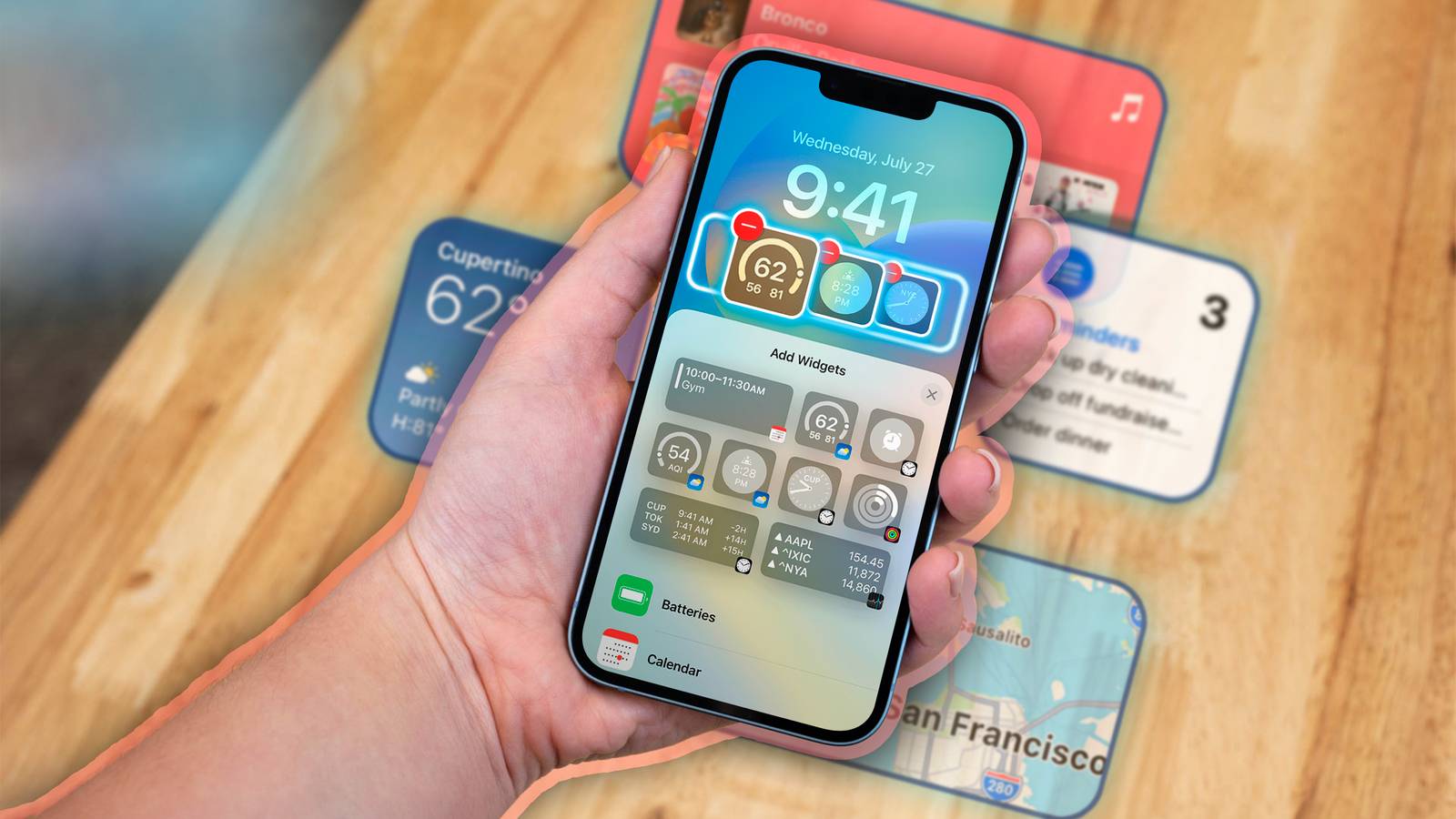
概要
このガイドは、iPhoneのホーム画面にウィジェットを追加、サイズ変更、スタック化、スマートスタック設定、カスタマイズ、削除するまでの実践的手順と運用ノウハウを網羅します。初心者が迷わないように画面操作の順序を詳述し、上級者向けの整理・自動化アイデア、トラブルシューティング、プライバシー配慮、移行や互換性の注意点も含めています。
定義(1行):ウィジェットとは、アプリを開かずに重要な情報や操作をホーム画面上で提供する小型のインターフェース要素です。
目次
- iPhoneにウィジェットを追加する方法
- ウィジェットのサイズ変更と移動の詳細
- ウィジェットスタックとスマートスタックの作成・編集
- ウィジェットのカスタマイズ方法
- ウィジェットを削除・整理する方法
- 生産性向上のためのウィジェット活用例
- ロール別チェックリスト(パワーユーザー・ミニマリスト・家族向け)
- 問題解決(トラブルシューティング)と互換性
- 運用SOP(標準作業手順)と移行のチェックポイント
- まとめと推奨設定
iPhoneにウィジェットを追加する方法
ウィジェットはロック画面(iOS 16以上)、ホーム画面(iOS 14以上)、およびToday表示(ホーム画面の最も左ページ)に配置できます。追加の基本手順は次の通りです。
- ホーム画面の空白部分を長押ししてアイコンが揺れる編集モードにします。
- 左上または画面に表示される「Edit」やメニューから「Add Widget」を選びます。

- 画面下からウィジェットギャラリーがスライドアップします。上部には注目ウィジェット、下へスクロールすると各アプリ提供のウィジェット一覧が表示されます。
- 検索欄にアプリ名を入力して特定のウィジェットを探すこともできます。

- 例:Weatherなどのウィジェットを見つけたらタップし、左右にスワイプして表示される小・中・大などのサイズを確認します。
- 下部の「Add Widget」をタップすると、選択したサイズのウィジェットが現在表示中のホーム画面ページに追加されます。
- アイコンが揺れている間にウィジェットをドラッグして任意の位置に配置し、完了したら右上の「Done」をタップして編集モードを終了します。
ヒント:ページ間の移動
ウィジェットを長押しして持ち上げると、ホーム画面の他のページへドラッグできます。既存のアイコンやウィジェットは自動でスペースを空けてくれます。
ウィジェットのサイズ変更と移動の詳細
- ウィジェットを長押ししてコンテキストメニューを表示します。
- メニュー内のサイズアイコンや「Edit Widget」(編集)があれば選択してサイズ変更や表示項目を切り替えます。

注意:iOS 18以降は開発者が3つのサイズ(小・中・大)をサポートすることが多いですが、アプリによってサポートするサイズは異なります。
一部のウィジェットは編集モード中にリサイズ用のドラッグハンドルを表示します。これをドラッグして縦横の占有スペースを変えられます。

ウィジェットスタックを作成して画面を節約する
複数のウィジェットを同じ場所に重ねて、スタックを作ることができます。アプリのフォルダ作成に似た感覚です。
- 1つ目のウィジェットを配置します。
- 2つ目のウィジェットを1つ目の上にドラッグして重ねるとスタックが作成されます。

スタックは縦スワイプで切り替えられ、スタックの縁に表示される点が内包ウィジェット数を示します。スタック内に同アプリの複数ウィジェットを入れて、それぞれ別の情報(例:異なる都市の天気)を表示することもできます。
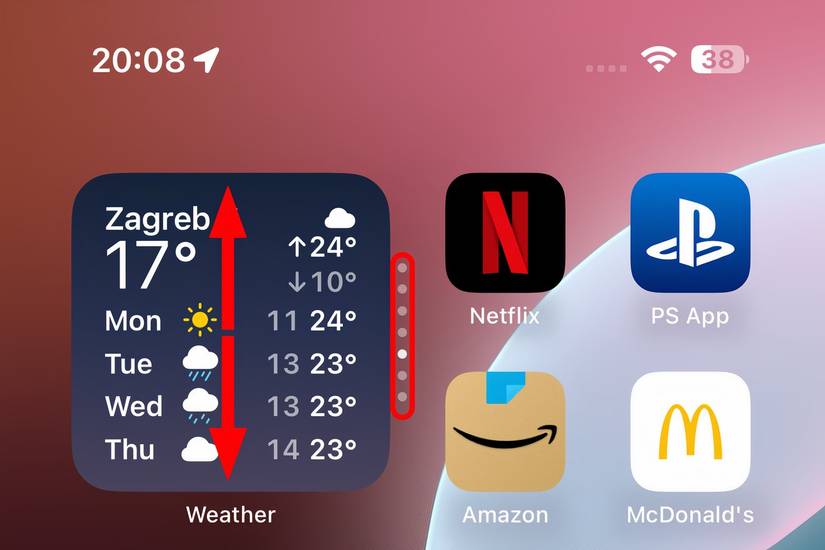
iOS 14以降でスタックとスマートスタックが利用可能です。
スマートスタックを作成して最適なウィジェットを自動表示する
スマートスタックはiOSの「知能」を活かして、その瞬間に最も関連するウィジェットを自動表示します。位置情報、時間、アクティビティに基づいて優先表示が変わります。
- ウィジェットギャラリー上部から「Smart Stack」を選びます。

- 既存のスタックをスマートスタックに変更する場合はスタックを長押し→「Edit Stack」を選び、画面下部の「Widget Suggestions」や「Smart Rotate」を切り替えます(iOS 15以降)。


スマートスタックを無効にしたいときは「Smart Rotate」をオフにしてください。そうするとiOSが自動で差し替えることはなくなり、手動スワイプのみで切り替えます。
ウィジェットをカスタマイズする
ウィジェットによっては表示する情報を選べます。手順は簡単です。
- ウィジェットを長押しして「Edit Widget」(編集)を選択します。
- 表示するリスト、アカウント、場所、データソースなどのオプションを選びます。
例えば、Remindersウィジェットでは表示するリストを切り替えられます。編集後はホーム画面外をタップするかスワイプアップして編集モードを終了します。
注意:すべてのウィジェットがカスタム設定を持つわけではありません。アプリ側がオプションを提供している場合に限ります。
ウィジェットをホーム画面から削除する方法
ウィジェットの削除は次の手順で行います。
- ウィジェットを長押しし、メニューから「Remove Widget」を選択して確認します。

- または編集モードでウィジェットの左上のマイナス「-」アイコンをタップして削除します。
スタックから個別のウィジェットを削除するには、スタックを長押し→「Edit Stack」を選択→削除したいウィジェットまでスワイプ→そのウィジェットの左上の「-」を押して「Remove」を選びます。スタック全体を削除する場合は「Remove Stack」を選択します。

よくある使い方と生産性向上のアイデア
- 毎朝のルーチン:天気(現在地)+カレンダー(当日の予定)+リマインダーの組合せで出発前のチェックリストを作る。
- 通勤時間の最適化:マップや交通状況ウィジェットを上部に置き、混雑情報を一目で確認。
- 家族共有:写真ウィジェットをリビングのiPad風に使い、直近の家族写真を表示。
- ワークフォーカス:集中したい時間帯は通知を最小化し、作業用アプリのウィジェットのみ表示するページを用意。
ベストプラクティス:重要なウィジェットはホーム画面の上半分に配置し、頻繁に使うウィジェットは単体で配置してワンタップアクセスを優先します。
役割別チェックリスト
パワーユーザー
- メインページに最も使うアプリのウィジェット(メール、カレンダー、タスク)を配置
- スマートスタックで時間帯別情報を自動表示
- 必要に応じて複数ページにテーマ別配置(仕事、個人、スマートホーム)
ミニマリスト
- ホーム画面は1ページに限定、最大3〜4個のウィジェットのみ配置
- スタックを活用して視覚的ノイズを減らす
- ウィジェットのサイズは小または中を中心に
家族管理者
- 共有カレンダーやリマインダー、写真ウィジェットをリビングのiPad風にまとめる
- 交通・天気・買い物リストを目立つ位置に置く
トラブルシューティングとよくある問題
問題:ウィジェットが正しく更新されない
対処:
- アプリのバックグラウンド更新が許可されているか確認する(設定→一般→Appのバックグラウンド更新)。
- iOSとアプリを最新にアップデートする。開発者がウィジェットの互換性を改善している場合があります。
- ウィジェットを削除して再度追加する。
問題:ウィジェットが反応しない/長押しメニューが出ない
対処:
- デバイスを再起動する。
- 画面が「揺れていない」通常モードではドラッグ操作が制限されるため、空白を長押しして編集モードに入る。
互換性メモ:
- iOS 14(2020年)でホーム画面ウィジェットが導入されました。スマートスタックはiOS 14以降、インタラクティブウィジェットはiOS 17以降など、機能差があります。あなたのiPhoneのiOSバージョンを確認してください。
ウィジェット運用SOP(標準作業手順) — 例:新機種への移行時
- 現行ホーム画面のスクリーンショットを撮る(各ページ)。
- 重要ウィジェットのリスト化:名前、サイズ、カスタム設定(例:Reminders→「買い物リスト」)
- 新機種で同アカウントにサインインし、ウィジェットを順番に再配置。
- カスタム設定の確認と調整。
- 動作確認:バックグラウンド更新、通知、ライブデータの表示をテスト。
メリット:手順化により見落としが減り、短時間で旧環境を再現できます。
スマートスタックを使えない/使わないときの代替手法
- 手動スタック:スタックを手作業で編集して必要なウィジェットのみ内包する
- ウィジェットページの分割:用途別にホーム画面ページを作り、ページ切替で文脈を切り替える
- ロック画面とホーム画面の使い分け:ロック画面は即時確認用、ホーム画面は操作中心で使う
マインドセットとメンタルモデル(ウィジェット整理の指針)
- 目的優先:ウィジェットは“頻繁に確認する情報”か“ワンタップで完了する操作”に絞る。
- 視線経路:画面上部に優先度高、下部に補助情報。視線の動線を最小化する。
- ノイズ最小化:同じデータを複数のウィジェットで重複表示しない。
セキュリティ・プライバシーの注意点
- ウィジェットは画面上に情報を表示するため、公開環境(電車内など)では個人情報が見られるリスクがあります。機密情報はウィジェットに表示しないか、ロック画面では表示を控えましょう。
- ローカルデータとクラウド同期に関わる設定は、アプリごとに見直すことが重要です(特にリマインダーやカレンダーなど)。
互換性とバージョン注意事項
- iOS 14:ホーム画面ウィジェット導入(2020年)。
- iOS 15:Widget Suggestionsやスマートスタックの改善。スタック編集の細かい切替が可能に。
- iOS 16:ロック画面ウィジェットの追加(条件あり)。
- iOS 17:インタラクティブウィジェットの導入、Macでのウィジェット利用拡張。開発者側の対応によって機能差が生じます。
デバイス古い場合はウィジェットの一部機能が利用できないことがあります。購入前や管理時はiOSバージョンを確認してください。
実用テンプレート:朝ルーチン用ホーム画面例
- 上段(上部左):天気(中) — その日の服装判断用
- 上段(上部右):カレンダー(中) — 今日の予定一目表示
- 中央:スマートスタック(中) — 通勤時は乗換、昼はタスク、夜は写真やリラックス用コンテンツ
- 下段:リマインダー(小)+メモ(小) — 即時操作用
このテンプレートを一度作成し、数日運用して微調整することを推奨します。
決定木:どのウィジェットを選ぶべきか(Mermaid)
以下の簡易決定木は、目的に応じたウィジェット選びの手助けです。
flowchart TD
  A[目的は何ですか?] --> B{情報確認}
  A --> C{ワンタップ操作}
  B --> D[天気・交通]
  B --> E[カレンダー・スケジュール]
  B --> F[写真・モチベーション]
  C --> G[リマインダー・ToDo]
  C --> H[音楽・スマートホーム]
  D --> I[中/大サイズ推奨]
  E --> I
  F --> J[中/大で視覚的に魅せる]
  G --> K[小/中で操作性重視]
  H --> K
まとめと推奨設定
- まずは最も使うアプリのウィジェットを3つまで追加して使い勝手を試す。小さめのウィジェットで画面を保ちつつ、必要に応じて中や大に拡張する。
- スタックやスマートスタックで画面を整理し、時間や場所に応じた自動表示を活用する。
- プライバシー配慮とiOSバージョンの確認を怠らない。
個人的なおすすめ:Photosウィジェットは自動キュレーションで日々の気分を和らげてくれるため、プライベートのホーム画面に1つ入れておくと楽しいです。
要点まとめ
- ウィジェットは情報確認と簡易操作を短縮する強力なツールです。
- 追加・編集・削除は長押し→メニューまたは編集モードから簡単に行えます。
- スタックとスマートスタックを使いこなし、ホーム画面の可読性を保ちましょう。
注記:本記事内の操作名(例:「Add Widget」「Edit Stack」)は英語UIの表記です。日本語環境では相当する表記が表示されます。




