
iPhone / iPod TouchでStumbleUponウェブツールバーを使う方法

目的と想定読者
この記事は、古い専用アプリや拡張機能がなくても、モバイルSafari上でStumbleUpon(SU)のウェブツールバーを使ってランダムにサイトを表示したい人を対象としています。基本操作とブックマーク化の手順、よくある問題と対処法までカバーします。
必要なもの
- iPhone または iPod Touch
- Safari(標準ブラウザ)
- ネット接続
手順:Safariでツールバーにアクセスする
- iPhoneでSafariを開きます。
- アドレスバーに次を入力してアクセスします:
https://www.stumbleupon.com/toolbar
これだけで、StumbleUponのウェブツールバーが表示されます。ツールバーは自動的に1ページ目を表示し、「Stumble」ボタンで次のランダムページへ遷移します。
- 「Stumble」ボタンをタップすると、新しいページが読み込まれます。
- デスクトップとほぼ同じ動作ですが、画面や操作方法はモバイル向けに最適化されています。
ブックマークに追加して短縮する方法
毎回URLを入力する手間を省くため、ツールバーのページをブックマークに保存しておくと便利です。ただし、ツールバーを開いたまま放置するとURLに現在の遷移先が付加され、非常に長いURLになる点に注意してください。以下は簡単な手順です。
- ツールバーが表示されている状態で、画面下の「+」ボタン(共有・追加ボタン)をタップして「ブックマークに追加」を選びます。
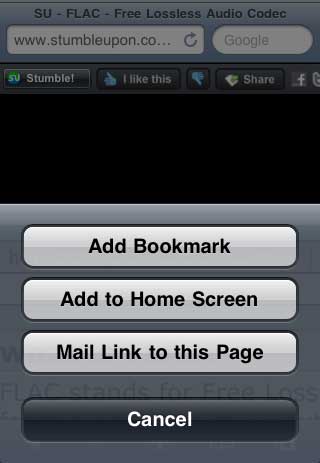
- ブックマークのタイトルは「StumbleUpon」など分かりやすい名前に変更します。URL欄はこの時点では編集できないことが多いです。
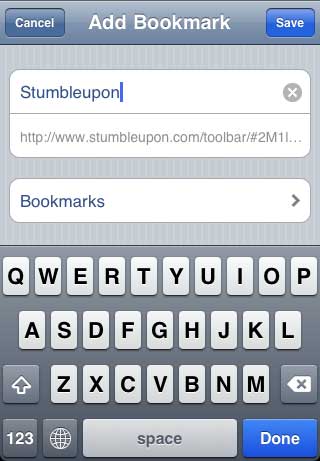
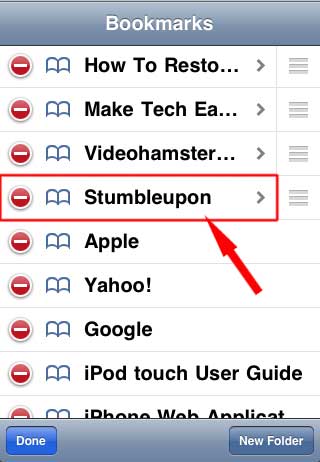
ブックマークを保存したら、Safariのブックマーク一覧で「編集」をタップします。
作成したStumbleUponのブックマークを選び、編集画面でURLを次のように短く変更します:
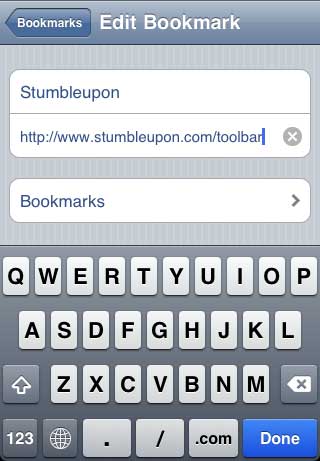
この短いURLをブックマークから開くと、毎回ツールバーが起動し、Stumbleを開始します。
注意事項とトラブルシューティング
重要: モバイルでの連続したページ遷移はバッテリーを多く消費します。筆者の環境では、StumbleUponの使用中にバッテリーの減りが速く感じられました。
- バッテリーの消耗を抑えたい場合は、画面の明るさを下げる、バックグラウンドでのアプリ更新を止める、または使用時間を短くすることを検討してください。
- ツールバーが正しく表示されない場合は、Safariのキャッシュをクリアして再読み込みしてください。
- ネットワーク接続が不安定なら、Wi‑Fiに接続して再試行してください。
いつこの方法が使えないか(反例)
- StumbleUponのサイト側でモバイル向けのウェブツールバー提供を停止した場合。
- 古いiOSバージョンや非公式ブラウザでJavaScriptが無効化されている場合、ツールバーが動作しない可能性があります。
- 企業や学校のネットワークで外部サービスがブロックされている場合。
代替アプローチ
- StumbleUponと同様の発見体験を提供する他サービス(Pocketのおすすめ機能やRedditのランダムサブレディット閲覧など)を利用する。
- デスクトップで専用拡張機能を使うと細かな設定や履歴管理がしやすい。
役割別チェックリスト
- 一般ユーザー: Safariでツールバーを開いてStumbleを楽しむ。ブックマーク化推奨。
- バッテリー重視ユーザー: 使う頻度を減らすか、低電力モードで利用。
- 管理者: 組織で外部ツールを許可しているか確認。
1行用語集
- Stumble: ランダムに次のウェブページへジャンプする操作。
- ツールバー: StumbleUponがページ上に表示する操作パネル。
ミニメソッド: スマートに使うコツ
- ブックマークから開く(上記手順)。
- 必要なときだけStumbleでページを移動する。
- 長時間の使用後はBatteryとブラウザの再起動で状態をリセットする。
まとめ
Safariでhttps://www.stumbleupon.com/toolbar を開けば、iPhoneやiPod TouchでもStumbleUponのウェブツールバーを使えます。頻繁に使うならブックマークに短縮URLを保存しておくと便利です。連続利用はバッテリー消費が増えるため、使用時間や設定に注意してください。
重要: サービスの提供状況やブラウザの仕様は変わる可能性があります。問題が発生した場合は、まずブラウザのキャッシュをクリアし、ネットワークを確認してください。




