
Windows 11 でウィジェットパネルを完全に無効化してサービスを停止する方法
重要: コマンド実行やグループポリシーの変更は管理者権限が必要です。企業の管理方針がある環境では、事前にIT管理者と相談してください。

概要
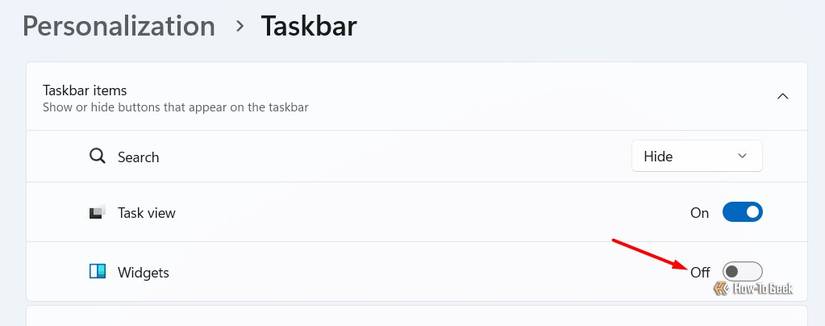
- 設定アプリでウィジェットを無効にするとタスクバーのアイコンは消えますが、サービス自体は停止しません。
- 管理者権限のコマンドプロンプトで Windows Web Experience Pack をアンインストールすると、ウィジェット関連サービスを完全に削除できます。
- Windows 11 の Pro、Enterprise、Education ではローカル グループポリシーでも無効化できます。
なぜ設定アプリのトグルだけでは不十分なのか
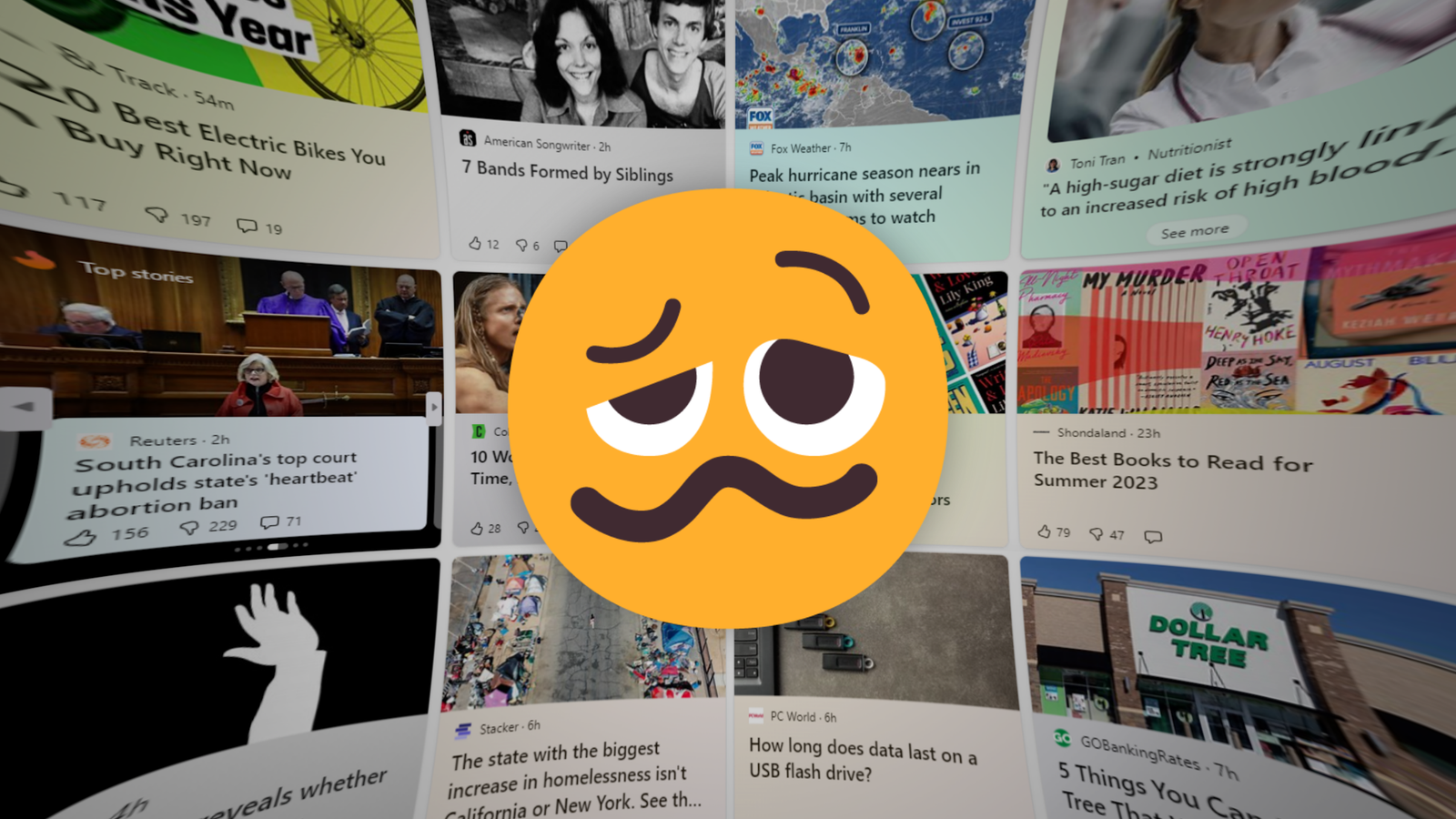
Windows 11 の「ウィジェット」トグルはユーザーインターフェース上の表示を切り替えるだけで、ウィジェットを提供する実際のコンポーネント(サービスやパッケージ)は残ります。タスクマネージャーでプロセスを確認すると、ウィジェットに関連するサービス名が表示され、システム起動後も自動で再起動します。
影響の例:
- 低スペック端末では不要なプロセスがリソースを消費する。
- 一部のアプリや自動化ツールで予期しないフォーカス変化や通知が発生する場合がある。
メモ: ほとんどの環境では大きな問題にはなりませんが、パフォーマンスや電力効率を気にする場合は完全削除が有効です。
コマンドプロンプトでウィジェットを完全に削除する方法
この方法は最も確実にウィジェット機能を除去できます。手順は以下の通りです。
- スタートメニューを開き、検索欄に「コマンドプロンプト」と入力する。
- 検索結果の「コマンドプロンプト」を右クリックし、管理者として実行を選ぶ。
- ユーザーアカウント制御(UAC)が表示されたら「はい」をクリックする。
- 管理者権限のコマンドプロンプトで以下を入力し、Enter を押す:
winget uninstall "Windows web experience Pack"このコマンドは Windows Web Experience Pack をアンインストールします。Windows Web Experience Pack はウィジェットの配信やアップデートを担うパッケージのため、これを削除するとウィジェットに関連するサービスが動作しなくなります。
手順完了後は必ず再起動してください。再起動後にタスクマネージャーで「Processes(プロセス)」を確認し、ウィジェット関連のプロセスが存在しないことを確認します。
再導入手順(必要な場合):
- Microsoft Store で “Windows Web Experience Pack” を再インストールし、Windows の設定 > 個人用設定 > タスクバー でウィジェットのトグルを再度オンにします。
ローカル グループポリシーでウィジェットを無効化する方法
この方法は Windows 11 Pro/Enterprise/Education で使用できます(Home では通常利用不可)。ローカル グループポリシーにより、Windows のコンポーネント自体がウィジェットを許可しないように制御できます。
手順:
- スタートメニューで「グループポリシーの編集」と入力し、Enter を押す。
- ローカル グループポリシー エディターで次のパスへ移動する: コンピューターの構成 > 管理用テンプレート > Windows コンポーネント > ウィジェット

- 「Allow Widgets」(ウィジェットを許可)をダブルクリックし、無効に設定して「適用」を押す。
- 「Disable Widgets Board」(ウィジェット ボードを無効化)をダブルクリックし、有効に設定して「適用」を押す。
- 必要なら「Disable Widgets On Lock Screen」(ロック画面でのウィジェットを無効化)も設定する。
適用後、サインアウトまたは再起動を行うとウィジェットが表示されなくなります。
無効化前に確認すべきチェックリスト
- 管理者権限(ローカルでの管理者アカウント、またはIT管理者の同意)を持っている
- 重要な作業中でない(再起動が必要になるため)
- もしものために復元ポイントの作成またはシステムイメージのバックアップを用意している
- 企業や学校のポリシーに違反しないか確認している
いつこの方法が効かないか/副作用と回避策
- Windows の将来の更新で Microsoft がウィジェットの配布方法を変更すると、アンインストールしたパッケージが再インストールされる可能性があります。回避策: 更新後に同じ手順で再度削除するか、企業ではソフトウェア配布のポリシーで制御する。
- Home エディションではローカル グループポリシーが標準で利用できないため、レジストリ操作やサードパーティツールが必要になる場合があります(レジストリ編集は自己責任)。回避策: コマンドでパッケージをアンインストールする方法が一般的かつ安全です。
- winget がインストールされていないシステムではコマンドが失敗します。回避策: Microsoft Store から App Installer(winget を含む)をインストールするか、PowerShell でパッケージを検索して削除する手順を用いる。
代替アプローチと妥当性の比較
- 設定アプリのトグルをオフにする: 最も簡単だがサービスは残る。推奨: 軽度の不満がある場合。
- コマンドで Windows Web Experience Pack をアンインストールする: 完全削除。推奨: 最も確実で一般ユーザーにも適用可能。
- グループポリシーで無効化する: 組織管理や複数台に適用する場合に推奨。
- レジストリで直接操作する: 高リスク。最後の手段としてのみ検討。
ロールバック手順(ウィジェットを復元したい場合)
- Microsoft Store を開く。
- 検索で “Windows Web Experience Pack” を探す。
- インストールを行う。
- Windows の設定 > 個人用設定 > タスクバー でウィジェットのトグルをオンにする。
- 変更を反映させるために再起動する。
導入後の確認と受け入れ基準
- タスクマネージャーのプロセス検索で「widget」が表示されない。
- タスクバーにウィジェットアイコンが表示されない。
- ログイン/再起動後もウィジェット関連の自動起動が発生しない(少なくとも数回の起動で確認)。
簡易トラブルシューティング
問題: winget コマンドが “No installed package found” を返す。 対処: 既にアンインストール済みか、パッケージ名が異なる可能性がある。PowerShell で Get-AppxPackage を使って関連パッケージを検索する。
例:
Get-AppxPackage -AllUsers *webexperience*表示されたパッケージを Remove-AppxPackage(ユーザー単位)や Remove-AppxProvisionedPackage(イメージから)で削除できます。これらは管理者権限の PowerShell セッションで実行してください。
ヒューリスティック(判断の目安)
- システムが低スペックで、バックグラウンドプロセス削減が優先なら完全削除を選ぶ。
- 個人ユースで単に視覚的に邪魔なだけなら設定トグルで十分。
- 企業で多数台に適用するならグループポリシーで配布する。
1行用語集
- ウィジェット: ニュースや天気などの小さな情報パネル。
- Windows Web Experience Pack: ウィジェット機能などを提供する Microsoft の配布パッケージ。
- winget: Windows 用のパッケージマネージャー(App Installer)
意思決定フロー
flowchart TD
  A[ウィジェットが邪魔ですか?] -->|はい| B{管理者権限はありますか}
  B -->|はい| C[winget でアンインストールを試す]
  B -->|いいえ| D[設定アプリでトグルをオフにする]
  C --> E{成功したか}
  E -->|はい| F[完了。再起動して確認]
  E -->|いいえ| G[PowerShell でパッケージを検索し削除]
  D --> H[視覚的には解決するがサービスは残る]
まとめ
Windows 11 のウィジェットは見た目だけでなくバックグラウンドで動作するコンポーネントを伴います。設定アプリのトグルをオフにするだけではサービスは停止しないため、リソースやプライバシーの観点から完全に無効化したい場合は、管理者権限で Windows Web Experience Pack をアンインストールするか、Pro/Enterprise/Education ではローカル グループポリシーを利用するのが安全で確実です。
短い発表版(社内向け、100〜200 文字):
Windows 11 のウィジェットは設定のトグルだけでは不十分で、関連サービスはバックグラウンドで動き続けます。完全に停止するには管理者権限で “Windows Web Experience Pack” をアンインストールするか、Pro/Enterprise/Education ではローカル グループポリシーで無効化してください。

このガイドが、不要なウィジェットを安全に管理する助けになれば幸いです。問題が続く場合は、端末のバックアップを作成した上で IT 管理者に連絡してください。




