
Half-Life ランチャーが停止しましたを修正する方法
概要と目的
このガイドは、Windows 上で Half-Life(主に Half-Life 2 を含む Source エンジン系ゲーム)を起動した際に表示される「Half-Life Launcher stopped working」や hl2.exe がクラッシュする問題の診断と解決方法を、初心者から上級者まで実行できるように体系的にまとめたものです。
重要: 変更を加える前に、セーブデータやカスタム設定のバックアップを取ってください。
問題の意味 — 「Half-Life ランチャーが停止しました」とは
ゲームを起動した際に「Half-Life Launcher stopped working」や「hl2.exe が応答していません」と表示される場合、ランチャープロセスまたはゲーム本体が例外・クラッシュを起こして継続できない状態になっています。結果としてゲームが起動しない、または起動直後にクラッシュします。
短い定義: ランチャー/hl2.exe のクラッシュは「互換性、環境、ファイル整合性、ドライバー、外部ソフトとの衝突」に起因することが多いです。
よくある原因(早見表)
- 互換性の問題(OS とゲームの古さのギャップ)
- 破損または欠落したゲームファイル
- グラフィックドライバーの不適合(最新または古いドライバーが原因)
- DirectX やランタイムコンポーネントの不足
- セキュリティソフトやファイアウォールによるブロック
- 背景アプリケーションによるリソース競合
- Steam クライアントやオーバーレイの問題
事前チェックリスト(実行前に確認)
- セーブデータのバックアップを取ったか?
- Windows Update やドライバー更新で最近変化があったか?
- 他のゲームは正常に動作するか?
- エラーメッセージの正確な文言(スクリーンショット推奨)を控えたか?
対処手順(推奨順)
以下を上から順に試すと効率的です。多くの場合は最初の数手順で解決します。
1. 再起動(最初に必ず)
短くて効果の高い解決策です。OS の一時的不整合やロックされたリソースが解放され、問題が消えることがあります。
手順:
- すべてのアプリを保存して閉じ、PC を再起動する。
- 再起動後にゲームを起動して確認する。
2. 管理者権限と互換モードで実行
古いゲームは新しい Windows の制約に引っかかることがあります。互換モードと管理者権限を併用して試します。
手順:
- Half-Life のインストールフォルダを開く(例: C:\Program Files\Steam\steamapps\common\Half-Life 又はゲームの実際のパス)。
- hl2.exe(またはランチャー exe)を右クリックして「プロパティ」を選択。
- 「互換性」タブを開く。
- 「互換モードでこのプログラムを実行する」にチェックし、Windows 7 や Windows 8 を選ぶ。
- 「管理者としてこのプログラムを実行する」にチェックを入れる。
- 「適用」→「OK」を押して、ゲームを起動する。
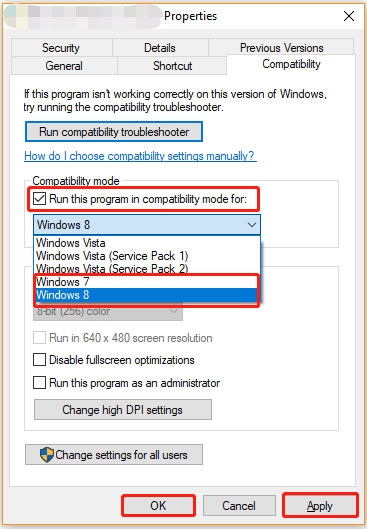
注: 互換モードの組み合わせは環境により変わるため、複数パターンで試してください。
3. システムが最小要件を満たしているか確認
Half-Life 2 は古いゲームですが、最小要件以下の環境では不安定になります。以下は代表的な最小要件の目安です。
- OS: Windows 7 / 8.1(32/64 ビット)
- CPU: Intel Pentium 4 相当(例: 2.8 GHz)
- RAM: 1 GB
- DirectX: 8.1
- 空きディスク: 7 GB 以上
注: 現代の環境では互換性以外にも GPU ドライバーのサポート状況が問題になります。
4. グラフィックドライバーの更新またはロールバック
Windows Update による汎用ドライバーが最適でない場合があります。公式 OEM(NVIDIA/AMD/Intel)サイトからドライバーを取得するか、動作が安定していたバージョンへ戻してください。
手順(Windows 10/11):
- スタートボタンを右クリックし「デバイス マネージャー」を開く。
- 「ディスプレイ アダプター」を展開する。
- GPU を右クリックして「デバイスのアンインストール」を選択(「このデバイスのドライバー ソフトウェアを削除する」にチェックを入れない場合が多い)。
- PC を再起動し、メーカー(NVIDIA/AMD/Intel)の公式サイトから該当モデルのドライバーをダウンロードしてインストールする。

ヒント: 最新が不安定なら、リリースノートでゲーム互換性が言及されている安定版に戻してテストしてください。
5. DirectX とランタイムの確認
古いゲームは DirectX 9 系のランタイムを必要とする場合があります。現代の DirectX 11/12 が入っていても、下位互換のランタイムがないことが原因でクラッシュします。
手順:
- Win + R を押し、dxdiag と入力して実行する。
- 表示される DirectX 診断ツールで現在の DirectX バージョンを確認する。
- 必要なら Microsoft の「DirectX End-User Runtimes (June 2010)」など下位互換ランタイムをダウンロードしてインストールする。
注: 公式ランタイムを使用し、非公式配布物は避けてください。
6. セキュリティソフトやファイアウォールの一時無効化
アンチウイルスやファイアウォールがゲームの実行ファイルを誤検知してブロックする場合があります。短時間だけ無効化して動作を確認します。
手順(Windows セキュリティ):
- 設定 > 更新とセキュリティ > Windows セキュリティ を開く。
- 「ウイルスと脅威の防止」→「設定の管理」を選ぶ。
- 「リアルタイム保護」を一時的にオフにする。
- 他のサードパーティ製アンチウイルスを利用している場合は、その GUI から一時停止する(ゲーム終了後は必ず再有効化する)。
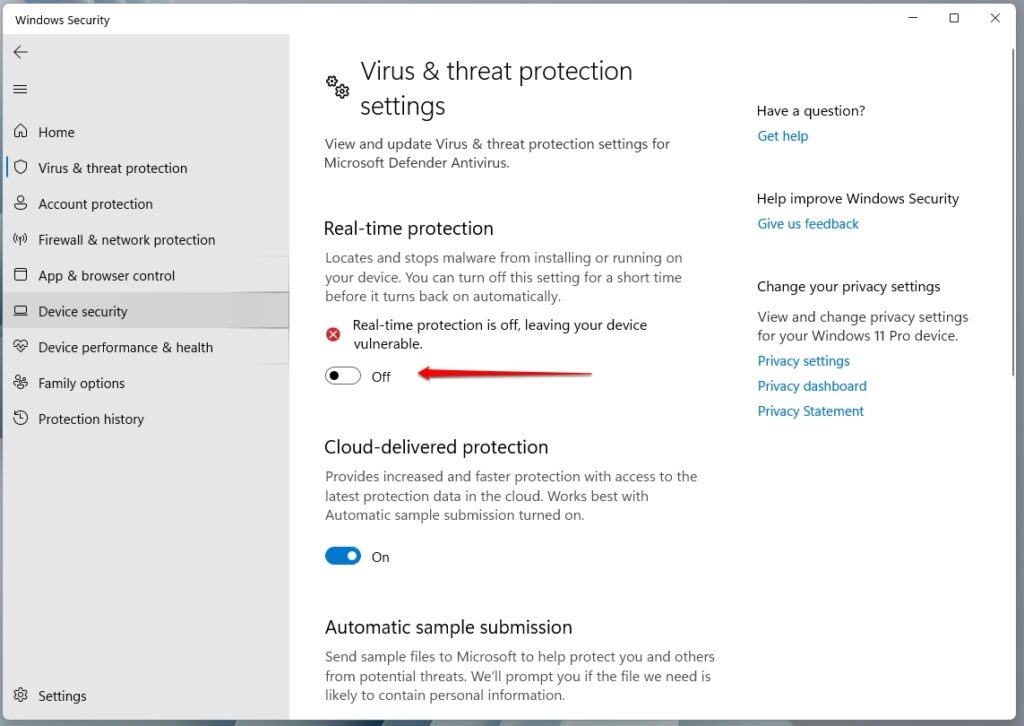
注意: インターネットに接続する場合はセキュリティリスクが高まるため、オフにする際は十分注意してください。
7. バックグラウンドアプリケーションの無効化
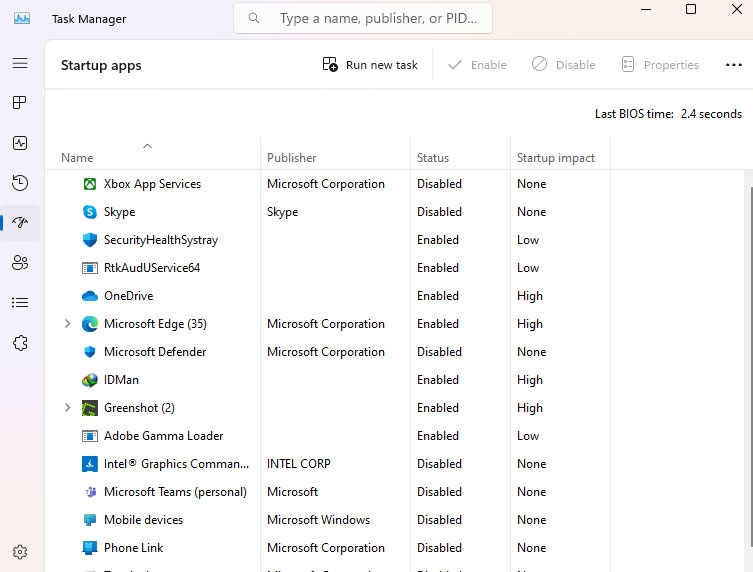
多くの常駐アプリがリソースやオーバーレイを占有し、Source エンジン系ゲームで不具合を誘発します。クリーンブートで不要なスタートアップを切りましょう。
手順:
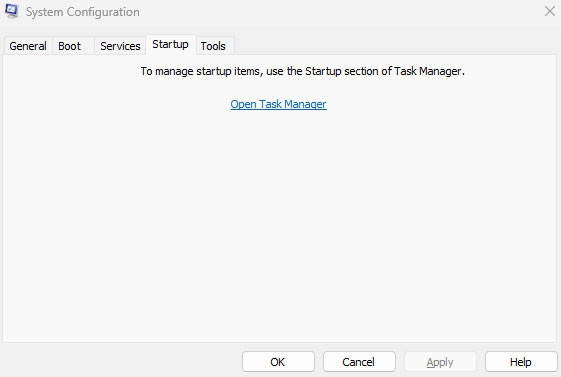
- Win + R を押して msconfig を入力して OK。
- 「スタートアップ」タブ →「タスク マネージャーを開く」をクリック。
- 不要なスタートアップをすべて無効にし、適用する。
- PC を再起動してゲームをテストする。
8. Steam での整合性確認と起動オプションの確認
Half-Life を Steam 経由で遊んでいる場合、Steam 側の設定で修復できることが多いです。
手順:
- Steam を起動し、ライブラリで該当ゲームを右クリック → 「プロパティ」。
- 「ローカルファイル」タブ →「ゲームファイルの整合性を確認」をクリック。
- 検証が終わったら起動する。必要なら「Steam オーバーレイを無効化」して再試行。
- 起動オプション(プロパティ > 起動オプション)に -safe を追加してセーフモード起動を試す。
補足: カスタム MOD を入れている場合は、一旦 MOD を外して素の状態で起動確認してください。
9. ゲームの再インストール
上記で直らない場合は、Steam からアンインストールして再インストールするのが最終手段です。インストール中に破損したファイルや不完全な更新が原因であるケースが多いです。
手順:
- セーブデータをバックアップ(可能なら)する。
- Steam でアンインストール → 再度インストール。
- 起動テストと前述の整合性チェックを併用する。
追加の高度な対処(上級者向け)
- Steam クライアント自体を再インストールまたは beta/legacy ビルドに切り替えて問題が改善するか確認する。
- Windows のイベント ビューアー(イベントログ)でクラッシュダンプ(Application エラー)を確認し、モジュール名から原因を特定する。
- デバッグログを取得するためにゲーム起動時のログ(console)を有効にし、エラー箇所を絞り込む。
注意: ダンプ解析やログ解析が必要な場合、専門的知識が必要です。分からない場合はコミュニティフォーラムや公式サポートにログを添えて相談してください。
代替アプローチといつ役立つか
- 仮想マシン / 古い Windows のクリーンインストール: ゲームが古い OS に強く依存する場合に有効。ただしグラフィック性能は VM で劣る。
- 外付け GPU / 別 PC でのテスト: ハードウェア依存の故障切り分け。
- Proton / Steam Play(Linux 環境): Windows で直らないが Linux で動くことがある(上級者向け)。
カウンター例(これらで必ず直るわけではない):
- すべてのドライバーを最新にしても、逆に最新のドライバーが新たな不具合を生むことがある。
- 互換モードで動くが、ネットワークやマルチプレイヤーで接続問題が出る場合がある。
プレイブック:順番に実行するための簡潔な SOP
- 再起動 → 起動確認
- 管理者権限 + 互換モード → 起動確認
- Steam ファイル整合性確認 → 起動確認
- セキュリティソフト一時停止 → 起動確認
- バックグラウンド無効化 → 起動確認
- ドライバーの入れ替え(新旧両方を試す)→ 起動確認
- DirectX ランタイム導入 → 起動確認
- 再インストール
成功条件(受け入れ基準):
- ゲームがタイトル画面まで到達し、プレイ中に即座にクラッシュしないこと。
- かつ 5 分以上安定して動作することを目安とする。
役割別チェックリスト
- プレイヤー: セーブのバックアップ、MOD を外してテスト、シンプル構成で検証。
- 管理者/IT: ドライバー展開、イベントログ確認、必要なら GPU のドライバロールバック。
- コミュニティヘルプ担当: クラッシュログ・steam ディレクトリ構造・使用している MOD/アドオンのリストを受け取り、再現手順を整理する。
トラブル発生時のエスカレーション (簡易ランブック)
- 再現手順を文書化(起動手順、エラーメッセージ、OS 情報、GPU モデル、ドライバー バージョン)。
- イベント ビューアーの Application ログをスクリーンショットで保存。
- Steam の整合性ログとゲームのコンソールログ(可能な場合)を添えてフォーラム/サポートに投稿。
- 指示に従って提供されたデバッグ手順を実行。
よくある質問(FAQ)
Q1: セーブデータは消える? A1: 通常は消えませんが、念のため Steam Cloud の同期やローカルのセーブデータをバックアップしてから再インストールしてください。
Q2: DirectX を入れると他のアプリに影響はありますか? A2: Microsoft の公式ランタイムは下位互換を提供する形でインストールされるため、一般的に他アプリに悪影響は起きません。
Q3: MOD を外すべきですか? A3: はい。MOD が原因でクラッシュすることが多いので、まずは素の状態で起動確認してください。
参考となるチェック&テストケース
- テスト1: セーフモード(起動オプション -safe)で起動できるか。
- テスト2: 管理者権限+互換モードで 5 分以上安定するか。
- テスト3: Steam ファイル整合性後に欠損ファイルが修復されるか。
- テスト4: ドライバーを旧バージョンに戻して再起動で安定するか。
まとめと次の一手
多くの場合、最短で直るのは「再起動」「管理者権限で実行」「Steam のファイル整合性」「アンチウイルス一時停止」「ドライバーの見直し」です。上記を順に試して問題が解決しない場合は、イベントログやクラッシュダンプを収集してコミュニティや公式サポートへ相談してください。
重要: どの手順でも元に戻せるようにバックアップを取り、セキュリティソフトは作業後に必ず再有効化してください。
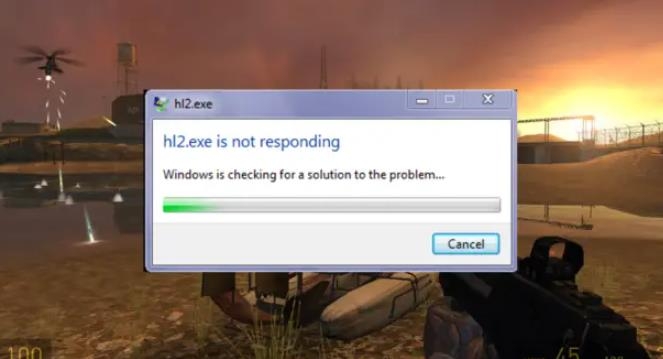
要約: 再起動と権限/互換設定、Steam の検証、ドライバーと DirectX の確認が主要対処法です。問題が再現する・ログに特定のモジュール名が出る場合は、そのモジュール名でさらに検索すると解決の糸口が見つかります。
受け入れ基準:
- ゲームがタイトル画面まで確実に到達し、5 分以上クラッシュしない。
- Steam の整合性チェックでエラーがゼロ、または再インストール後に正常起動すること。
重要: 設定変更後は順に元に戻す手順を記録してください。




