

Google Keep は Google が提供する無料のクラウドベースのメモアプリです。Google ドキュメント、スライド、スプレッドシート、フォーム、図形描画、サイトと同様にウェブアプリまたは Android / iOS のモバイルアプリで利用できます。
主な機能は、テキストメモ、チェックリスト、画像、音声メモの保存です。画像から文字を抽出する光学文字認識(OCR)や、音声録音の文字起こし(トランスクリプト)などが利用できます。インターフェースはシングルカラム/マルチカラムを切り替えられ、色分けやラベルでカテゴリ分けが可能です。ピン固定やリアルタイムでの共同編集もサポートします。
この記事では、Google Keep の基本操作、便利な使い方、業務や日常でのワークフロー、他アプリとの比較、移行・バックアップ・セキュリティの実務的な注意点まで網羅的に説明します。
目次
- 基本操作(作成・編集)
- リマインダーの設定
- モバイルでの共有と送信
- 共同編集(コラボレーター)の追加
- ラベルとフィルタリング
- Google Keep を使う理由(ユースケース別)
- 高度な使い方・ワークフロー
- 他サービスとの比較
- 移行・バックアップの方法
- セキュリティとプライバシー(GDPR 等の注意点)
- よくある質問(FAQ)
- まとめ
基本操作 — メモの作成と整理
ウェブ(PC)で作成する方法
- keep.google.com にアクセスします。
- ホーム画面の上部にある「Take a note(メモを取る)」ボックスをクリックします。

- メモを書き終えたら「Done」または完了ボタンを押します。英語 UI の場合は Done、日本語 UI では「保存」や「完了」になります。
スマートフォンで作成する方法(Android / iOS)
- Google Play または App Store で Google Keep アプリをダウンロードしてインストールします。
- アプリを開き、画面上部の「メモを取る」欄をタップして入力します。チェックボックスや画像、音声アイコンを使って多様なメモを作れます。
メモの種類
- テキストメモ:通常の文章や短いメモ向け。
- チェックリスト:買い物リストやタスク管理に便利。
- 画像付きメモ:写真にタグや説明を付ける。
- 音声メモ:モバイルで録音、文字起こしを自動で行う(アプリのみ)。
表示切替と整理
- タイル(カード)表示とリスト表示を切り替え可能です。
- 色を付けて視覚的に分類できます(10 種類以上の色を選択可)。
- ピンで重要メモを固定し、上部に表示できます。
重要: メモは Google アカウントに紐づいて保存されます。複数アカウントを使用している場合は、保存先のアカウントを確認してください。
リマインダーを設定する方法
Google Keep のリマインダー機能は「メモに紐付くリマインダー」を作成できます。時間指定のリマインダーと場所(ジオフェンス)ベースのリマインダーの両方に対応しています。
- ホーム画面で対象のメモを長押しするか、メモを開きます。
- 画面上部のベル(リマインダー)アイコンをタップします。
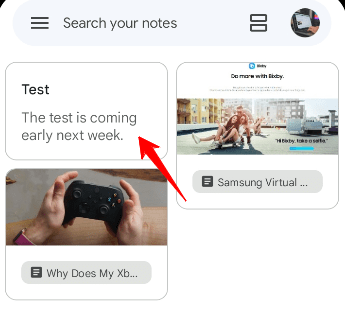
- 「時間」または「場所」のタブを選択して設定します。
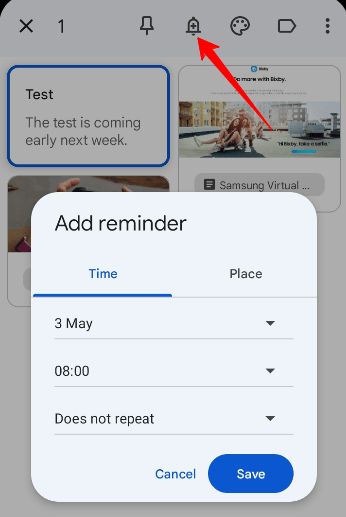
- 保存して完了です。
詳細なヒント:
- 繰り返しリマインダーは Keep 自体では高度なサイクル設定が限定的なため、細かいスケジュール管理は Google カレンダー連携を併用すると便利です。
- 場所ベースのリマインダーはモバイルの位置情報権限が必要です。
- リマインダーは Google アカウント内で Calendar と同期され、デスクトップや他デバイスでも通知されます。
受け入れ基準
- 時刻指定リマインダーが指定した時刻に通知されること。
- 場所指定リマインダーが指定した地点到達時にモバイルで通知されること(位置情報オン)。
モバイルアプリでの共有(メモの送信)
モバイルでは、作成したメモを他のアプリ経由で送信できます。これは単純にメモの内容をテキストや画像として外部に渡す(コピー送信)する方法です。
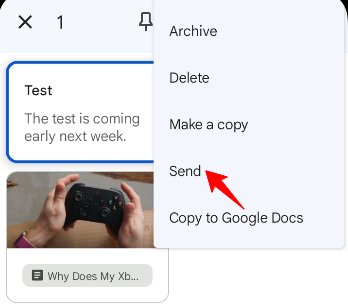
- ホーム画面でメモを長押しします。
- 右上の三点メニューをタップします。
- 「Send(送信)」を選択します。
- メッセージ、WhatsApp、Instagram など送信先のアプリを選択します。
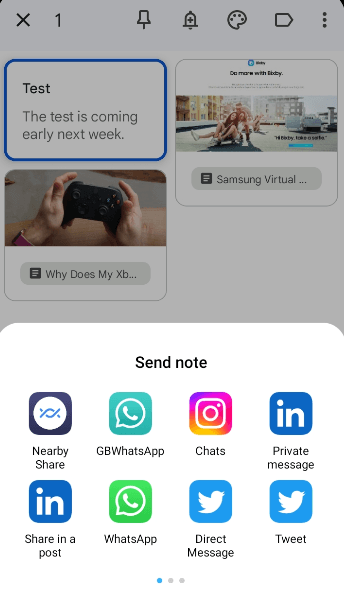
注意: ここでの「送信」はメモのコピーを外部に送る操作であり、元の Keep メモに対するリアルタイム共同編集ではありません。相手に編集権限を与えて共同編集したい場合は「コラボレーター」を追加します。
メモに共同編集者(コラボレーター)を追加する
共同編集を使うと、複数のユーザーが同じメモをリアルタイムで編集できます。会議の議事録や買い物リストなどで便利です。
- メモを開き、画面右下の三点メニューを選択します。
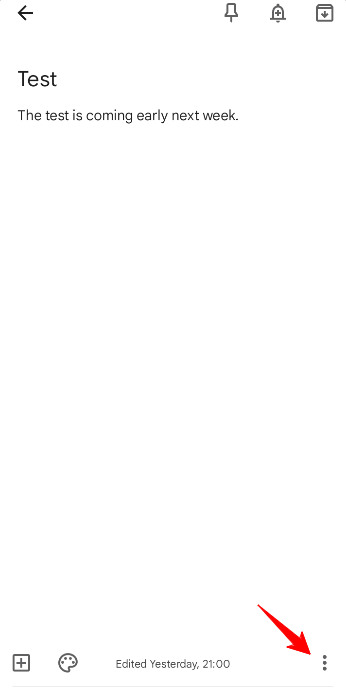
- 「Collaborator(共同編集者)」をタップします。
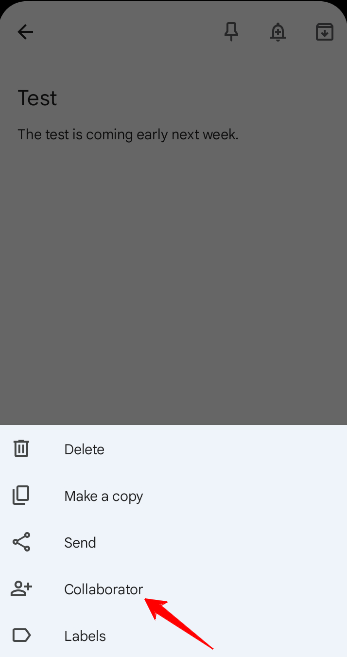
- 共同編集したい相手のメールアドレスを入力し、保存します。
ポイント:
- 共同編集者はメモを編集・削除できます。権限管理は細かくは設定できないため、注意して招待してください。
- 招待はそのユーザーの Google アカウントのメールアドレスに送られます。招待先が Google アカウントを持っていなくてもビュー用のリンクで閲覧できる場合がありますが、編集には Google アカウントが必要です。
ラベルを作成・追加してフィルタリングする
ラベルはフォルダ代わりに使える柔軟な整理機能です。1 つのメモに複数のラベルを付けられ、左側のナビゲーションからラベル別に閲覧できます。
ラベルを作ってメモに追加する手順
- メモを開きます。
- 画面右下の三点メニューをタップします。
- 「Labels(ラベル)」を選択します。
- 既存ラベルのチェックボックスを選ぶか、新しいラベル名を入力して Enter(作成)します。
ラベルで絞り込む方法
- 画面の左上にある三本線のメニュー(ナビゲーションドロワー)を開きます。
- 「Labels(ラベル)」の見出しの下から目的のラベルを選択します。
ヒント: ラベルはプロジェクト、テーマ、優先度(例: #プロジェクトA, #買い物, #優先高)など運用ルールを決めて運用すると検索が高速になります。
Google Keep を使う9つの理由(ユースケース別に解説)
1. シンプルで直感的なユーザー体験
メリット: 必要な操作が少なく、直感的にメモを作成・整理できます。アプリの学習コストが低く、初めてメモアプリを使う人でも使いやすい設計です。
制限: 高度なノート構造(階層フォルダ、豊富なテンプレート、複雑なタスク管理機能)が必要な場合は Evernote や Notion、OneNote の方が向きます。
2. メモにリマインダーを付けられる
Keep にメモとリマインダーを一体化できるため、別アプリでリマインダーを作る手間が省けます。位置ベースのリマインダーは買い物リストなどで特に便利です。
3. Google ドライブと同期
Keep のメモは Google アカウントに保存されるため、Google ドライブのストレージおよびアカウントで管理されます。クラウドに保存されるので、デバイス間の同期が自動で行われます。
注意: Keep 自体に専用の「Keep ストレージ」はなく、Google アカウントのストレージ(無料で 15 GB、超過時は有料プラン)を共有します。
4. 画像や手書きメモから文字を抽出(OCR)できる
手書きメモや写真のテキストを「画像からテキストを抽出(Grab Image Text)」で編集可能なテキストに変換できます。議事録や名刺のテキスト化にも有効です。
5. アーカイブで古いメモを整理できる
削除ではなくアーカイブすることで、一覧からは非表示にしつつ後で復元可能です。誤削除のリスクを下げ、情報の保全に役立ちます。
6. 同僚や家族と共同編集できる
共同編集機能により、リアルタイムで複数人が同じメモを編集できます。小規模な共同タスクや買い物リストの共有に便利です。
7. 音声メモの自動文字起こし
モバイルのマイクを使って音声を録音し、Keep が自動的にテキスト化します。ハンズフリーでメモを取るのに便利です。
8. 検索とフィルターが強力
メモのタイプ(チェックリスト、画像、音声)や色、ラベルでフィルタリングできます。検索窓にキーワードを入れるだけで瞬時に特定のメモを抽出できます。
9. 色分けで視認性を向上できる
メモに任意の色を付けることで、カテゴリや優先度を視覚的に分けられます。フォルダを多層で作る必要がなく、軽快に運用できます。
実践ワークフローとテンプレート
ここでは日常または業務でそのまま使えるテンプレート(SOP)とロール別チェックリストを示します。
ウィークリーレビュー用 SOP(週次の振り返りテンプレート)
- 週末に Keep を開く。
- 「完了 / 保留 / 継続」のラベルを付ける。
- 先週のチェックリストを確認し、未完了項目を今週のメモに移行。
- アーカイブするメモを選び、アーカイブへ移動。
- 重要なメモは色を変更してピン固定。
この SOP をテンプレートとしてラベル「週次レビュー」を作ると再利用しやすくなります。
役割別チェックリスト例
学生
- 講義ノートに講義名ラベルを付ける。
- 授業中は音声メモで要点を録音し、後で文字起こしを確認する。
プロジェクトマネージャー
- 各タスクのチェックリストを作成し、担当者を共同編集者として追加。
- 完了したタスクはアーカイブ。
家計管理
- 支出カテゴリをラベルで管理(食費、交通、娯楽)。
- 頻繁に購入するものはテンプレートメモを作成して使い回す。
高度な活用法・ヒント
- キーボードショートカット(ウェブ): Keep のウェブ版にはショートカットがあり、書きかけのメモを素早く保存したり、検索したりできます(画面で ? を押して確認)。
- ブラウザ拡張や Chrome のアプリから素早くメモを生成。
- Google ドキュメントと連携して、議事録をドキュメントへ移行する際はテキストをコピーして貼り付け、必要に応じてスタイルを付けると良い。
- Google Takeout を使って Keep のデータをエクスポート可能(エクスポート形式や項目は仕様変更されることがあるため、定期的に確認)。
代替アプローチ(短評):
- Evernote: 高機能だが学習コスト・料金が必要。
- OneNote: 階層的なノートが得意、Office ユーザー向け。
- Notion: データベースやテンプレート管理に強いが、シンプルなメモ用途には過剰。
- Simplenote: 超軽量で速いが、メディア扱いに弱い。
判断のヒント(メンタルモデル):
- 「即座に記録して終わり」なら Keep。
- 「複雑なドキュメント体系や長期管理、テンプレートが必要」なら Notion / Evernote。
比較マトリクス(簡易)
- 機能性: Notion > Evernote > OneNote > Google Keep
- 使いやすさ(学習コスト): Google Keep > Simplenote > OneNote > Evernote
- 共同編集の簡便さ: Google Keep ≈ OneNote(リアルタイム)
- モバイル重視: Google Keep > Simplenote
注: 上は定性的な目安です。用途に応じて評価基準は変わります。
テストケースと受け入れ基準(QA チェック)
メモ作成
- 新しいテキストメモを作成して保存できる。
- 保存後、別デバイスでメモが同期されて表示される。
リマインダー
- 時刻リマインダーが指定時刻に通知される。
- 場所リマインダーが到達時に通知される(モバイル)。
OCR(画像からテキスト)
- 画像を添付し「画像からテキストを抽出」を実行すると、画面内にテキストが追加され編集可能になる。
共同編集
- コラボレーターを追加したメモを別ユーザーが編集可能である。
受け入れ基準: 上記すべての操作が「標準的なネットワーク環境」で期待通りに動作すること。
セキュリティとプライバシー(実務的注意点)
重要: Google Keep のデータは Google アカウントに保存され、保存時に転送・保管中の暗号化が行われますが、Google は法的要請や同社のデータ利用ポリシーに基づきアクセスできる可能性があります。機密性の高い情報(パスワード、個人識別情報、機密設計図など)は Keep に置かないことを推奨します。
プライバシー対策:
- 機密データはエンドツーエンド暗号化されたメモツールを使用する。
- 共有は最小限に留め、共同編集者の権限を確認する。
- アカウントに 2 段階認証(2FA)を有効にする。
GDPR 等の法令について:
- Keep に保存された個人データは Google のデータ処理方針とユーザーの居住地域の法令に従います。業務で個人データを扱う場合は、組織のデータ保護ルールに従い、必要に応じて別ツールまたは組織管理の Google Workspace を利用してください。
データの移行・バックアップ
- Google Takeout を使って Keep のデータをエクスポートできます(エクスポート形式は時期により変わる)。
- 手作業で重要メモを Google ドキュメントにコピーして保管する方法も有効です。
- 定期的に重要なメモをバックアップしておくことを推奨します(特にアカウント削除前や移行時)。
移行の注意点:
- Keep は添付ファイルの型が限定的(PDF をネイティブに添付不可)であるため、PDF 等のファイルを扱うワークフローは別ツールを併用するとよいです。
いつ Google Keep が向かないのか(欠点と限界)
- 大規模なドキュメント管理や複雑な階層化、タグベースの詳細検索が必要な場合は不向き。
- チームでの高度な権限管理や監査ログが必要な業務用途では不足。
- 大容量ファイル(大きな PDF や動画)を保存・共有するには別サービスが必要。
これらの場合は、Notion、Evernote、OneDrive/SharePoint などの導入を検討してください。
よくある質問(FAQ)
なぜ Google Keep のメモが消えたのですか?
まず Keep の「アーカイブ」と「ゴミ箱(Trash)」を確認してください。ウェブ版でも同様に表示されます。アーカイブまたはゴミ箱に入っている場合は復元可能です。どちらにもない場合、Keep に保存されているデータ以外にバックアップがないため復元は難しい場合があります。
Google Keep は安全ですか?
Keep はデータを転送時・保管時に暗号化しますが、Google はサービス提供と法令対応のためにデータにアクセスできるポリシーを持っています。極めて機微な機密情報は、エンドツーエンド暗号化をサポートする別ツールを選ぶことを推奨します。
Google Keep の制限は何ですか?
無料で使えますが、Google アカウントのストレージ(無料 15 GB)を共有します。大容量の添付ファイルや長期的に大量の画像を保存する用途では、ストレージの上限に注意してください。
他の人は私のメモを見られますか?
あなたが共有設定を行い、相手を共同編集者(コラボレーター)として追加しない限り、メモはあなたのアカウントにのみ保存され、他者は見られません。ただし、共有した場合は相手が閲覧・編集できます。
Google Keep に PDF を保存できますか?
Keep は画像やテキスト、音声メモを主に扱うため、PDF をネイティブ添付する用途には向いていません。PDF を扱う場合は Google ドライブに保存して、Keep のメモから該当ドキュメントへのリンクを貼る運用が現実的です。
Google Keep と Google Notes は同じですか?
Google が提供するノート系アプリは「Google Keep」です。過去に呼称が変わったりすることがあるため、Google Notes は古い名称や誤称であり、実際には Google Keep が該当アプリです。
まとめ
Google Keep はシンプルさと手軽さが最大の強みのメモアプリです。瞬時にメモを残したい、チェックリストや位置ベースのリマインダーを手軽に使いたい、モバイルで音声を文字起こししたい、という用途には非常に適しています。一方で、文書構造が複雑な管理や大容量ファイルの保管、厳密なアクセス管理が求められる場合は、別サービスとの併用を検討してください。
重要: 機密情報は Keep に保存しない、共有する相手と権限を常に確認する、定期的にバックアップを取る、という基本運用ルールを守ることが安全に使うコツです。
ご意見や Google Keep に関するご質問があれば、下のコメント欄にどうぞ。また、もし役立ったら動画チュートリアルやチャンネル登録も検討してください。Cheers!




