
Event ID 4502(WinREAgent)の原因と対処方法
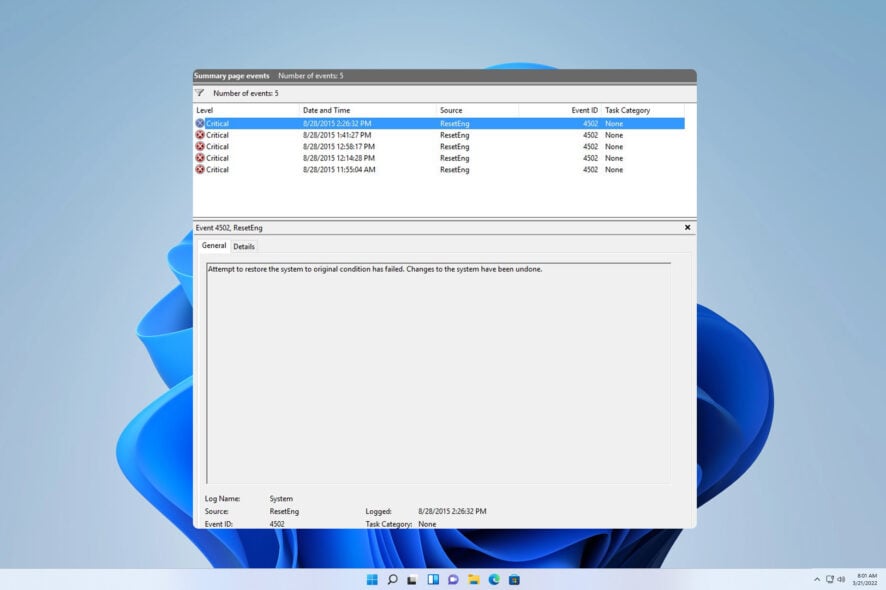
Important: イベント 4502 がシステムの起動や動作に影響を与えていない場合、無理に変更する必要はありません。パーティション操作はデータ損失のリスクがあるため、必ずバックアップを取ってから行ってください。
概要
複数のユーザーが PC のイベント ビューアーで Event 4502(WinREAgent)メッセージを報告しています。多くの場合、このエラー自体は直ちに動作障害を起こしませんが、表示されると不安になることがあります。本ガイドでは、このエラーの意味を説明し、考えられる対処法を順を追って紹介します。
関連ワード(検索インテント): Event 4502、WinREAgent、回復パーティション、Windows 11 トラブルシューティング
Event ID 4502 とは何か?
- イベント ビューアーに記録されるメッセージです。
- 多くは Windows Update 実行中や直後に生成されます。
- 回復(Recovery)パーティションの領域不足や誤設定で発生することがあります。
1行定義(Glossary): WinRE(Windows Recovery Environment)は、Windows の回復ツール群で、システム問題時に使用されます。
Windows 11 で event 4502(WinREAgent)を修正する方法
以下は代表的な対処手順です。リスクが低い順に並べています。
1) システムの復元を実行する(最も簡単)
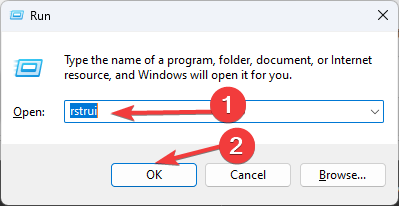
- Windows キー + R を押し、
rstruiと入力して Enter。
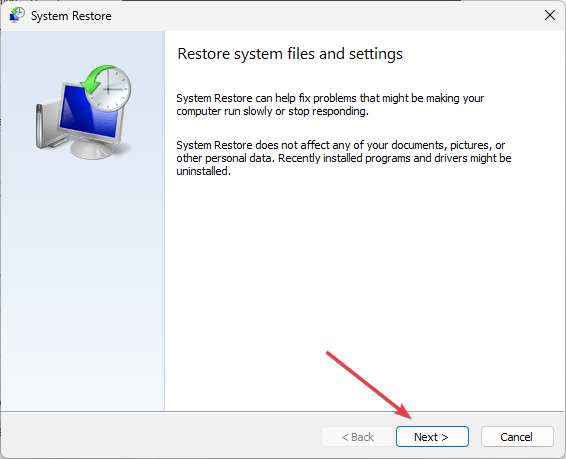
- 「システムの復元」ウィンドウが開くので、次へ をクリック。
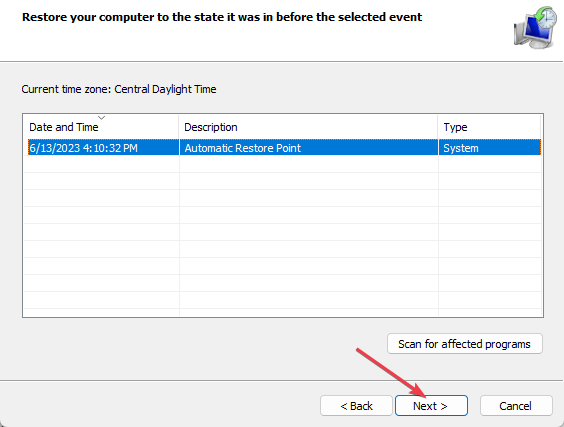
- 希望の復元ポイントを選び 次へ をクリックし、画面の指示に従って操作を完了します。
2) 最近の Windows 更新をアンインストールする
- Windows キー + I で「設定」を開きます。
- 「Windows Update」を選び、更新の履歴(Update history) をクリック。
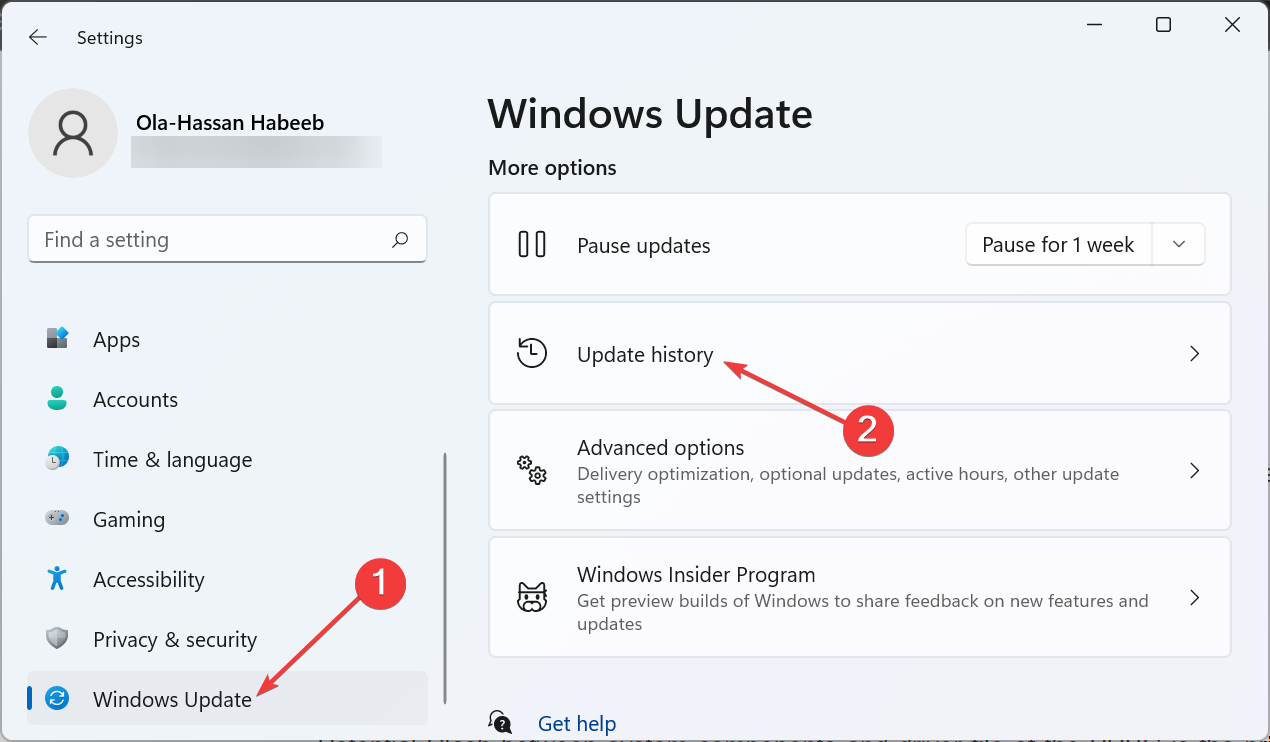
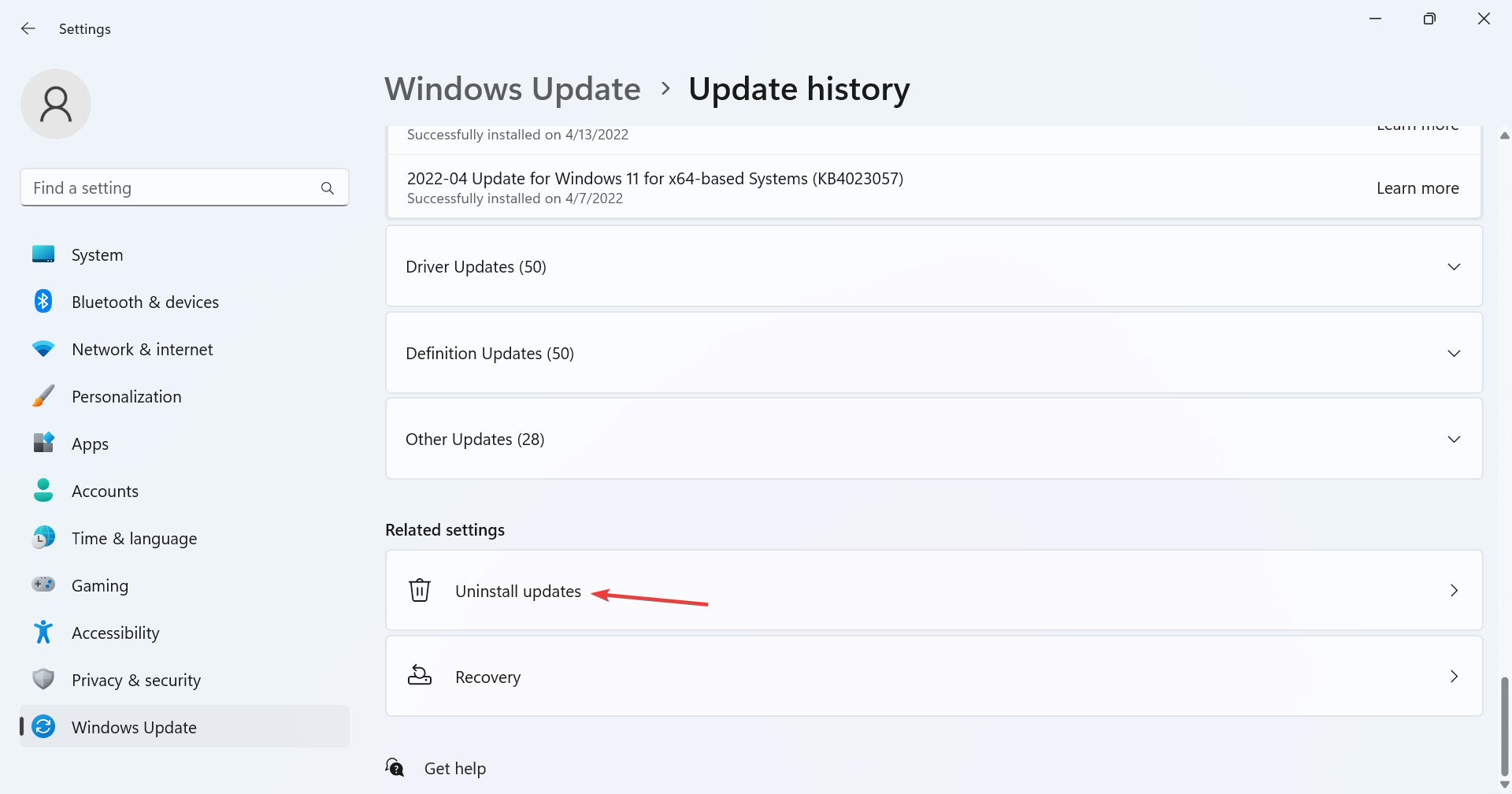
- 更新プログラムのアンインストール(Uninstall updates) を選択します。
- 削除したい更新を選んで「アンインストール」し、画面の指示に従います。
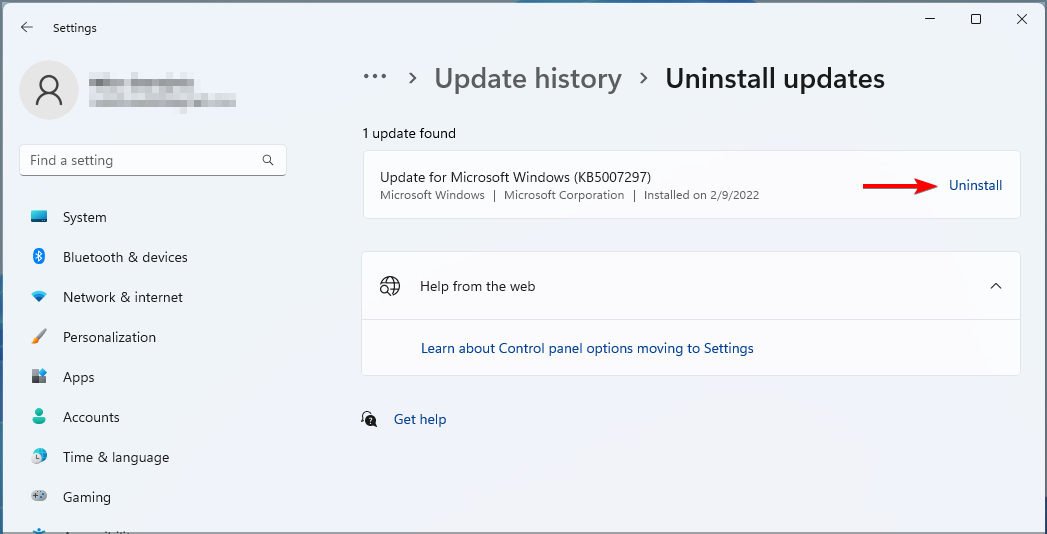
Note: 更新の削除は一時的な解決策に留まることが多く、問題が再発する場合は根本原因(回復パーティション等)を確認してください。
3) 回復パーティションのサイズ変更(上級者向け)
警告: 以下は高度な操作を含みます。パーティション操作はデータ損失のリスクを伴うため、必ず事前に完全なバックアップを取り、復旧メディアや別のブート可能デバイスを用意してください。自己責任で行ってください。
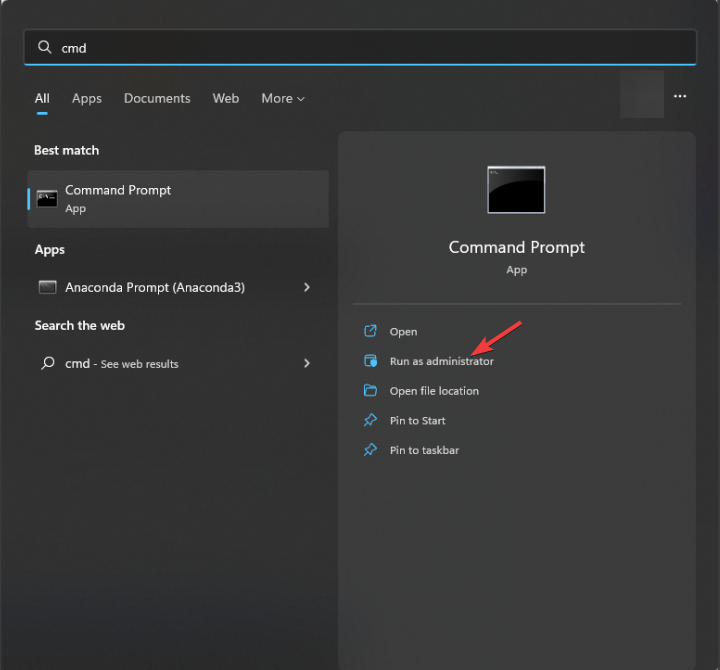
- Windows キー + S で「cmd」を検索し、管理者として実行(Run as administrator) を選択します。
- 回復パーティションの情報を確認し、結果を控えておきます:
reagentc /info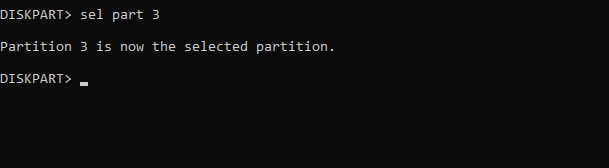
- 次に、WinRE を一時的に無効化します:
reagentc /disable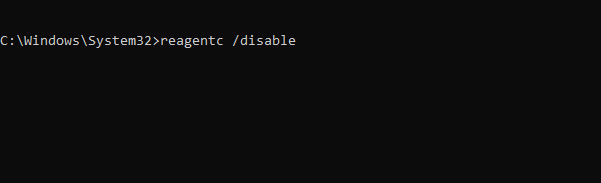
回復パーティションを削除・再作成する手順:
- 同じ管理者コマンドプロンプトで
diskpartを実行します。
diskpart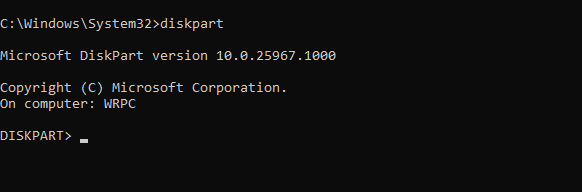
- 利用可能なディスクを一覧表示します:
list disk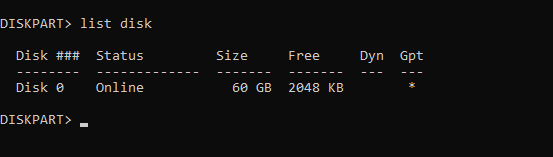
- OS がインストールされたディスクを選択します。例: ディスク 0 の場合:
sel disk 0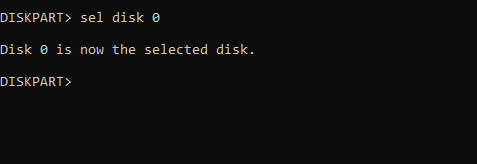
- パーティション一覧を表示します:
list part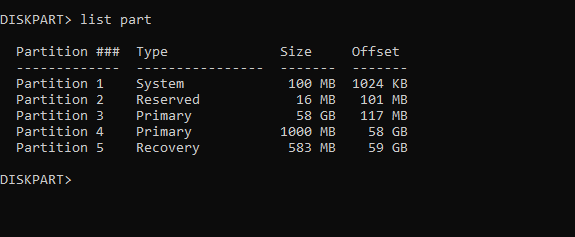
- システムパーティションを選択(例: パーティション 3):
sel part 3- 必要に応じてパーティションを縮小(例: 500MB 縮小):
shrink Desired=500 Minimum=500- 回復パーティションを選択(例: パーティション 5):
sel part 5- 回復パーティションを削除します:
delete partition override- 新しいパーティションを作成します:
create partition primary- NTFS でクイックフォーマットします:
format fs=ntfs quick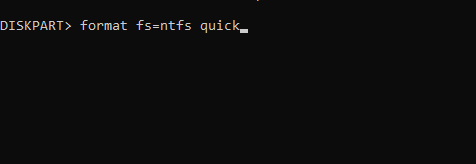
- 属性とドライブ文字を設定します(例では R を割り当て):
set id=de94bba4-06d1-4d40-a16a-bfd50179d6ac

gpt attributes=0x8000000000000001

assign letter=Rexitで diskpart を終了します。
再度 WinRE を作成・有効化する:
- 必要なファイルをコピーして回復イメージを設定します:
mkdir R:\Recovery\WindowsRE

xcopy /h C:\Windows\System32\Recovery\Winre.wim R:\Recovery\WindowsRE

reagentc /setreimage /path R:\Recovery\WindowsRE /target C:\Windows- WinRE を有効にします:
reagentc.exe /enable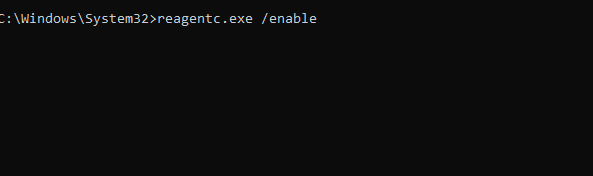
- 最後に
reagentc.exe /infoで設定が正しいか確認します。
いつ修正すべきか(意思決定のヒューリスティック)
- イベントが単にログに記録されているだけで、システムに影響がない場合: 放置して監視。
- 同じイベントが繰り返し発生し、更新後に問題(起動失敗や回復環境が使用できない等)がある場合: 回復パーティションを確認して修正。
- 回復パーティション操作を伴う場合: 管理者または IT 担当者に依頼。
反例・失敗するケース
- 回復パーティションのサイズを増やしても、イベントがハードウェア由来や別のサービスに起因する場合は改善しない。
- WinRE イメージ自体が破損している場合、単純なパーティション再作成では直らないことがある。
管理者・一般ユーザー別チェックリスト
一般ユーザー:
- イベントが1回だけか複数回かを確認する。
- 最近の更新をアンインストールできるか試す。
- 重大な障害がない限り操作を止め、IT に相談。
システム管理者 / テクニカル:
reagentc /infoの出力を保存。- 必要なら回復パーティションを再作成(バックアップ実施)。
- 更新履歴とイベント発生時間を照合して根本原因を特定。
リスクマトリックス(概要)
- 低リスク: システム復元、更新のアンインストール(ミドルグレードのリスク/元に戻せることが多い)。
- 中リスク: パーティションの縮小(失敗すると空き領域が確保できない)。
- 高リスク: 回復パーティションの削除と再作成(間違えると回復不能、データ損失の可能性)。
対策: 必ずフルバックアップ、ブート可能なリカバリーメディア、操作ログの保管。
簡易トラブルシューティング手順(SOP)
- イベント ビューアーで Event ID 4502 の発生日時と頻度を確認。
- 最近の Windows Update を確認し、問題発生前の更新を特定。
- まずはシステム復元を試す。
- 効果が無ければ更新のアンインストールを試みる。
- それでも直らない場合は
reagentc /infoを取得し、回復パーティションの再構成を検討。
関連・参考トピック
- D3dx11_42.dll Not Found: How to Fix it
- Windows 11 シャットダウン(アイドル時)を止める方法
- 再起動ではなくシャットダウンされる問題の対処法
- Error no Ace Condition 804 (0x324): Fix it With 4 Steps
詳細を理解するには、$WinREAgent フォルダに関するガイドも参照してください。イベントに関連して Event ID 16 や Event ID 4663 が報告されることもありますが、これらは別記事で扱っています。
まとめ
Event 4502 は通常ログ上のメッセージで、実害がなければ放置して問題ありません。ただし、頻発したり WinRE に問題がある場合はシステム復元、更新の削除、あるいは回復パーティションの再構成で対処できます。回復パーティション操作はリスクが高いため、バックアップと慎重な手順確認を必ず行ってください。
Did you ever encounter event 4502 WinREAgent and how did you fix it? Share your solutions with us in the comments below.
1行用語集
- WinRE: Windows Recovery Environment(Windows の回復環境)。
- 回復パーティション: システム回復用に確保されたディスク領域。
- reagentc: WinRE の状態確認・制御に使う Windows のコマンドラインツール。




