
目次
- ポップアップとは
- デスクトップ(Windows / macOS)での手順
- モバイル(Android / iOS)での手順
- 特定サイトだけにポップアップを許可する方法
- トラブルシューティング(よくある失敗例と対処)
- 代替アプローチと運用ガイド(SOP)
- ロール別チェックリスト
- テストケースと受け入れ基準
- まとめ
- よくある質問(FAQ)
ポップアップとは
ポップアップ: ウェブページの操作中に別ウィンドウやタブで開く自動的な小窓。通知や認証、支払いフローなどで使われます。
デスクトップ(Windows / macOS)での手順
以下は一般的な手順です。表示される文言はEdgeのバージョンや翻訳により若干異なる場合があります。
- Microsoft Edgeを開きます。
- 画面右上の「…」(設定など)をクリックします。
- メニューから「設定(Settings)」を選びます。
- 左側(またはメニュー)で「Cookies and site permissions(クッキーとサイトのアクセス許可)」を選択します。
- 下にスクロールして「Pop-ups and redirects(ポップアップとリダイレクト)」をクリックします。
- グローバルに許可したい場合は「Allowed(許可)」に切り替えます。
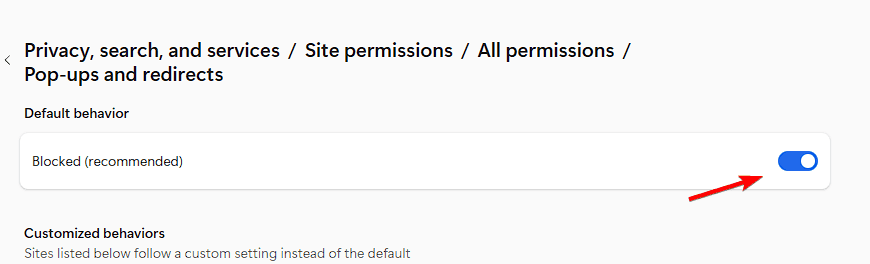
重要: グローバルに許可するとすべてのサイトでポップアップが開くため、セキュリティリスクが増えます。信頼できるサイトだけを個別に許可することを推奨します。
モバイル(Android / iOS)での手順
Edgeモバイルでも同様の設定が可能です。UIはモバイル向けに簡略化されています。
- Edgeアプリを開きます。
- 画面下の「…」をタップしてメニューを開きます。
- 「設定(Settings)」を選択します。
- 「プライバシーとセキュリティ(Privacy and security)」をタップし、「サイトのアクセス許可(Site permissions)」へ進みます。
- 「Pop-ups and redirects」を選択します。
- トグルをオンにして許可します。

メモ: iOS版はシステムの制約により、挙動がAndroidと若干異なる場合があります。
特定サイトだけにポップアップを許可する方法
サイト単位で許可することで、利便性と安全性のバランスを保てます。
- 許可したいサイトをEdgeで開きます。
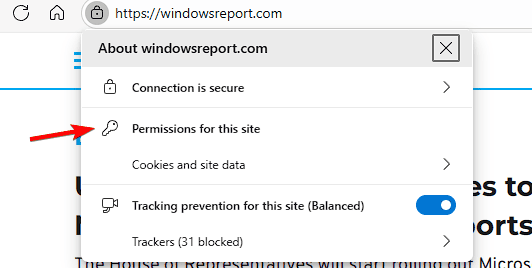
- アドレスバーの鍵アイコン(または情報アイコン)をクリックします。
- 「このサイトの許可(Permissions for this site)」を選びます。
- リストから「Pop-ups and redirects」を見つけて「Allow(許可)」に設定します。
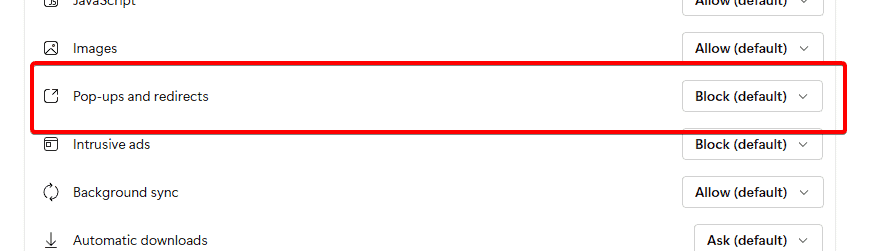
この方法なら、信頼したサイトのみポップアップを開けます。
トラブルシューティング — よくある失敗例と対処法
よくある失敗例
- トグルをオンにしたのにポップアップが出ない
- あるサイトだけまだブロックされる
- 更新後に設定が反映されない
主な原因と対処法
- 拡張機能(広告ブロッカーなど)がブロックしている: 拡張機能を一時無効にするか、拡張機能側でサイトをホワイトリストに登録します。
- キャッシュやクッキーの古い設定: Edgeの「設定 > プライバシー、検索、サービス」からブラウジングデータを消去して再試行します。
- サイト側のスクリプトやCSP(Content Security Policy)でポップアップが制限されている: 開発者に問い合わせるか別の手順(直接リンク)を案内してもらいます。
- 組織ポリシー(企業のグループポリシー)で強制されている: IT管理者に確認し、必要なら例外を申請します。
代替アプローチと運用ガイド(SOP)
重要: 管理が必要な組織や頻繁にポップアップを使うサービス向けに、運用手順(SOP)を用意すると混乱が減ります。
SOP(短縮版)
- 要件定義: どのサービスでポップアップが必須かをリスト化する。
- リスク評価: 各サイトの信頼性とデータ扱いを評価する。
- 設定ガイド配布: エンドユーザー向けにスクリーンショット付き手順を作成する。
- グループポリシー管理: 必要ならIT管理者が組織のポリシーで例外を設定する。
- 定期レビュー: 許可リストを四半期ごとに見直す。
代替手段
- 一時的な許可はサイトごとの許可機能を使う。
- 自動化されたテストやCIでポップアップが必要なら、ヘッドレスブラウザでフラグを個別に設定する。
メンタルモデル(判断の目安)
- グローバル許可 = 便利だが危険域が広い。
- サイト別許可 = 最小権限の原則に近い安全運用。
- 拡張機能はブラウザ外の別管理点。設定と拡張の両方を確認する。
ロール別チェックリスト
エンドユーザー
- 必要なサイトを開いてアドレスバーから権限を設定したか
- 拡張機能を疑って一時的に無効にしたか
IT管理者
- 組織のグループポリシーで例外を設定したか
- ユーザー向けの手順と承認フローを作成したか
サポート担当
- 問題発生時の切り分け手順(拡張機能無効化、キャッシュ削除、別ブラウザ確認)を持っているか
テストケースと受け入れ基準
テストケース例
- グローバルオフ、サイトAのみ許可 -> サイトAでポップアップが開く
- グローバルオン -> 任意のサイトでポップアップが開く
- 拡張機能有効 -> 拡張機能が原因でブロックされるかを確認
受け入れ基準
- 指定したサイトで必須のポップアップが100%動作すること
- 信頼しないサイトではポップアップがブロックされること
まとめ
- デスクトップは「設定 > Cookies and site permissions > Pop-ups and redirects」で管理します。
- モバイルは「設定 > プライバシーとセキュリティ > サイトのアクセス許可 > Pop-ups and redirects」を確認します。
- セキュリティのため、可能な限りサイトごとの許可を使ってください。
- 拡張機能や組織ポリシーが原因で期待通りに動かないことがあるので、トラブル時は拡張機能無効化やIT管理者への確認を行ってください。
よくある質問(FAQ)
ポップアップを許可した後、再びブロックするにはどうすればいいですか?
「設定 > Cookies and site permissions > Pop-ups and redirects」に戻り、トグルをオフにします。サイトごとに設定したものは同じ画面で削除できます。
すべてのポップアップを許可するより、特定のサイトだけ許可する方が安全ですか?
はい。信頼できるサイトだけを許可することで、不要な広告や悪意あるコンテンツから保護できます。
許可したのにまだポップアップがブロックされるのはなぜですか?
広告ブロッカーなどの拡張機能が原因の場合があります。拡張機能を一時無効化するか、拡張機能内でサイトをホワイトリストに追加してください。
一時的にセッションだけ許可できますか?
はい。サイトの権限から「Allow(許可)」に設定して、後で同じ場所で元に戻せます。モバイルでも同様です。
Edgeのアップデートでポップアップ設定はリセットされますか?
通常はリセットされません。ブラウザ設定をリセットした場合や、企業ポリシーが適用された場合は例外です。
短い追加リソース: 起動プロセスの問題がある場合はmsedge.exeの基本動作を確認するとトラブルシュートが早く進みます。お気に入りのエクスポートやページ翻訳、隠しミニゲーム(Surf Game)などの機能も設定調整の合間に試してみてください。




