
ASUS ROG Phone 3の隠し160Hzモードを有効にする方法
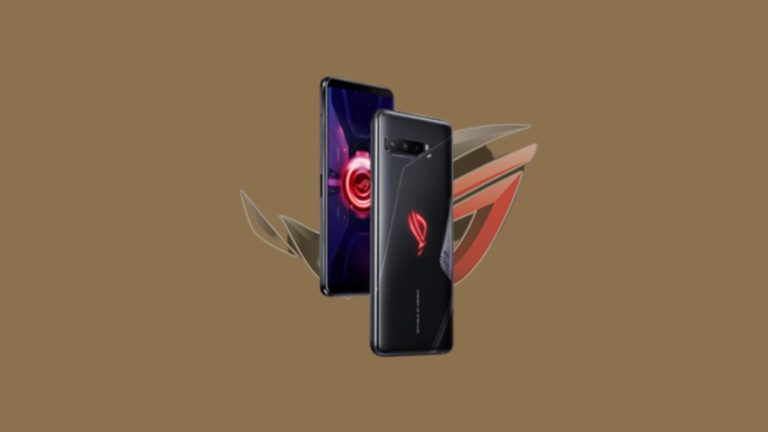
ASUSが最近発売したハイエンドゲーミングスマートフォン、ROG Phone 3は公式仕様で最大144Hzのリフレッシュレートを謳っています。しかし、開発者コミュニティの調査により、設定に隠された160Hzモードの参照が見つかりました。本記事ではその発見、導入手順、検証方法、リスクと代替案を詳しく説明します。
概要
- 発見者: XDAフォーラムのメンバーが、システムがリフレッシュレートを切り替える仕組みを調査中に発見。
- 公式UIで選べるモード: Auto、60Hz、90Hz、120Hz、144Hz(出荷時)。
- 隠しモード: 160Hz(開発者向けフラグ経由で有効化可能)。
この機能はソフトウェア側のフラグで切り替わるもので、ディスプレイドライバやハードウェアが対応していれば表示可能です。ASUSが公式にサポートを保証しているわけではない点に注意してください。
検証された条件と前提
- 対象機種: ASUS ROG Phone 3。
- ソフトウェア: 調査時点でのビルドに依存します。システムアップデートで挙動が変わる可能性があります。
- ハードウェア: Qualcomm Snapdragon 865 Plus搭載、バッテリー容量6,000 mAh。
重要: この手順はシステムプロパティを変更します。自己責任で行い、データのバックアップを推奨します。
隠し160Hzモードの有効化手順
準備: PCにADB(Android Debug Bridge)をインストールし、端末で「USBデバッグ」を有効にしてください。ADBのインストール方法が不明な場合は公式の手順や信頼できるチュートリアルを参照してください。
- PCとROG Phone 3をUSBで接続して、端末側でUSBデバッグを許可します。
- コマンドプロンプト(Windows)またはターミナル(macOS/Linux)を開きます。
- 次のコマンドを入力してフラグを有効にします。
adb shell setprop debug.vendor.asus.fps.eng 1- 端末を再起動します。再起動後、設定に新しい選択肢が現れるはずです。
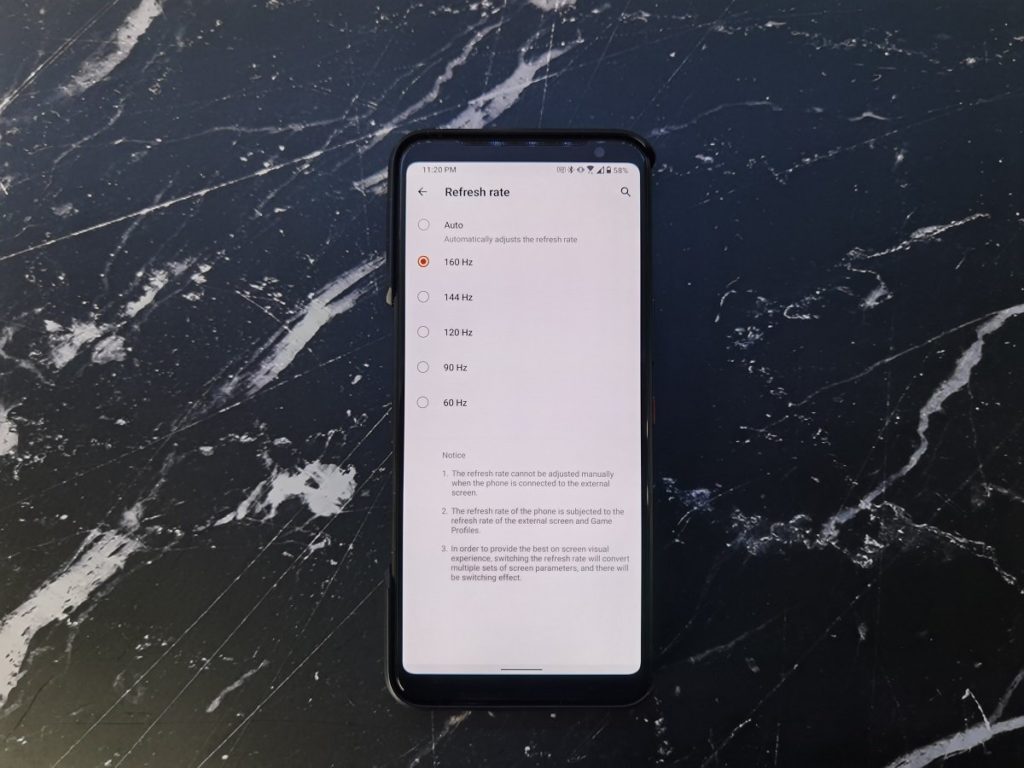
- 端末で「設定」→「ディスプレイ」→「リフレッシュレート」を開き、160Hzを選択します。
- クイック設定(クイックタイル)にリフレッシュレートのタイルがあれば、そこから直接切り替えることも可能です。
画像: 下のスクリーンショットは設定内に160Hzオプションが現れた例です。
無効化(元に戻す手順)
元に戻す場合は、同じ手順でフラグを0に設定して再起動します。
adb shell setprop debug.vendor.asus.fps.eng 0これで設定メニューから160Hzの選択肢が消えるはずです。
動作確認とテスト方法
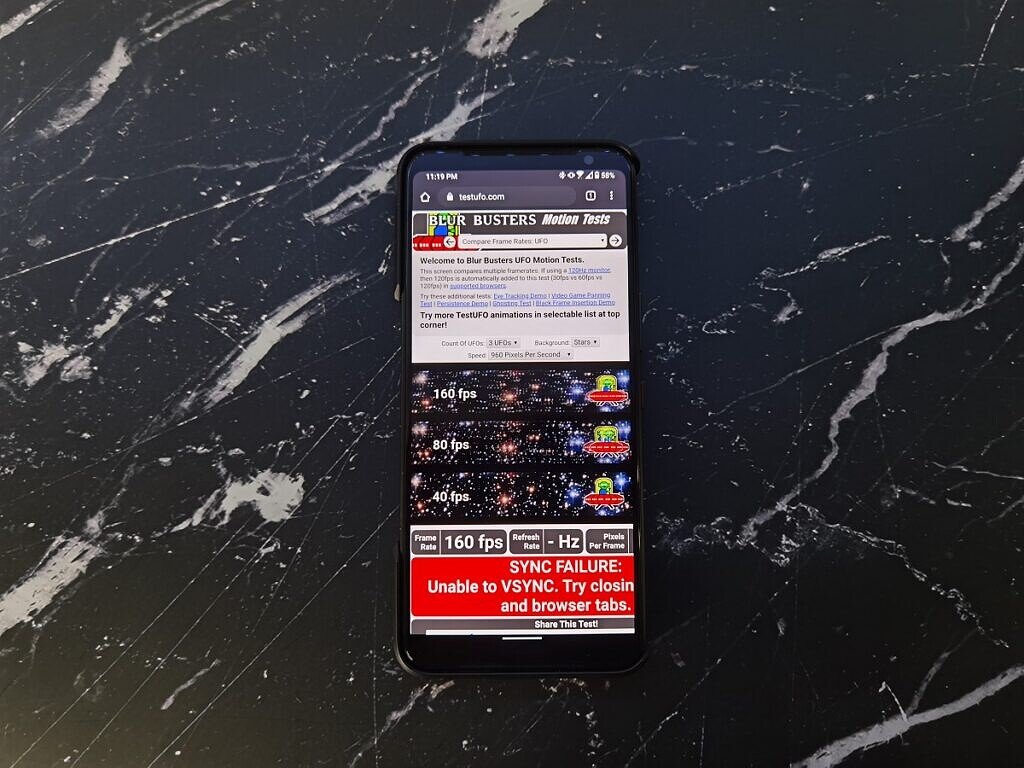
実際に160Hzで表示されているかどうかは、視覚的な判断だけでなくツールで確認してください。例:
- TestUFO(testufo.com): フレームレート表示やモーションテストで確認できます。
- Fluid Simulationアプリ: 表示の滑らかさを体感しつつ、アプリ内設定でリフレッシュレートを切り替えて検証できます。
- 対応ゲーム: 144Hzに対応するゲームは160Hzでも動作する可能性が高いですが、必ずしも保証されません。ゲーム側が上限を144Hzに制限している場合もあります。
簡易チェックリスト:
- TestUFOでフレームカウントが160fpsに近いか?
- スクリーン上の動きが滑らかでティアリングやスタッターが増えていないか?
- 長時間使用時に発熱や挙動不良はないか?
注意点とリスク
- 保証: ASUSが非公式に公開していない設定を用いるため、メーカー保証やサポートの扱いに影響する可能性があります。
- 発熱: 高リフレッシュレートはGPU・ディスプレイ駆動の負荷を増やします。長時間の使用で発熱が増えることが考えられます。
- バッテリー消費: 160Hzはバッテリー消費を増やします。バッテリー持ちが短くなる点を認識してください。
- 安定性: XDAの報告では明確な互換性や安定性の問題は見つかっていないものの、すべてのアプリやゲームで問題がないとは限りません。
重要: システムプロパティの変更は慎重に行ってください。知らない設定を多用すると予期しない不具合を招くことがあります。
代替アプローチとヒューリスティック
- 公式アップデートを待つ: ASUSが将来のアップデートで正式に160Hzサポートを発表する可能性があります。安定性や互換性を重視するなら公式対応を待つのが最も安全です。
- ゲーム側の設定で可変リフレッシュを使う: 一部ゲームは可変リフレッシュ(VRR)やフレームレート上限の設定を持ちます。ここを調整することで体感の滑らかさと消費電力のバランスを取れます。
- ベンチマークとモニタリング: 発熱や消費電力を監視するアプリを併用して、使用シーンに応じた最適値を見つけるのが実用的です。
ヒューリスティック(経験則):
- 競技的なプレイや高フレーム重視なら160Hzを試す価値あり。
- 長時間ゲームや外出時は120Hzや144Hzに落とすとバッテリー持ちが改善します。
テストケースと受け入れ基準
- ケース1: TestUFOで連続表示。期待値: 表示が滑らかでフレーム落ちがない。
- ケース2: 144Hz対応ゲームで30分プレイ。期待値: ゲームがクラッシュせず、挙動が安定する。
- ケース3: 長時間負荷時の温度監視。期待値: 異常なサーマルスロットリングやクラッシュが発生しない。
これらを満たせば、実用上問題なく160Hzを使用できると判断できます。
よくある質問
Q: 160Hzは全アプリで有効になりますか? A: いいえ。アプリやゲームが対応していない場合は表示が制限されることがあります。
Q: 公式が配布する更新で無効化される可能性は? A: はい。システムアップデートでフラグが削除されたり、動作が変更される可能性があります。
Q: バッテリーに悪影響はありますか? A: 高リフレッシュレートは消費電力を増やすため、バッテリー持ちが短くなるのは一般的です。
まとめ
ASUS ROG Phone 3には、公式の144Hzを超える隠し160Hzモードが存在します。ADB経由でフラグを設定すれば有効化でき、TestUFOや専用アプリで検証可能です。ただし、保証、発熱、バッテリー消費、互換性といったリスクを理解した上で、自己責任で利用してください。公式サポートを重視する場合は、ASUSのアップデートを待つことをおすすめします。
関連項目
- Asus ROG Phone 3 vs Lenovo Legion Gaming Phone
- ROG Phone 2をROG Phone 3にアップグレードすべきか
- Asus ROG Phone 3はSD865+と6,000 mAhバッテリーで登場
- Lenovo Legion Gaming PhoneはSD865+と144Hzディスプレイで登場




