Guida alle tecnologie

Windows 11

Rimuovere il pannello Widget in Windows 11
Windows 11 7 min read

Rimuovere il pannello Widget in Windows 11

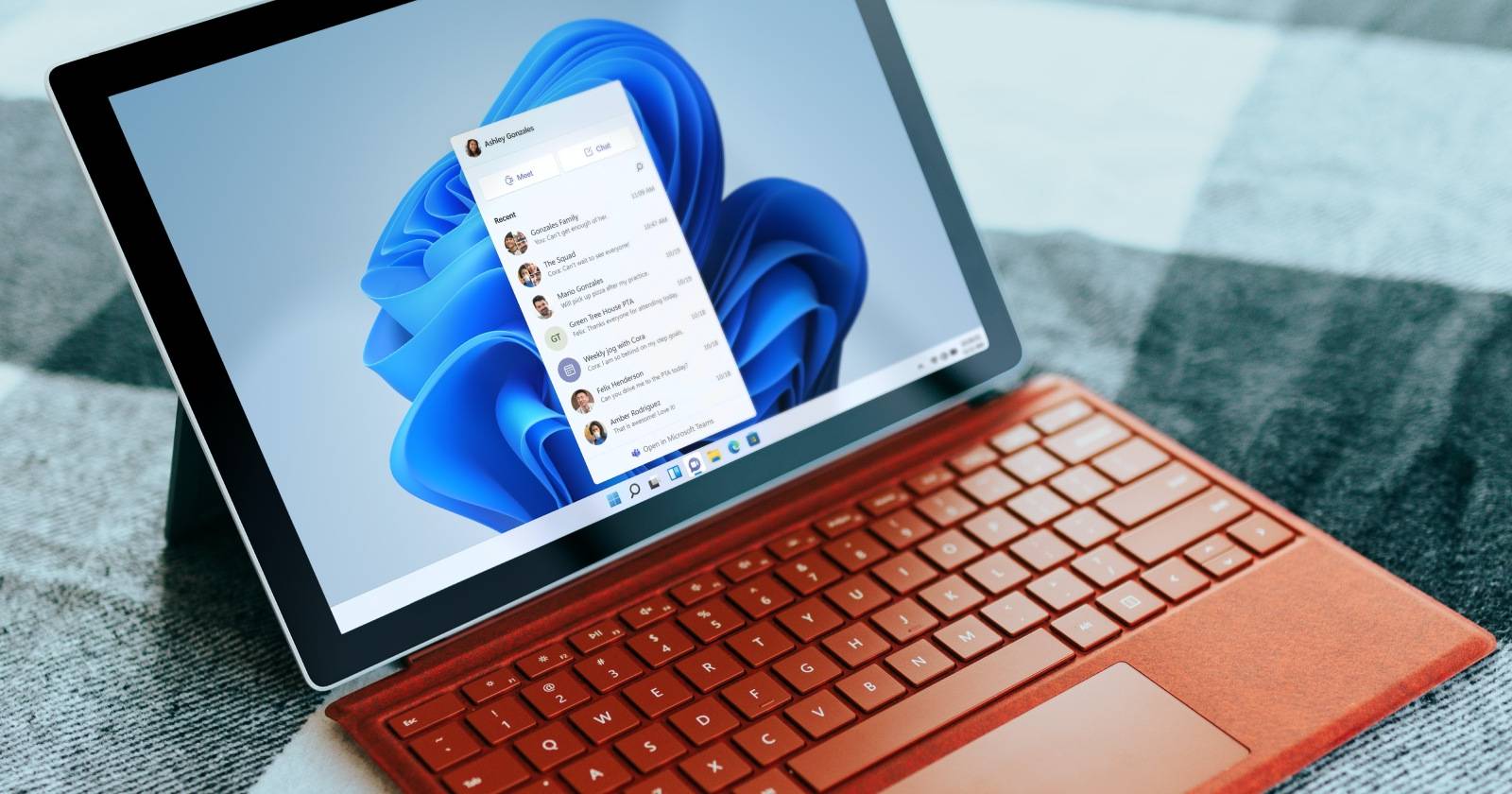
Disattivare il pulsante Widgets nelle Impostazioni rimuove solo l'icona dalla barra delle applicazioni, ma i servizi restano attivi in background. Per rimuovere del tutto il pannello e le sue componenti usa il comando winget per disinstallare il "Windows Web Experience Pack" oppure applica i criteri locali su Windows Pro/Education/Enterprise.
Installare RSAT in Windows 11: guida rapida
Windows 11 7 min read

Installare RSAT in Windows 11: guida rapida

In Windows 11 puoi installare gli strumenti Remote Server Administration Tools (RSAT) tramite Impostazioni o PowerShell. Usa Impostazioni per semplicità e PowerShell per controllo e automazione.

Provare aggiornamenti Windows 11 prima degli altri
Windows 11 6 min read

Provare aggiornamenti Windows 11 prima degli altri

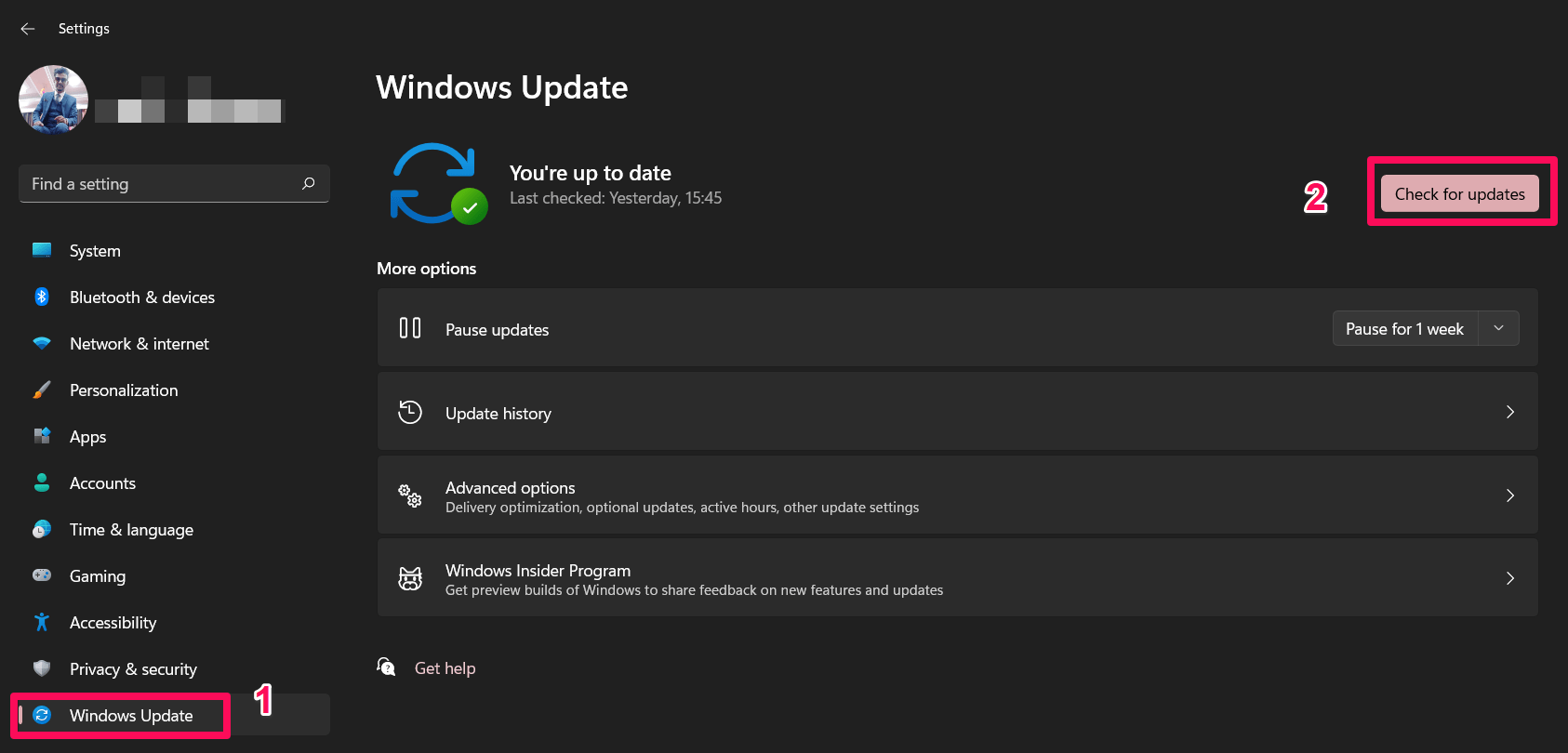
Usa ViVeTool per abilitare un toggle nascosto nelle Impostazioni di Windows 11 che permette di ricevere aggiornamenti funzionali come "Moment" prima del rilascio pubblico. Esegui backup e preferisci una VM o un PC secondario per i test.

Bloccare Aggiungi/Rimuovi barra delle applicazioni su Windows 11
Windows 11 5 min read

Bloccare Aggiungi/Rimuovi barra delle applicazioni su Windows 11

Usa l'Editor criteri di gruppo locali (gpedit.msc) se hai Windows 11 Pro/Enterprise/Education; in alternativa modifica il Registro di sistema con attenzione. Fai sempre un backup del Registro prima di modifiche e riavvia il PC per applicare le impostazioni.

Azioni suggerite: attivare o disattivare in Windows 11
Windows 11 6 min read

Azioni suggerite: attivare o disattivare in Windows 11

Azioni suggerite mostra scelte rapide quando copi date, orari o numeri. Puoi attivarla dalle Impostazioni, via ViVeTool o con una modifica al Registro; riavvia dopo la modifica.

Scorciatoie per Dispositivi e stampanti in Windows 11
Windows 11 9 min read

Scorciatoie per Dispositivi e stampanti in Windows 11

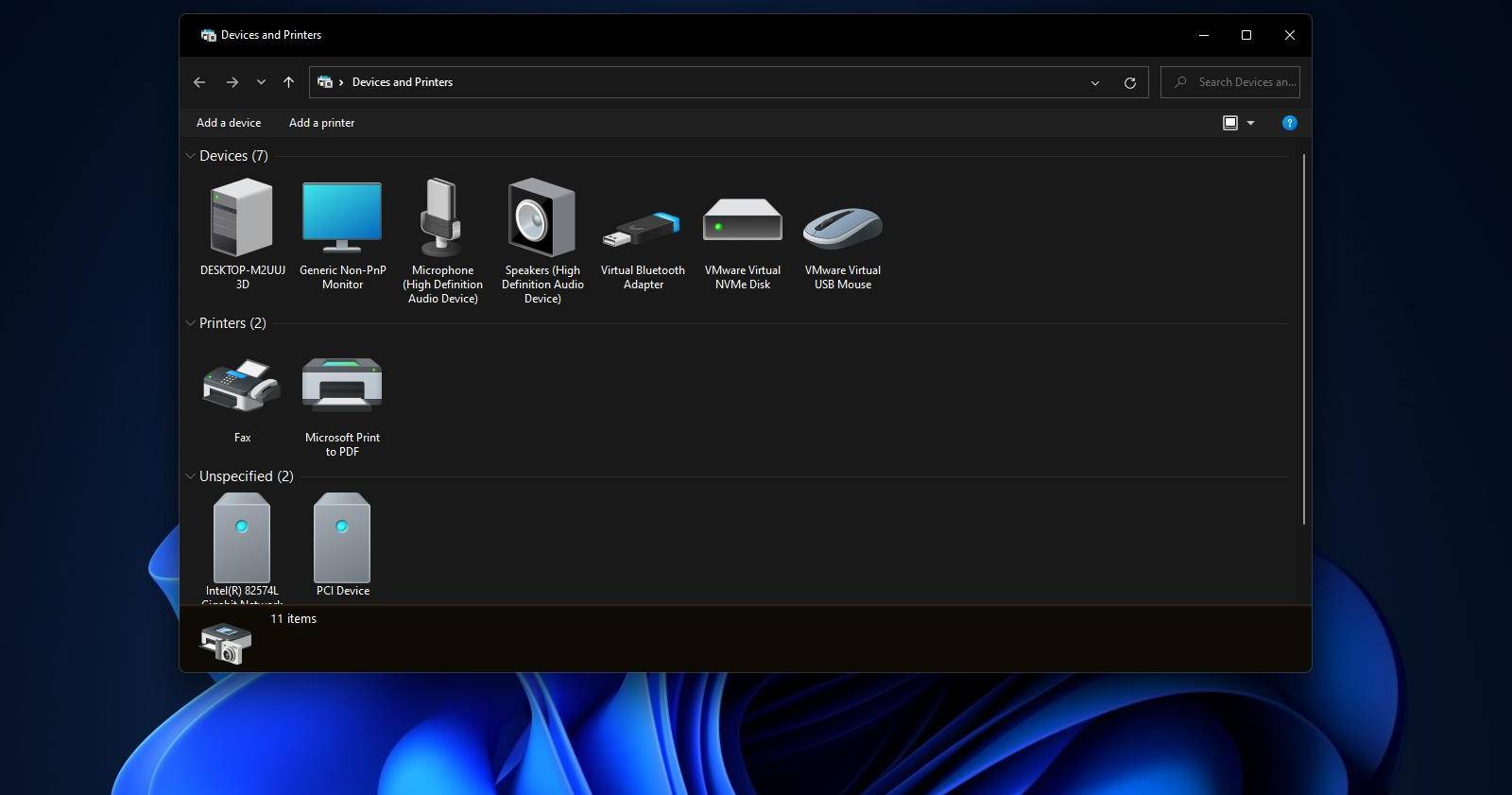
Questo articolo mostra cinque modi semplici e sicuri per aprire Dispositivi e stampanti in Windows 11: collegamento desktop, pin a barra/Start, scorciatoia da tastiera, voce nel menu contestuale e aggiunta a Questo PC tramite Winaero Tweaker. Include backup Registro e rollback.

Ripara Snipping Tool rotto in Windows 11
Windows 11 10 min read

Ripara Snipping Tool rotto in Windows 11

Se lo Strumento di Cattura (Snipping Tool) di Windows 11 mostra errori, prova riavvio, aggiornamento e controllo data/ora. Se persistono, verifica permessi, ripara/reinstalla l'app o modifica policy (gpedit/Registro) dopo aver eseguito il backup.

Cambiare modalità alimentazione Windows 11
Windows 11 10 min read

Cambiare modalità alimentazione Windows 11

Su Windows 11 puoi scegliere tra modalità Prestazioni elevate, Bilanciata o Risparmio energia tramite Impostazioni, Pannello di controllo, Centro mobile, Esegui o Prompt dei comandi. Questa guida spiega come cambiare modalità, creare piani personalizzati, usare comandi powercfg e risolvere problemi comuni.

Disattivare la schermata di configurazione in Windows 11
Windows 11 5 min read

Disattivare la schermata di configurazione in Windows 11

Dopo un aggiornamento Windows mostra la schermata "Completa l'impostazione del dispositivo". Disattivala dalle Impostazioni (Notifiche) o permanentemente con il valore di registro SubscribedContent-310093Enabled=0. Fai sempre un backup prima di modificare il Registro.

Risolvi DNS Server Non Risponde su Windows 11
Windows 11 8 min read

Risolvi DNS Server Non Risponde su Windows 11

Se Windows 11 mostra l'errore "DNS Server Non Risponde", verifica prima la connessione internet. Poi prova in ordine: disattivare antivirus, svuotare cache DNS, cambiare DNS, aggiornare driver e avviare in Modalità provvisoria con rete.

Installare l'app Connect in Windows 11
Windows 11 5 min read

Installare l'app Connect in Windows 11

L'app Connect non è scomparsa: è una funzionalità opzionale chiamata Wireless Display. Installa tramite Impostazioni o con DISM/PowerShell; se non funziona, verifica driver, Miracast e aggiornamenti.

Aggiungi 'Copia contenuto' al menu di Windows 11
Windows 11 6 min read

Aggiungi 'Copia contenuto' al menu di Windows 11

Aggiungendo due chiavi al Registro di sistema puoi inserire un comando "Copia Content" nel menu contestuale dei file .txt che copia il contenuto del file negli Appunti senza aprirlo. Esegui il backup del Registro e valuta PowerShell per codifiche complesse.