
Come installare l'app Connect mancante in Windows 11
Sommario
- Come installare l’app Connect tramite Impostazioni
- Come installare l’app Connect tramite Prompt dei comandi (DISM)
- Metodo alternativo: PowerShell
- Cosa fare se l’app non appare o non funziona
- Decisione rapida: Impostazioni vs Prompt dei comandi (diagramma)
- Checklist per utente e amministratore
- Criteri di accettazione
- Domande frequenti (FAQ)
Come installare l’app Connect tramite Impostazioni
Segui questi passi se preferisci un percorso grafico (interfaccia utente):
- Premi Windows + I per aprire Impostazioni (Settings).
- Vai su App > Funzionalità opzionali (App > Optional features). In alcune build il percorso è Sistema > Funzionalità opzionali, quindi verifica anche lì.
- Clicca su Aggiungi una funzionalità (Add a feature).
- Nella casella di ricerca digita Wireless Display.
- Seleziona “Wireless Display” nella lista e clicca Installa.
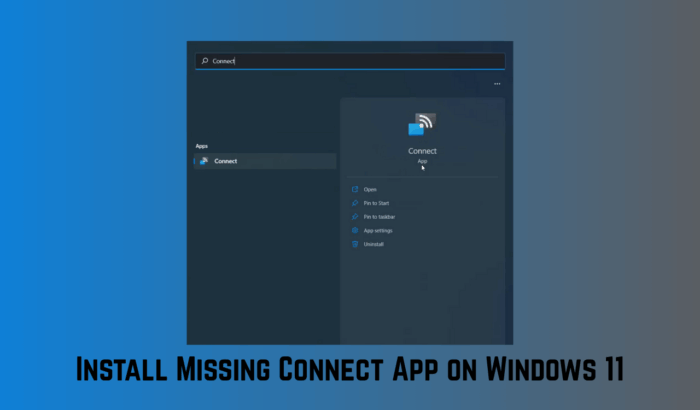
- Al termine dell’installazione, apri il menu Start e cerca Connect per avviare l’app.
Note importanti:
- Nome della funzionalità: il pacchetto si chiama ufficialmente “Wireless Display” e abilita il ricevitore Miracast (l’app Connect).
- Riavviare: talvolta è necessario riavviare il PC dopo l’installazione per completare la registrazione del componente.
Come installare l’app Connect tramite Prompt dei comandi (DISM)
Usa questo metodo se preferisci la riga di comando o se hai bisogno di automazione su più PC.
- Apri il menu Start.
- Digita cmd, poi fai clic destro su Prompt dei comandi e scegli Esegui come amministratore (Run as administrator). Rispondi Sì al controllo account utente (UAC) se richiesto.
- Incolla questo comando esatto e premi Invio:
DISM /Online /Add-Capability /CapabilityName:App.WirelessDisplay.Connect~~~~0.0.1.0- Attendi che l’installazione termini; vedrai un messaggio di successo se tutto è andato a buon fine.
- Cerca Connect nel menu Start.
Suggerimenti:
- Mantieni la connessione internet attiva: il comando scaricherà i file necessari da Windows Update.
- Se l’installazione fallisce per mancanza di file, esegui Windows Update e riprova.
Metodo alternativo: PowerShell
Se preferisci PowerShell, puoi usare il cmdlet Add-WindowsCapability (richiede privilegi elevati):
Add-WindowsCapability -Online -Name App.WirelessDisplay.Connect~~~~0.0.1.0Questo fa la stessa cosa del comando DISM, ma è più comodo da inserire in script di gestione.
Cosa fare se l’app non appare o non funziona
Controlla questi punti nell’ordine indicato:
- Versione di Windows: verifica che il sistema sia aggiornato (Impostazioni > Windows Update). Alcune build molto vecchie di Windows 11 potrebbero avere differenze nella gestione delle funzionalità opzionali.
- Supporto Miracast: assicurati che la scheda grafica e l’hardware supportino Miracast. Puoi verificare la compatibilità sul sito del produttore o nelle specifiche del dispositivo.
- Driver grafici e Wi‑Fi: aggiorna i driver della GPU e dell’adattatore wireless dal sito del produttore o tramite Gestione dispositivi.
- Reinstallazione: rimuovi la funzionalità Wireless Display e reinstallala (Impostazioni > App > Funzionalità opzionali).
- Servizi di rete: controlla che non ci siano restrizioni firewall o policy di rete che bloccano la comunicazione Miracast.
- Reavviare: spesso un riavvio pulisce gli stati incompleti e registra correttamente il componente.
Se dopo questi passi il mirroring non funziona, prova a collegare un altro dispositivo (ad esempio uno smartphone Android che supporta Cast) per capire se il problema è sul ricevitore o sul mittente.
Decisione rapida: Impostazioni vs Prompt dei comandi (diagramma)
Se vuoi automatizzare o scalare su più PC, usa DISM o PowerShell. Per un utente singolo che preferisce interfaccia grafica, usa Impostazioni.
flowchart TD
  A[Hai accesso all'interfaccia grafica?] -->|Sì| B[Usa Impostazioni > App > Funzionalità opzionali]
  A -->|No o automatizzazione| C[Usa DISM o PowerShell]
  B --> D{Installazione riuscita?}
  C --> D
  D -->|Sì| E[Apri Connect dal menu Start]
  D -->|No| F[Segui i passaggi di risoluzione problemi]
Checklist per ruolo
Utente finale
- Verificare aggiornamenti Windows.
- Installare Wireless Display da Impostazioni.
- Riavviare il sistema.
- Testare con un dispositivo mittente.
Amministratore IT
- Automatizzare con DISM/PowerShell.
- Verificare compatibilità hardware (Miracast).
- Controllare policy di gruppo che potrebbero bloccare funzionalità opzionali.
- Preparare immagine o script di provisioning con la funzionalità inclusa.
Criteri di accettazione
- L’elemento “Wireless Display” è elencato e installato tra le Funzionalità opzionali.
- L’app Connect è visibile cercando nel menu Start.
- È possibile stabilire una sessione di mirroring da un dispositivo mittente compatibile (audio e video trasmessi).
- Nessun errore persistente mostrato dal comando DISM/PowerShell.
FAQ (Domande frequenti)
Dove si trova l’app Connect in Windows 11?
L’app Connect è nascosta come funzionalità opzionale. Per abilitarla, installa la funzionalità Wireless Display da Impostazioni > App > Funzionalità opzionali. Dopo l’installazione, troverai Connect nel menu Start.
Come si installa l’app Connect in Windows 11?
Installala da Impostazioni > App > Funzionalità opzionali > Aggiungi una funzionalità e cerca “Wireless Display”. In alternativa, esegui il comando DISM indicato in questa guida o il cmdlet PowerShell Add-WindowsCapability.
Perché l’app Connect è nascosta in Windows 11?
Microsoft ha scelto di spostarla tra le funzionalità opzionali in Windows 11, quindi non è preinstallata di default come in Windows 10.
Cosa succede se dopo l’installazione il mirroring non funziona?
Verifica aggiornamenti, driver grafici e Wi‑Fi, compatibilità Miracast e impostazioni firewall. Rimuovi e reinstalla la funzionalità se necessario.
Considerazioni finali
L’app Connect è ancora disponibile in Windows 11 ma richiede l’installazione della funzionalità Wireless Display. Scegli il metodo che più si adatta al tuo contesto: Impostazioni per operazioni singole e DISM/PowerShell per automazione e deployment. Se incontri problemi, passa in rassegna driver, aggiornamenti e compatibilità Miracast prima di procedere con misure avanzate.
Importante: non è necessario ricorrere a software di terze parti se il tuo hardware supporta Miracast; la funzionalità integrata di Windows è sufficiente nella maggior parte dei casi.




